
Cara Menghubungkan Intercom, Front, atau Help Scout ke Shoply AI

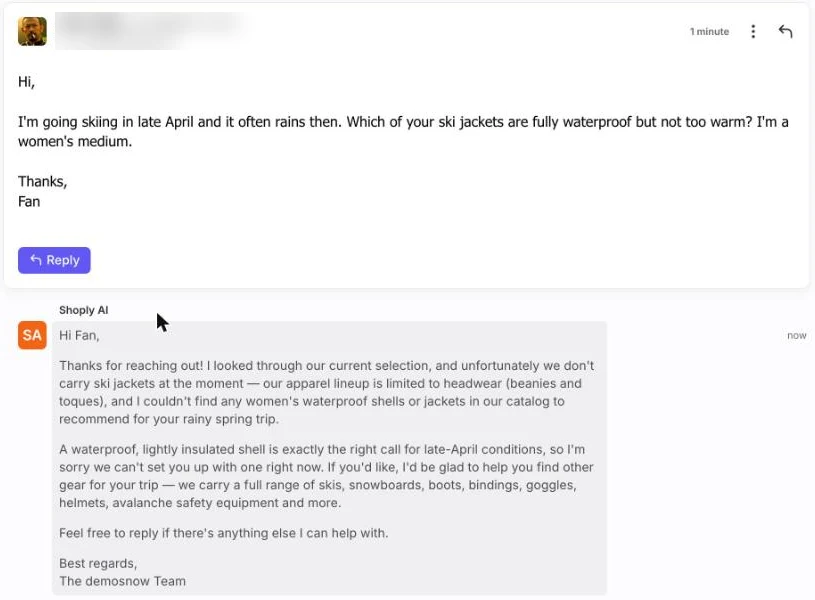
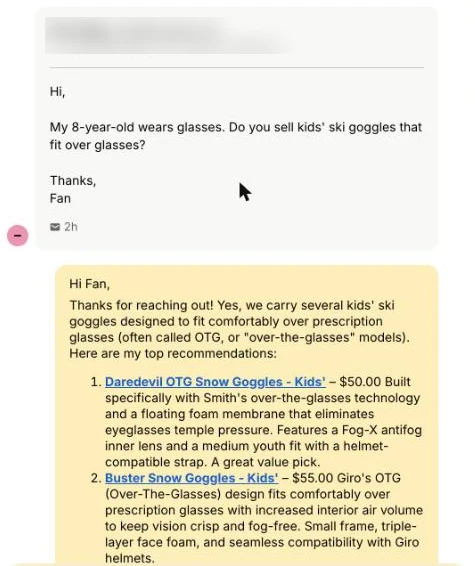
Saat tim Anda menjawab pelanggan di Intercom, Front, atau Help Scout, seseorang tetap harus menulis jawaban pertama untuk setiap percakapan, dan banyak percakapan menanyakan pertanyaan yang sama tentang status pesanan dan produk. Hubungkan helpdesk Anda ke Shoply AI, dan Shoply akan menjawab pesan pelanggan baru langsung di dalam percakapan itu sendiri, sementara percakapan yang tidak bisa dijawab dengan baik akan diserahkan ke tim Anda. Shoply menggunakan pengetahuan yang sama tentang produk, kebijakan, dan pesanan Anda seperti chat toko Anda. Bergantung pada Reply mode yang Anda pilih, setiap jawaban akan berupa catatan privat yang ditinjau dan disalin tim Anda ke dalam balasan, atau balasan langsung kepada pelanggan.
Untuk saat ini, hanya toko dalam akses awal kami yang dapat menghubungkan Intercom, Front, atau Help Scout. Untuk bergabung, kirim email ke support@shoplyai.ai, dan kami akan memberi tahu Anda saat toko Anda sudah bisa terhubung.
Apa yang dilakukan Shoply di helpdesk saya?
- Shoply memeriksa pesan baru kira-kira setiap satu menit. Shoply mencari percakapan dengan pesan pelanggan baru sejak pemeriksaan terakhirnya, jadi jawaban biasanya muncul dalam satu atau dua menit.
- Shoply menjawab pesan terbaru pelanggan. Shoply membacanya bersama pesan-pesan sebelumnya dalam percakapan dan hingga 5 file terlampir, seperti foto atau PDF.
- Shoply mengikuti Reply mode Anda. Shoply memposting catatan privat, atau membalas langsung untuk jenis pesan yang Anda izinkan.
- Shoply melewati pesan yang tidak bisa dijawab dengan baik. Saat Shoply tidak yakin, atau pesannya otomatis, pemasaran, atau spam, Shoply tidak memposting apa pun. Tim Anda akan menjawab percakapan itu seperti biasa.
- Shoply tidak pernah membaca catatan privat Anda. Catatan sering berisi harga pokok atau kasus pelanggan lain, jadi Shoply tidak menyertakannya dalam apa yang dibaca.
- Shoply tidak dapat mengubah pesanan. Shoply hanya menambahkan catatan atau balasan. Shoply tidak dapat membatalkan pesanan, menerbitkan pengembalian dana, atau menutup percakapan.
- Setiap jawaban dihitung sebagai satu chat. Setiap pesan pelanggan yang dijawab Shoply menggunakan satu chat dari paket Anda.
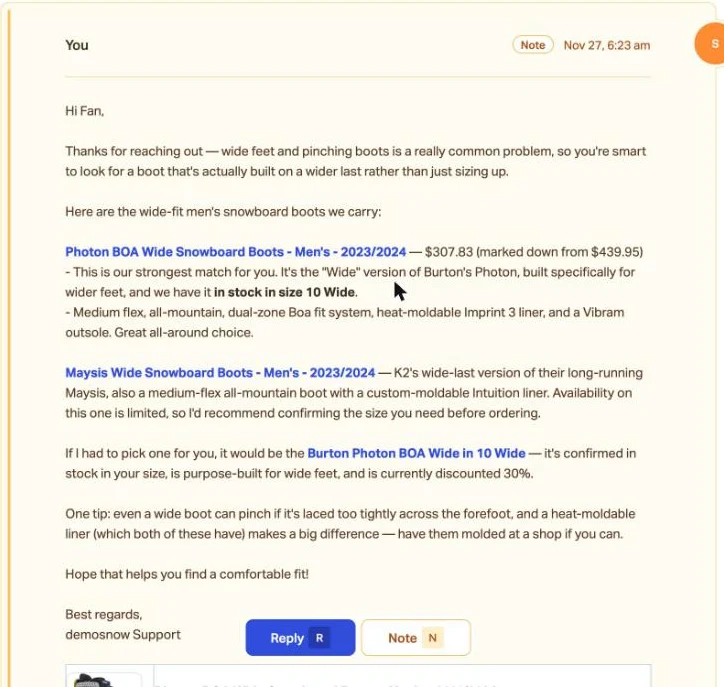
Sebuah catatan hanya berisi jawaban dari Shoply, siap untuk disalin ke dalam balasan Anda. Nama produk berupa tautan ke toko Anda.
| Helpdesk | Jawaban Shoply muncul sebagai | Diposting sebagai |
|---|---|---|
| Intercom | Sebuah catatan dalam percakapan | Admin Intercom yang menyetujui Shoply |
| Front | Sebuah komentar, yang hanya dapat dilihat rekan tim Anda | Aplikasi Shoply AI |
| Help Scout | Sebuah catatan dalam percakapan | Pengguna Help Scout yang menyetujui Shoply |
Sebelum Anda mulai
- Toko Anda dalam akses awal. Tunggu email dari kami yang menyatakan toko Anda sudah bisa terhubung.
- Akun admin di helpdesk Anda. Intercom dan Front hanya mengizinkan admin untuk mengizinkan aplikasi. Di Help Scout, Shoply bertindak sebagai pengguna yang menyetujuinya.
- Help Scout: paket yang mencakup API. Paket Free Help Scout tidak memiliki akses API, jadi untuk menghubungkan diperlukan paket Standard atau yang lebih tinggi.
Anda tidak perlu menyalin kunci apa pun dari helpdesk Anda. Sebuah jendela dari helpdesk Anda akan terbuka, dan Anda menyetujui Shoply AI di sana. Jika Anda sudah masuk ke helpdesk Anda di browser ini, mungkin Shoply AI akan disetujui sebagai pengguna tersebut tanpa bertanya. Periksa terlebih dahulu bahwa Anda masuk sebagai admin yang diharapkan tim Anda.
Hubungkan helpdesk Anda
- Di admin Shoply, buka Settings → Email and helpdesk. Di bawah Add a connection, klik Intercom, Front, atau Help Scout.
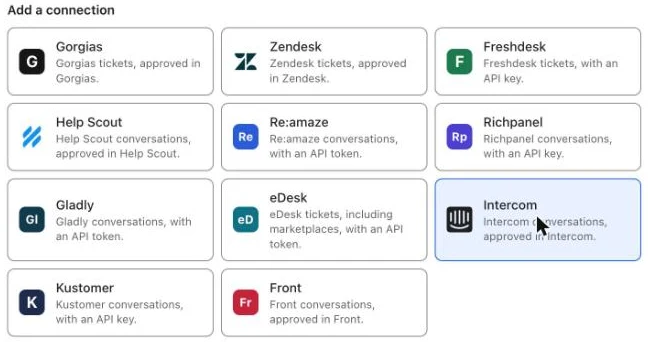
- Khusus Intercom: pilih wilayah tempat workspace Intercom Anda dihosting: United States, Europe, atau Australia. Intercom menampilkannya di Settings → Workspace → General. Halaman persetujuan Intercom berbeda untuk setiap wilayah.
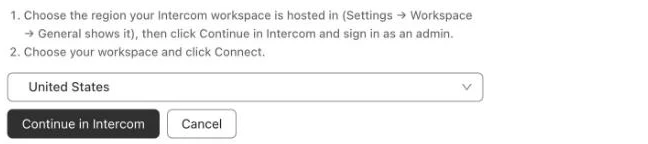
- Klik Continue in Intercom, Continue in Front, atau Continue in Help Scout.
- Sebuah jendela dari helpdesk Anda akan terbuka. Masuk sebagai admin dan setujui Shoply AI di sana. Jendela kemudian akan tertutup, dan akun Anda akan muncul di Email and helpdesk.
Bagaimana jika koneksi gagal?
Shoply menampilkan alasannya di bagian atas halaman. Periksa bahwa Anda masuk sebagai admin, dan untuk Intercom pastikan Anda memilih wilayah workspace Anda, lalu coba lagi.
Bagaimana cara memilih antara catatan dan balasan langsung?
Di bagian Email and helpdesk pada admin Shoply, di bawah Reply mode, pilih salah satu:
- Draft only. Setiap jawaban adalah catatan privat. Pelanggan tidak melihat apa pun sampai tim Anda menyalin catatan itu ke dalam balasan dan mengirimkannya.
- Auto-send. Shoply membalas pelanggan secara langsung untuk jenis pesan yang Anda centang, seperti status pesanan atau pertanyaan produk. Jawaban lainnya akan diposting sebagai catatan.

Shoply hanya membalas langsung pada percakapan email, yaitu ketika helpdesk Anda mengirimkan balasan tersebut melalui email ke pelanggan. Di Front, balasan dikirim melalui saluran email dari inbox percakapan itu. Pada percakapan chat, sosial, dan pesan, Shoply selalu memposting catatan.
Apakah setiap jawaban dihitung ke paket saya?
Ya. Setiap pesan pelanggan yang dijawab Shoply, baik sebagai catatan maupun sebagai balasan, dihitung sebagai satu chat terhadap jatah chat paket Anda untuk siklus penagihan tersebut. Pesan yang dilewati Shoply tidak menggunakan chat.
Di mana saya bisa melihat apa yang dilakukan Shoply untuk setiap pesan?
Buka Analytics & History dan pilih tab Email history. Di sana tercantum email dan pesan helpdesk terbaru yang ditangani Shoply, beserta hasil masing-masing.
Bagaimana jika Shoply kehilangan akses?
Jika seseorang menghapus akses Shoply AI di helpdesk Anda, admin Shoply akan menampilkan peringatan pada akun tersebut, dan pesan baru tidak akan mendapatkan jawaban sampai Anda menghubungkannya kembali. Klik Reconnect pada akun tersebut dan setujui Shoply AI lagi. Setelah itu, Shoply akan melanjutkan dari titik terakhirnya.
Bagaimana cara memutuskan helpdesk?
Di admin Shoply, buka Settings → Email and helpdesk, klik Disconnect di samping akun tersebut, lalu konfirmasi. Shoply akan berhenti menjawab dan menghapus akses tersimpan miliknya.
- Intercom: Shoply juga menghapus aplikasinya dari workspace Anda.
- Front dan Help Scout: Shoply AI akan tetap tercantum di antara aplikasi yang Anda otorisasi sampai Anda menghapusnya di pengaturan helpdesk Anda. Bagaimanapun juga, Shoply tidak lagi menggunakannya.
Di mana saya bisa mendapatkan bantuan?
Kirim email ke support@shoplyai.ai.