
Cara Menghubungkan Gorgias atau Zendesk ke Shoply AI

Saat tim Anda menjawab pelanggan di Gorgias atau Zendesk, seseorang tetap harus menulis jawaban pertama untuk setiap tiket, dan banyak tiket menanyakan status pesanan serta pertanyaan produk yang sama. Hubungkan helpdesk Anda ke Shoply AI, dan Shoply akan menjawab pesan pelanggan baru langsung pada tiket tersebut, sementara tiket yang tidak dapat dijawab dengan baik akan diserahkan kepada tim Anda. Shoply menggunakan pengetahuan yang sama tentang produk, kebijakan, dan pesanan Anda seperti pada chat toko Anda. Bergantung pada Reply mode yang Anda pilih, setiap jawaban akan berupa catatan internal yang ditinjau dan disalin oleh tim Anda ke dalam balasan, atau balasan langsung kepada pelanggan.
Untuk saat ini, hanya toko dalam program pilot kami yang dapat menghubungkan Gorgias atau Zendesk. Untuk bergabung, kirim email ke support@shoplyai.ai, dan kami akan memberi tahu Anda saat toko Anda sudah dapat terhubung.
Apa yang Shoply lakukan di helpdesk saya?
- Shoply menjawab pesan terbaru pelanggan. Saat pelanggan membuka tiket atau menambahkan pesan publik, Shoply membacanya bersama pesan publik sebelumnya di tiket tersebut dan hingga 5 file lampiran, seperti foto atau PDF.
- Shoply mengikuti Reply mode Anda. Shoply memposting catatan internal, atau membalas langsung untuk jenis pesan yang Anda izinkan.
- Shoply melewati pesan yang tidak bisa dijawab dengan baik. Saat Shoply tidak cukup yakin, atau pesan tersebut berupa pemasaran atau spam, Shoply tidak memposting apa pun. Tim Anda menjawab tiket itu seperti biasa.
- Shoply tidak pernah membaca catatan internal Anda. Catatan sering berisi harga pokok atau kasus pelanggan lain, jadi Shoply tidak memasukkannya ke dalam apa yang dibacanya.
- Shoply tidak dapat mengubah pesanan. Shoply hanya menambahkan catatan atau balasan. Shoply tidak dapat membatalkan pesanan, mengeluarkan refund, atau mengubah tiket.
- Setiap jawaban dihitung sebagai satu chat. Setiap pesan pelanggan yang dijawab Shoply menggunakan satu chat dari paket Anda, jadi tiket tempat Shoply menjawab tiga pesan akan menggunakan tiga chat.
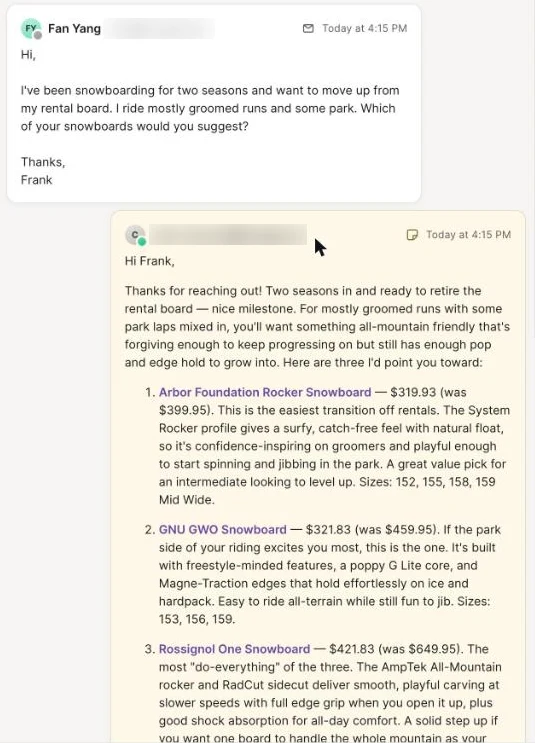
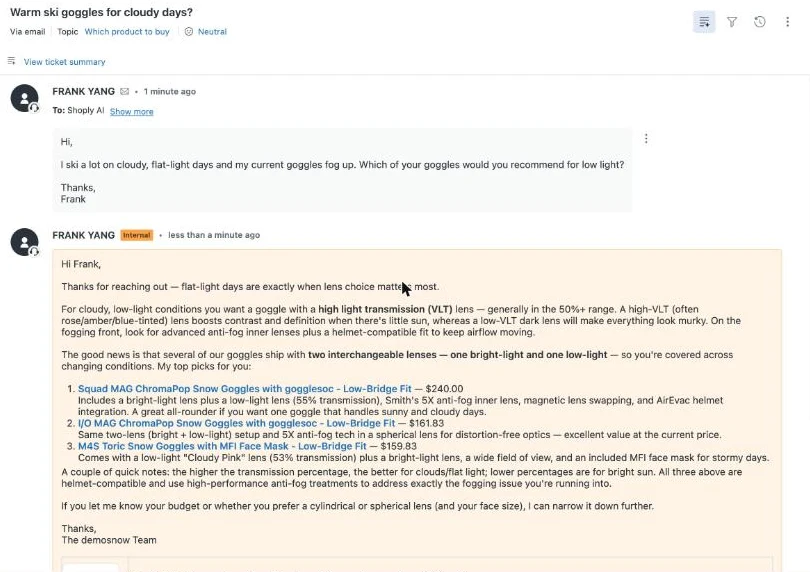
Catatan internal hanya berisi jawaban dari Shoply, siap untuk disalin ke dalam balasan Anda. Nama produk berupa tautan, dan jika helpdesk Anda menampilkannya, kartu produk dengan foto dan harga akan muncul setelahnya.
Sebelum Anda mulai
- Toko Anda sudah masuk program pilot. Tunggu email dari kami yang menyatakan toko Anda sudah bisa terhubung.
- Akun admin di Gorgias atau Zendesk. Hanya admin yang dapat mengizinkan Shoply AI masuk ke helpdesk Anda.
Anda tidak perlu menyalin key apa pun dari helpdesk Anda. Sebuah jendela dari helpdesk Anda akan terbuka, dan Anda menyetujui Shoply AI di sana. Setelah itu, Shoply akan memposting catatan dan balasannya sebagai admin yang menyetujuinya. Jika Anda sudah masuk ke helpdesk Anda di browser ini, helpdesk Anda mungkin menyetujui Shoply AI sebagai pengguna tersebut tanpa bertanya. Periksa terlebih dahulu bahwa Anda masuk sebagai admin yang diharapkan tim Anda akan terlihat pada pesan-pesan tersebut.
Hubungkan Gorgias
- Di admin Shoply, buka Settings → Email and helpdesk. Di bawah Add a connection, klik Gorgias.

- Masukkan alamat Gorgias Anda, misalnya yourstore.gorgias.com, lalu klik Continue in Gorgias.
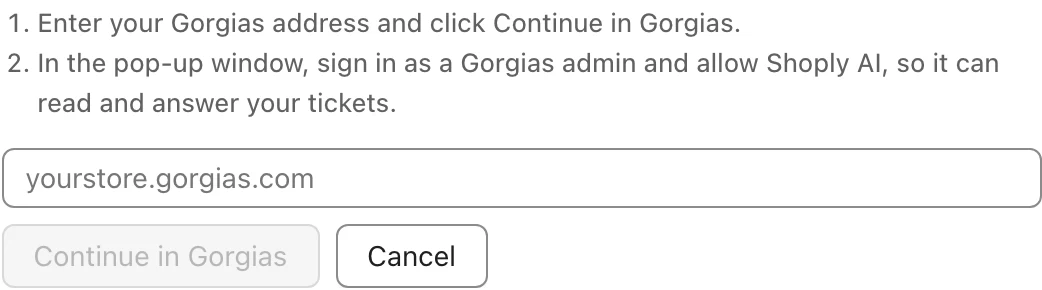
- Sebuah jendela Gorgias akan terbuka. Masuk sebagai admin Gorgias dan izinkan Shoply AI jika Gorgias memintanya. Jendela kemudian akan tertutup, dan akun Anda akan muncul di Email and helpdesk.
Hubungkan Zendesk
- Di admin Shoply, buka Settings → Email and helpdesk. Di bawah Add a connection, klik Zendesk.
- Masukkan alamat Zendesk Anda, misalnya yourstore.zendesk.com, lalu klik Continue in Zendesk.
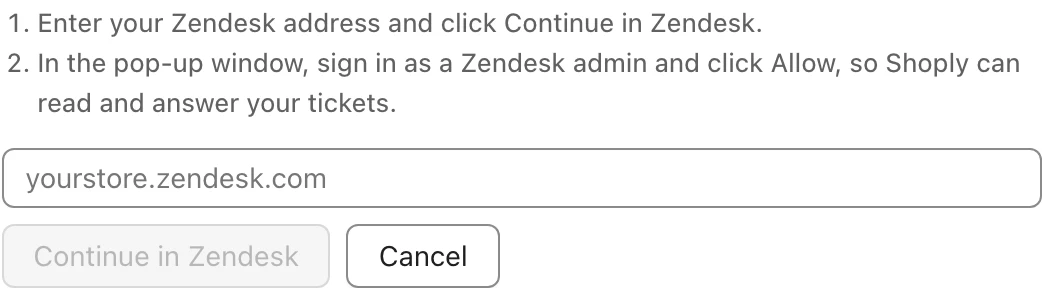
- Sebuah jendela Zendesk akan terbuka. Masuk sebagai admin Zendesk dan klik Allow. Jendela kemudian akan tertutup, dan akun Anda akan muncul di Email and helpdesk.
Bagaimana jika koneksi gagal?
Shoply menampilkan alasannya di bagian atas halaman. Periksa alamatnya dan pastikan Anda masuk sebagai admin, lalu coba lagi.
Apa yang disiapkan Shoply saat saya terhubung?
Sebelum akun Anda ditampilkan sebagai terhubung, Shoply memeriksa bahwa Shoply dapat membaca tiket Anda. Lalu Shoply menambahkan webhook bernama “Shoply AI reply suggestions” ke helpdesk Anda: sebuah pengaturan yang membuat helpdesk Anda memberi tahu Shoply setiap kali pelanggan menulis. Di Zendesk, Shoply juga menambahkan trigger, yaitu aturan Zendesk untuk kapan pemberitahuan itu dikirim, dengan nama yang sama. Anda tidak perlu menyiapkan hal lain di helpdesk Anda.
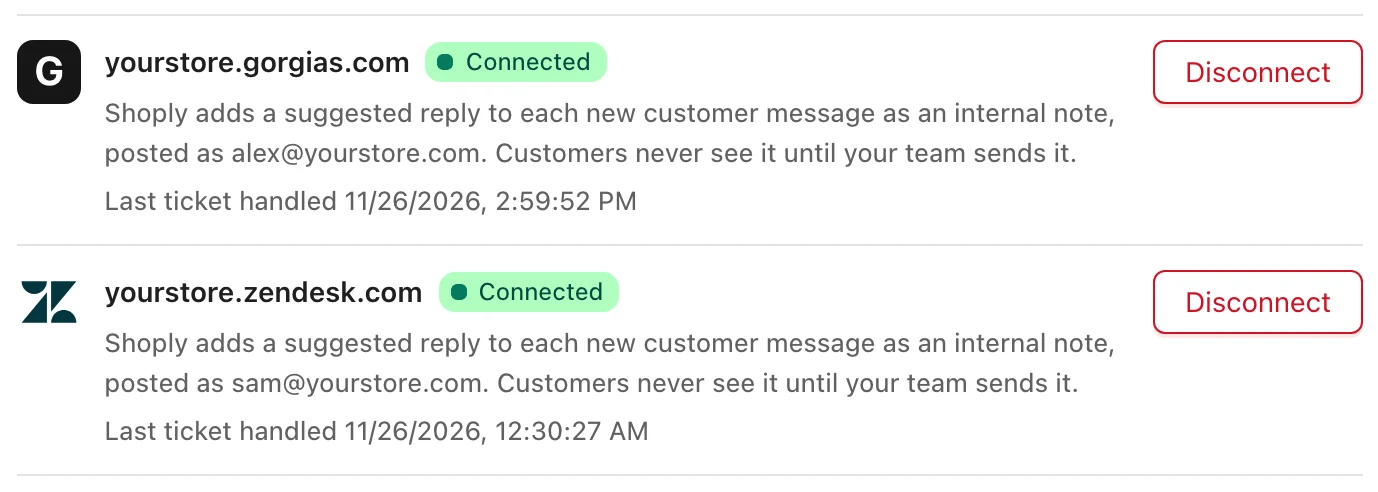
Di Email and helpdesk, setiap akun yang terhubung menampilkan pengguna yang digunakan Shoply untuk memposting dan waktu terakhir Shoply menangani tiket.
Bagaimana cara memilih antara catatan dan balasan langsung?
Di bagian Email and helpdesk pada admin Shoply, di bawah Reply mode, pilih salah satu:
- Draft only. Setiap jawaban berupa catatan internal pada tiket. Pelanggan tidak melihat apa pun sampai tim Anda menyalin catatan itu ke dalam balasan dan mengirimkannya.
- Auto-send. Shoply membalas pelanggan secara langsung untuk jenis pesan yang Anda centang, seperti status pesanan atau pertanyaan produk. Jawaban lainnya akan diposting sebagai catatan. Shoply tidak pernah membalas langsung untuk pembatalan, retur, atau perubahan pesanan.

Shoply hanya membalas langsung di tempat helpdesk Anda mengirim balasan tersebut melalui email kepada pelanggan: tiket email di Gorgias, serta tiket email dan formulir web di Zendesk. Pada tiket chat, sosial, dan pesan, serta pada pesan pembeli Amazon yang masuk ke helpdesk Anda, jawaban Shoply selalu berupa catatan.
Shoply tidak pernah mengirim balasan yang sama dua kali pada satu tiket. Jika pengiriman gagal, Shoply akan memposting balasan itu sebagai catatan sebagai gantinya, sehingga tim Anda tetap dapat menyalinnya ke dalam balasan.
Bisakah pelanggan mendapatkan dua balasan?
Ya, jika helpdesk Anda juga menerima email dari inbox yang Anda hubungkan ke Shoply. Misalnya, jika Gmail meneruskan alamat dukungan Anda ke Gorgias dan Anda juga menghubungkan inbox Gmail tersebut, setiap email akan sampai ke Shoply dua kali. Shoply lalu menjawabnya di kedua tempat, dan setiap jawaban dihitung sebagai satu chat. Jika Auto-send aktif, pelanggan dapat menerima kedua balasan tersebut. Untuk menghindarinya, hubungkan inbox atau helpdesk untuk alamat itu, jangan keduanya. Admin Shoply menampilkan pengingat selama keduanya masih terhubung.
Apakah setiap jawaban dihitung ke paket saya?
Ya. Setiap pesan pelanggan yang dijawab Shoply di helpdesk Anda, baik sebagai catatan maupun sebagai balasan, dihitung sebagai satu chat terhadap jatah chat paket Anda untuk siklus penagihan tersebut. Pesan yang dilewati Shoply tidak menggunakan chat. Saat chat di paket Anda habis, admin Shoply akan menyatakan bahwa balasan AI dijeda, dan Shoply berhenti menjawab sampai Anda upgrade atau siklus penagihan berikutnya dimulai. Di Analytics & History, grafik penggunaan menampilkan chat ini sebagai batang tersendiri, satu untuk Gorgias dan satu untuk Zendesk.
Di mana saya bisa melihat apa yang Shoply lakukan pada setiap pesan?
Buka Analytics & History dan pilih tab Email history. Di sana tercantum 20 email dan pesan helpdesk terbaru yang ditangani Shoply, beserta hasil masing-masing, seperti “Note added in Zendesk”, “Replied in Gorgias”, atau “Needs your reply”. Buka satu baris untuk membaca jawaban Shoply.
Bisakah saya menghubungkan lebih dari satu akun?
Ya. Anda dapat menghubungkan beberapa akun helpdesk, misalnya Gorgias untuk satu brand dan Zendesk untuk brand lain. Setiap akun muncul terpisah, dengan tombol Disconnect masing-masing. Satu akun helpdesk hanya dapat dimiliki oleh satu toko Shoply.
Bagaimana jika Shoply kehilangan akses?
Jika seseorang menghapus akses Shoply AI di helpdesk Anda, admin Shoply akan menampilkan peringatan pada akun tersebut, dan pesan baru tidak akan mendapat jawaban sampai Anda menghubungkannya kembali. Klik Reconnect Gorgias atau Reconnect Zendesk. Shoply akan mengisi alamat Anda secara otomatis. Klik Continue in Gorgias atau Continue in Zendesk dan setujui Shoply AI lagi.
Bagaimana cara memutuskan helpdesk?
Di admin Shoply, buka Settings → Email and helpdesk, klik Disconnect di samping akun tersebut lalu konfirmasikan. Shoply akan menghapus webhook-nya dari helpdesk Anda, dan di Zendesk trigger-nya juga. Shoply menghapus data sign-in yang tersimpan ke helpdesk Anda dan berhenti menjawab tiket. Di Gorgias, memutuskan koneksi juga menghapus aplikasi Shoply AI dari akun Anda. Jika helpdesk Anda tidak mengizinkan Shoply menghapus webhook atau trigger-nya, Shoply akan menampilkan pesan yang meminta Anda menghapus “Shoply AI reply suggestions” sendiri:
- Gorgias: Settings → HTTP integration.
- Zendesk: di Admin Center, Apps and integrations → Webhooks, dan Objects and rules → Business rules → Triggers.
Di mana saya bisa mendapatkan bantuan?
Kirim email ke support@shoplyai.ai.