
Hogyan csatlakoztasd az Intercomot, a Frontot vagy a Help Scoutot a Shoply AI-hoz

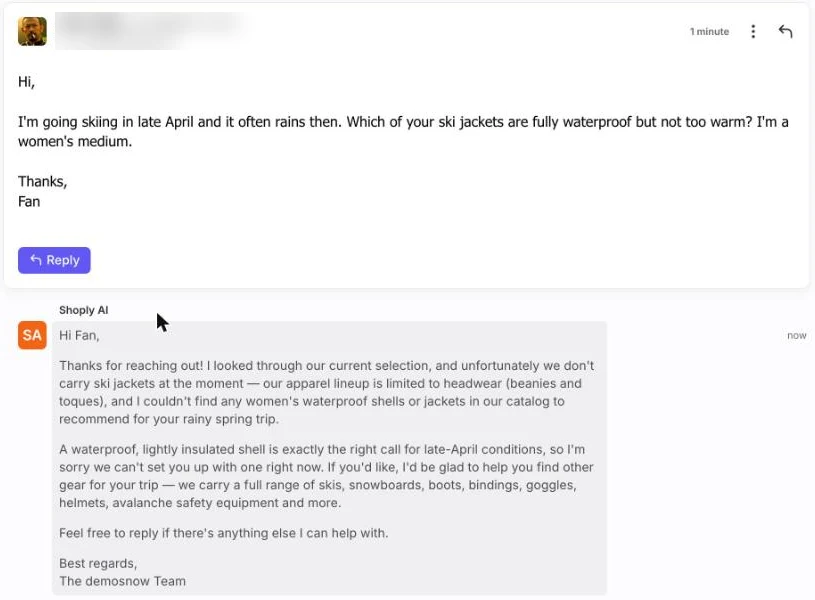
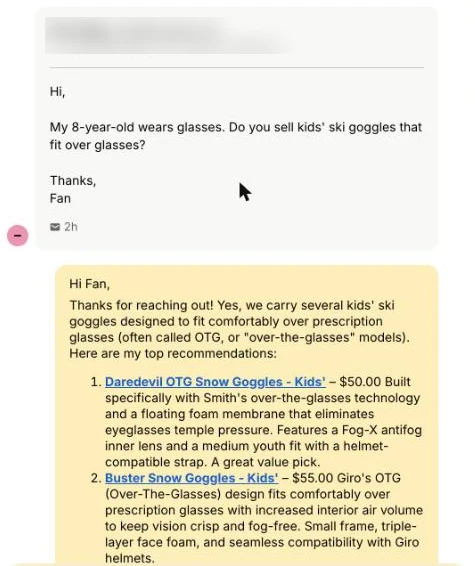
Amikor a csapatod az Intercomban, a Frontban vagy a Help Scoutban válaszol az ügyfeleknek, valakinek akkor is meg kell írnia az első választ minden egyes beszélgetéshez, és sok beszélgetés ugyanazokat a rendelési állapottal és termékekkel kapcsolatos kérdéseket teszi fel. Csatlakoztasd a helpdesket a Shoply AI-hoz, és a Shoply magában a beszélgetésben válaszolja meg az új ügyfélüzeneteket, a kevésbé jól megválaszolhatókat pedig a csapatodra hagyja. Ugyanazt a tudást használja a termékeidről, szabályzataidról és rendeléseidről, mint az áruházad chatje. Attól függően, melyik Reply mode beállítást választod, minden válasz vagy egy privát megjegyzés lesz, amelyet a csapatod átnéz és bemásol egy válaszba, vagy egy közvetlen válasz az ügyfélnek.
Jelenleg csak a korai hozzáférésben részt vevő áruházak csatlakoztathatják az Intercomot, a Frontot vagy a Help Scoutot. A csatlakozáshoz írj a support@shoplyai.ai címre, és megírjuk, mikor csatlakozhat az áruházad.
Mit csinál a Shoply a helpdeskemben?
- Nagyjából percenként ellenőrzi az új üzeneteket. A Shoply azokat a beszélgetéseket keresi, amelyekben az előző ellenőrzése óta új ügyfélüzenet érkezett, így a válasz általában egy-két percen belül megjelenik.
- Az ügyfél legújabb üzenetére válaszol. A Shoply ezt a beszélgetés korábbi üzeneteivel együtt olvassa el, valamint legfeljebb 5 csatolt fájlt is figyelembe vesz, például fotókat vagy PDF-eket.
- Követi a te Reply mode beállításodat. A Shoply privát megjegyzést tesz közzé, vagy közvetlenül válaszol az általad engedélyezett üzenettípusokra.
- Kihagyja azokat az üzeneteket, amelyeket nem tud jól megválaszolni. Ha a Shoply nem elég biztos a dolgában, vagy az üzenet automatizált, marketing jellegű vagy spam, nem tesz közzé semmit. A csapatod ezután a szokásos módon válaszolja meg a beszélgetést.
- Soha nem olvassa el a privát megjegyzéseiteket. A megjegyzések gyakran tartalmaznak beszerzési árakat vagy más ügyfelek eseteit, ezért a Shoply ezeket kihagyja abból, amit elolvas.
- Nem tud rendeléseket módosítani. A Shoply csak megjegyzéseket vagy válaszokat ad hozzá. Nem tud rendelést törölni, visszatérítést kiadni vagy lezárni a beszélgetést.
- Minden válasz egy chatnek számít. Minden ügyfélüzenet, amelyre a Shoply válaszol, egy chatet használ fel a csomagodból.
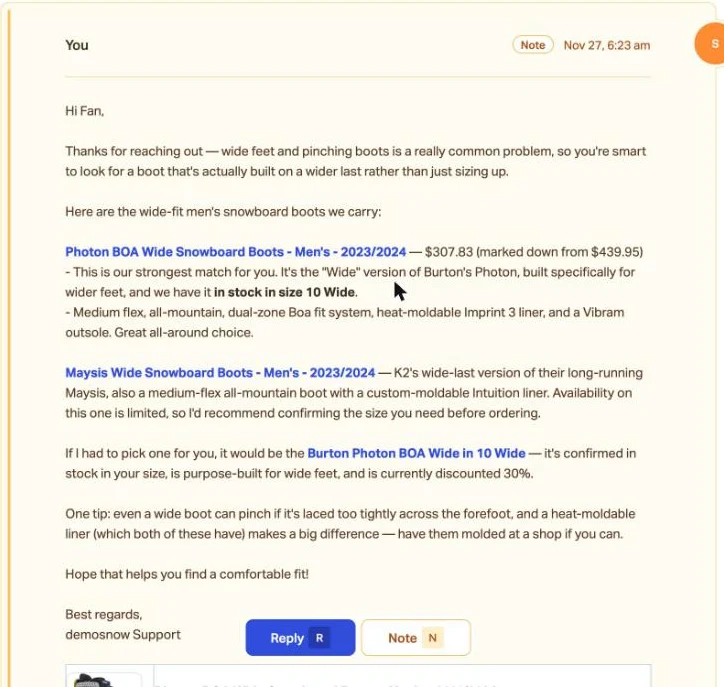
Egy megjegyzés csak a Shoply válaszát tartalmazza, készen arra, hogy bemásold a válaszodba. A terméknevek az áruházadra mutató hivatkozások.
| Helpdesk | A Shoply válasza így jelenik meg | Közzétevő |
|---|---|---|
| Intercom | Megjegyzésként a beszélgetésben | Az az Intercom admin, aki jóváhagyta a Shoplyt |
| Front | Hozzászólásként, amit csak a csapattársaid látnak | A Shoply AI alkalmazás |
| Help Scout | Megjegyzésként a beszélgetésben | Az a Help Scout felhasználó, aki jóváhagyta a Shoplyt |
Mielőtt elkezded
- Az áruházad korai hozzáférésben van. Várd meg az emailünket, amelyben jelezzük, hogy az áruházad csatlakozhat.
- Admin fiók a helpdeskedben. Az Intercom és a Front csak adminnak engedi alkalmazás jóváhagyását. A Help Scoutban a Shoply annak a felhasználónak a nevében működik, aki jóváhagyja.
- Help Scout: API-hozzáférést tartalmazó csomag. A Help Scout Free csomagja nem ad API-hozzáférést, ezért a csatlakozáshoz Standard csomag vagy magasabb szükséges.
Nem kell semmilyen kulcsot kimásolnod a helpdeskedből. A helpdeskedtől megnyílik egy ablak, és ott jóváhagyod a Shoply AI-t. Ha ebben a böngészőben már be vagy jelentkezve a helpdeskedbe, előfordulhat, hogy a rendszer kérdés nélkül annál a felhasználónál hagyja jóvá a Shoply AI-t. Először ellenőrizd, hogy azzal az adminnal vagy-e bejelentkezve, akit a csapatod elvár.
A helpdesk csatlakoztatása
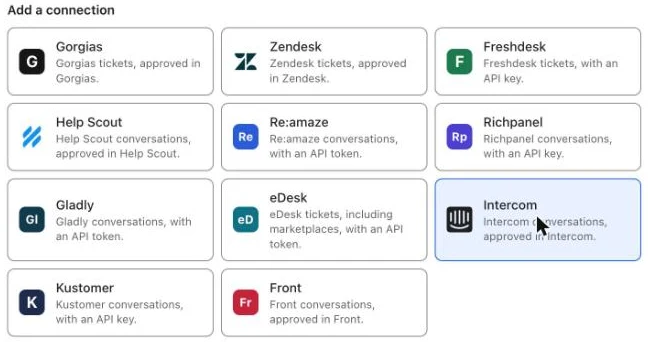
- A Shoply adminban nyisd meg a Settings → Email and helpdesk menüpontot. Az Add a connection alatt kattints az Intercom, Front vagy Help Scout lehetőségre.
- Csak Intercom esetén: válaszd ki, melyik régióban található az Intercom workspace-ed: United States, Europe vagy Australia. Az Intercom ezt itt mutatja: Settings → Workspace → General. Az Intercom jóváhagyási oldala régiónként eltérő.
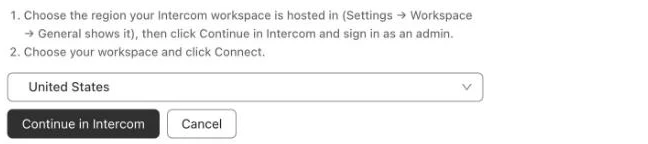
- Kattints a Continue in Intercom, Continue in Front vagy Continue in Help Scout gombra.
- Megnyílik egy ablak a helpdeskedből. Jelentkezz be adminként, és ott hagyd jóvá a Shoply AI-t. Ezután az ablak bezárul, a fiókod pedig megjelenik az Email and helpdesk részben.
Mi van, ha a csatlakozás sikertelen?
A Shoply az oldal tetején megjeleníti az okot. Ellenőrizd, hogy adminként jelentkeztél-e be, és Intercom esetén azt is, hogy a workspace-ed régióját választottad-e ki, majd próbáld újra.
Hogyan válasszak a megjegyzések és a közvetlen válaszok között?
A Shoply admin Email and helpdesk részében, a Reply mode alatt válassz egyet:
- Draft only. Minden válasz privát megjegyzés lesz. Az ügyfelek semmit sem látnak addig, amíg a csapatod be nem másolja a megjegyzést egy válaszba és el nem küldi.
- Auto-send. A Shoply közvetlenül válaszol az ügyfélnek azokra az üzenettípusokra, amelyeket bejelölsz, például rendelési állapottal vagy termékekkel kapcsolatos kérdésekre. A többi válasza megjegyzésként kerül közzétételre.

A Shoply csak emailes beszélgetésekben válaszol közvetlenül, amikor a helpdesked emailben küldi el a választ az ügyfélnek. Frontban a válasz annak a postaládának az emailcsatornáján megy ki, amelyhez a beszélgetés tartozik. Chat-, közösségi és üzenetküldő beszélgetésekben a Shoply mindig megjegyzést tesz közzé.
Beleszámít-e minden válasz a csomagomba?
Igen. Minden ügyfélüzenet, amelyre a Shoply válaszol, akár megjegyzésként, akár válaszként, egy chatnek számít a csomagod chatkeretéből az adott számlázási ciklusban. Az a üzenet, amelyet a Shoply kihagy, nem használ el chatet.
Hol láthatom, mit csinált a Shoply az egyes üzenetekkel?
Nyisd meg az Analytics & History részt, és válaszd az Email history fület. Itt láthatod a legutóbbi emaileket és helpdesk-üzeneteket, amelyeket a Shoply kezelt, valamint mindegyik eredményét.
Mi van, ha a Shoply elveszíti a hozzáférést?
Ha valaki eltávolítja a Shoply AI hozzáférését a helpdeskedben, a Shoply admin figyelmeztetést jelenít meg annál a fióknál, és az új üzenetek nem kapnak választ, amíg újra nem csatlakoztatod. Kattints a Reconnect gombra a fióknál, és ismét hagyd jóvá a Shoply AI-t. Ezután a Shoply onnan folytatja, ahol megállt.
Hogyan válasszak le egy helpdesket?
A Shoply adminban nyisd meg a Settings → Email and helpdesk menüpontot, kattints a Disconnect gombra a fiók mellett, majd erősítsd meg. A Shoply leáll a válaszadással, és törli az elmentett hozzáférését.
- Intercom: A Shoply az alkalmazását is eltávolítja a workspace-edből.
- Front és Help Scout: A Shoply AI továbbra is megjelenik az általad jóváhagyott alkalmazások között, amíg el nem távolítod a helpdesked beállításaiban. A Shoply ettől függetlenül sem használja tovább.
Hol kaphatok segítséget?
Írj a support@shoplyai.ai címre.