
A Gorgias vagy a Zendesk csatlakoztatása a Shoply AI-hoz

Amikor a csapatod ügyfeleknek válaszol a Gorgiasban vagy a Zendeskben, valakinek továbbra is meg kell írnia minden jegyre az első választ, és sok jegy ugyanazokat a rendelésállapottal és termékekkel kapcsolatos kérdéseket teszi fel. Csatlakoztasd az ügyfélszolgálati rendszeredet a Shoply AI-hoz, és a Shoply közvetlenül a jegyben válaszolja meg az új ügyfélüzeneteket, a nehezebben megválaszolhatókat pedig a csapatodra hagyja. Ugyanazt a tudást használja a termékeidről, szabályzataidról és rendeléseidről, mint az áruházad chatje. Attól függően, melyik Reply mode beállítást választod, minden válasz vagy egy belső megjegyzés, amelyet a csapatod átnéz és bemásol a válaszba, vagy közvetlen válasz az ügyfélnek.
Jelenleg csak a pilot programunkban részt vevő áruházak csatlakoztathatják a Gorgiast vagy a Zendesket. A csatlakozáshoz írj a support@shoplyai.ai címre, és jelezzük, mikor csatlakozhat az áruházad.
Mit csinál a Shoply az ügyfélszolgálati rendszeremben?
- Megválaszolja az ügyfél legújabb üzenetét. Amikor egy ügyfél jegyet nyit vagy nyilvános üzenetet ad hozzá, a Shoply elolvassa azt, együtt a jegy korábbi nyilvános üzeneteivel és legfeljebb 5 csatolt fájllal, például fotókkal vagy PDF-ekkel.
- Követi a Reply mode beállításodat. A Shoply belső megjegyzést tesz közzé, vagy közvetlenül válaszol az általad engedélyezett üzenettípusokra.
- Kihagyja azokat az üzeneteket, amelyeket nem tud jól megválaszolni. Ha a Shoply nem elég magabiztos, vagy az üzenet marketing jellegű vagy spam, nem tesz közzé semmit. A csapatod ezután a megszokott módon válaszolja meg azt a jegyet.
- Soha nem olvassa el a belső megjegyzéseiteket. A megjegyzések gyakran tartalmaznak beszerzési árakat vagy más ügyfelek eseteit, ezért a Shoply ezeket kihagyja abból, amit elolvas.
- Nem tud rendeléseket módosítani. A Shoply csak megjegyzéseket vagy válaszokat ad hozzá. Nem tud rendelést törölni, visszatérítést kiadni vagy a jegyet módosítani.
- Minden válasz egy chatnek számít. Minden ügyfélüzenet, amelyet a Shoply megválaszol, egy chatet használ fel a csomagodból, így ha egy jegyben a Shoply három üzenetre válaszol, az három chatnek számít.
Egy belső megjegyzés csak a Shoply válaszát tartalmazza, készen arra, hogy bemásold a saját válaszodba. A terméknevek linkek, és ahol az ügyfélszolgálati rendszered ezt megjeleníti, utánuk termékkártyák jelennek meg fotóval és árral.
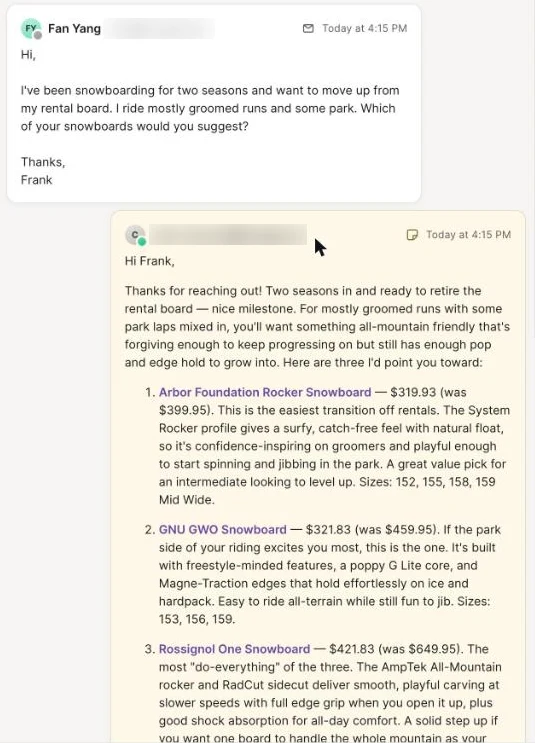
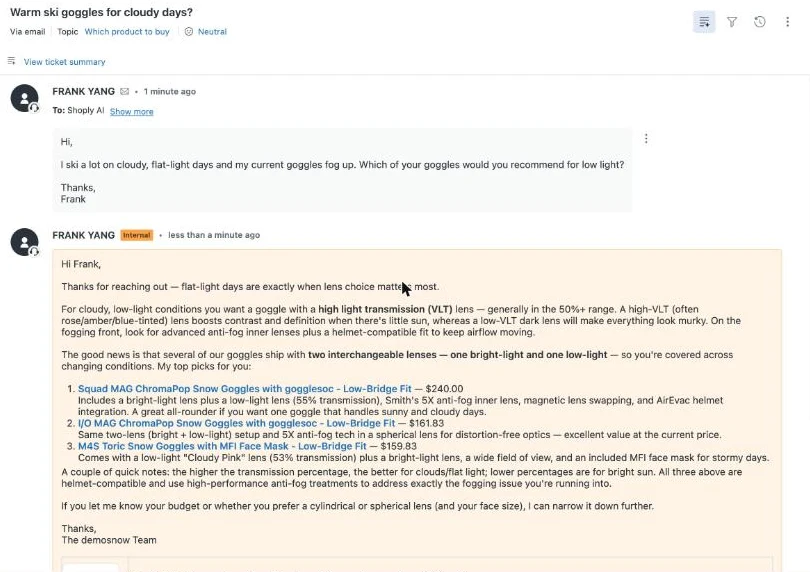
Mielőtt elkezded
- Az áruházad szerepel a pilot programban. Várd meg az emailünket, amelyben jelezzük, hogy az áruházad csatlakozhat.
- Adminisztrátori fiók a Gorgiasban vagy a Zendeskben. Csak adminisztrátor engedélyezheti a Shoply AI hozzáférését az ügyfélszolgálati rendszeredhez.
Nem kell semmilyen kulcsot kimásolnod az ügyfélszolgálati rendszeredből. Megnyílik egy ablak az ügyfélszolgálati rendszeredből, és ott jóváhagyod a Shoply AI-t. Ezután a Shoply a jóváhagyó adminisztrátor nevében teszi közzé a megjegyzéseit és válaszait. Ha ebben a böngészőben már be vagy jelentkezve az ügyfélszolgálati rendszeredbe, előfordulhat, hogy az kérdés nélkül jóváhagyja a Shoply AI-t azzal a felhasználóval. Előtte ellenőrizd, hogy valóban azzal az adminisztrátorral vagy-e bejelentkezve, akinek a nevét a csapatod látni szeretné ezeken az üzeneteken.
Gorgias csatlakoztatása
- A Shoply adminban nyisd meg a Settings → Email and helpdesk menüpontot. Az Add a connection alatt kattints a Gorgias lehetőségre.

- Add meg a Gorgias-címedet, például yourstore.gorgias.com, majd kattints a Continue in Gorgias gombra.
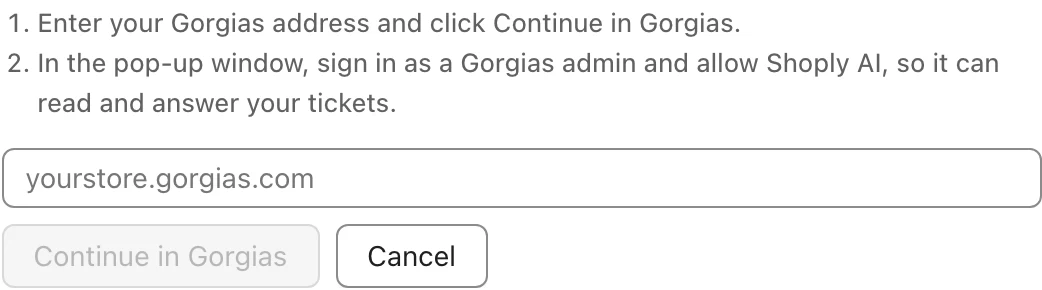
- Megnyílik egy Gorgias ablak. Jelentkezz be Gorgias-adminisztrátorként, és engedélyezd a Shoply AI-t, ha a Gorgias ezt kéri. Ezután az ablak bezárul, és a fiókod megjelenik az Email and helpdesk részben.
Zendesk csatlakoztatása
- A Shoply adminban nyisd meg a Settings → Email and helpdesk menüpontot. Az Add a connection alatt kattints a Zendesk lehetőségre.
- Add meg a Zendesk-címedet, például yourstore.zendesk.com, majd kattints a Continue in Zendesk gombra.
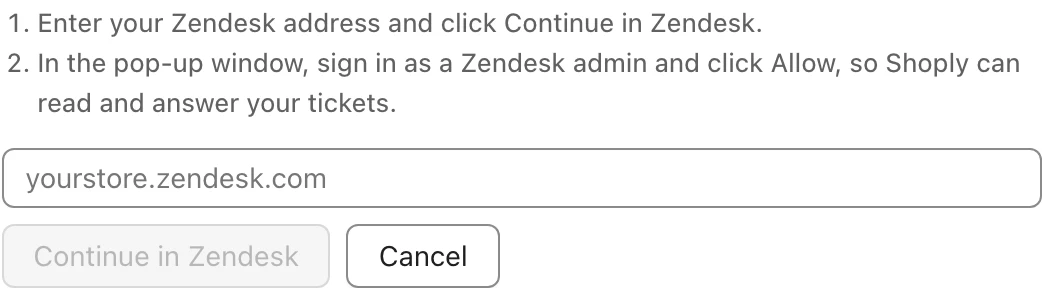
- Megnyílik egy Zendesk ablak. Jelentkezz be Zendesk-adminisztrátorként, majd kattints az Allow gombra. Ezután az ablak bezárul, és a fiókod megjelenik az Email and helpdesk részben.
Mi van, ha a csatlakoztatás sikertelen?
A Shoply az oldal tetején megjeleníti az okot. Ellenőrizd a címet és azt, hogy adminisztrátorként jelentkeztél-e be, majd próbáld újra.
Mit állít be a Shoply, amikor csatlakoztatom?
Mielőtt a fiókod csatlakoztatottként megjelenne, a Shoply ellenőrzi, hogy tudja-e olvasni a jegyeidet. Ezután hozzáad az ügyfélszolgálati rendszeredhez egy “Shoply AI reply suggestions” nevű webhookot: ez egy olyan beállítás, amely arra utasítja a rendszeredet, hogy minden alkalommal értesítse a Shoplyt, amikor egy ügyfél ír. A Zendeskben a Shoply ezen felül hozzáad egy triggert is, vagyis a Zendesk azon szabályát, amely meghatározza, mikor kell elküldeni ezt az értesítést, ugyanezzel a névvel. Nem kell semmi mást beállítanod az ügyfélszolgálati rendszeredben.
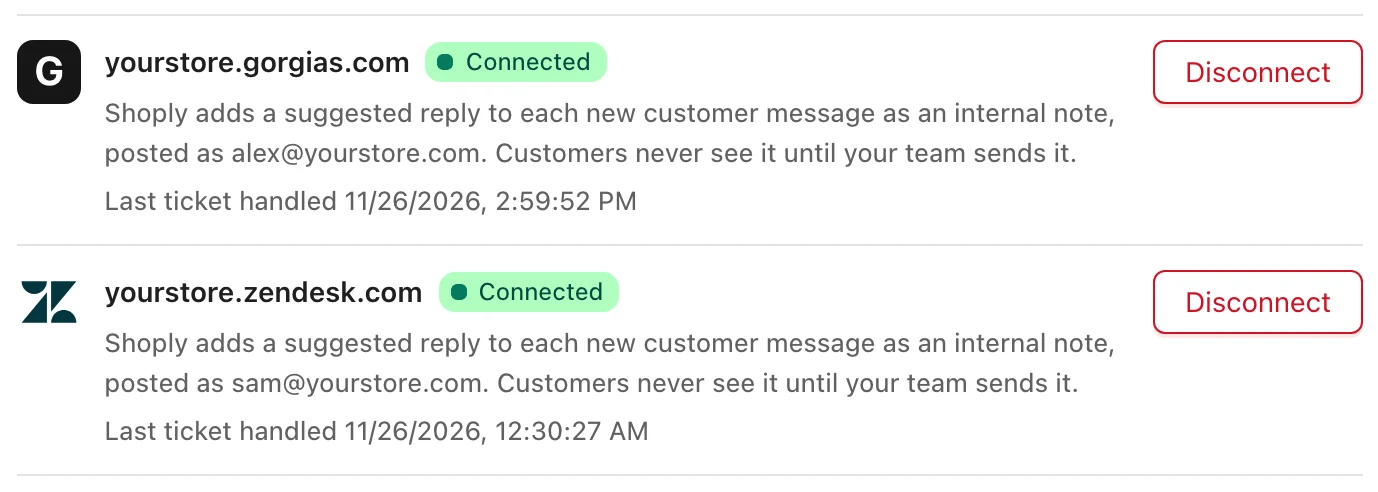
Az Email and helpdesk részben minden csatlakoztatott fiók megjeleníti, hogy a Shoply melyik felhasználó nevében posztol, és mikor kezelt utoljára jegyet.
Hogyan választhatok a megjegyzések és a közvetlen válaszok között?
A Shoply admin Email and helpdesk részében, a Reply mode alatt válassz egyet:
- Draft only. Minden válasz belső megjegyzésként kerül a jegyre. Az ügyfelek semmit nem látnak addig, amíg a csapatod be nem másolja a megjegyzést egy válaszba és el nem küldi azt.
- Auto-send. A Shoply közvetlenül válaszol az ügyfélnek az általad kipipált üzenettípusokra, például rendelésállapot- vagy termékkérdésekre. A többi válasza megjegyzésként kerül közzétételre. Lemondásokra, visszaküldésekre vagy rendelésmódosításokra a Shoply soha nem válaszol közvetlenül.

A Shoply csak ott válaszol közvetlenül, ahol az ügyfélszolgálati rendszered emailben elküldi a választ az ügyfélnek: a Gorgias emailes jegyeinél, valamint a Zendesk emailes és webes űrlapos jegyeinél. Chat-, közösségi- és üzenetküldő jegyeknél, valamint az ügyfélszolgálati rendszeredbe érkező Amazon buyer üzeneteknél a Shoply válaszai mindig megjegyzések maradnak.
A Shoply soha nem küldi el kétszer ugyanazt a választ egy jegyen belül. Ha a küldés sikertelen, a Shoply inkább megjegyzésként teszi közzé a választ, így a csapatod továbbra is bemásolhatja azt egy válaszba.
Kaphat egy ügyfél két választ?
Igen, ha az ügyfélszolgálati rendszered olyan postafiók emailjeit is fogadja, amelyet a Shoplyhoz is csatlakoztattál. Például ha a Gmail továbbítja a support címedet a Gorgiasba, és te ezt a Gmail postafiókot is csatlakoztattad, minden email kétszer jut el a Shoplyhoz. A Shoply ezután mindkét helyen megválaszolja azt, és minden válasz egy chatnek számít. Ha az Auto-send be van kapcsolva, az ügyfél mindkét választ megkaphatja. Ennek elkerülésére ehhez a címhez vagy a postafiókot, vagy az ügyfélszolgálati rendszert csatlakoztasd, de ne mindkettőt. A Shoply admin emlékeztetőt jelenít meg, amíg mindkettő csatlakoztatva van.
Minden válasz beleszámít a csomagomba?
Igen. Minden ügyfélüzenet, amelyre a Shoply az ügyfélszolgálati rendszeredben válaszol, akár megjegyzésként, akár válaszként, egy chatnek számít a csomagod számlázási ciklusra vonatkozó chatkeretéből. Az a üzenet, amelyet a Shoply kihagy, nem használ fel chatet. Amikor elfogynak a csomagod chatjei, a Shoply admin jelzi, hogy az AI-válaszok szünetelnek, és a Shoply addig nem válaszol tovább, amíg nem váltasz nagyobb csomagra, vagy el nem kezdődik a következő számlázási ciklusod. Az Analytics & History részben a használati grafikon ezeket a chatüzeneteket külön oszlopokként mutatja, egyet a Gorgias, egyet pedig a Zendesk számára.
Hol láthatom, mit tett a Shoply az egyes üzenetekkel?
Nyisd meg az Analytics & History részt, és válaszd az Email history fület. Ez felsorolja azt a 20 legutóbbi emailt és ügyfélszolgálati üzenetet, amelyet a Shoply kezelt, mindegyik eredményével együtt, például “Note added in Zendesk”, “Replied in Gorgias” vagy “Needs your reply”. Egy sor megnyitásával elolvashatod a Shoply válaszát.
Csatlakoztathatok egynél több fiókot?
Igen. Több ügyfélszolgálati fiókot is csatlakoztathatsz, például Gorgiast az egyik márkához és Zendesket a másikhoz. Minden fiók külön jelenik meg, saját Disconnect gombbal. Egy ügyfélszolgálati fiók csak egyetlen Shoply áruházhoz tartozhat.
Mi van, ha a Shoply elveszíti a hozzáférést?
Ha valaki eltávolítja a Shoply AI hozzáférését az ügyfélszolgálati rendszeredben, a Shoply admin figyelmeztetést jelenít meg azon a fiókon, és az új üzenetek nem kapnak választ, amíg újra nem csatlakoztatod. Kattints a Reconnect Gorgias vagy a Reconnect Zendesk gombra. A Shoply automatikusan kitölti a címedet. Kattints a Continue in Gorgias vagy a Continue in Zendesk gombra, majd ismét hagyd jóvá a Shoply AI-t.
Hogyan választhatok le egy ügyfélszolgálati rendszert?
A Shoply adminban nyisd meg a Settings → Email and helpdesk menüpontot, kattints a fiók melletti Disconnect gombra, majd erősítsd meg. A Shoply eltávolítja a webhookját az ügyfélszolgálati rendszeredből, a Zendeskből pedig a triggert is. A Shoply törli az elmentett bejelentkezését az ügyfélszolgálati rendszeredhez, és leáll a jegyek megválaszolásával. A Gorgiasban a leválasztás a Shoply AI alkalmazást is eltávolítja a fiókodból. Ha az ügyfélszolgálati rendszered nem engedi, hogy a Shoply eltávolítsa a webhookját vagy triggerét, a Shoply egy üzenetet jelenít meg, amely arra kér, hogy saját kezűleg töröld a “Shoply AI reply suggestions” elemet:
- Gorgias: Settings → HTTP integration.
- Zendesk: az Admin Center alatt Apps and integrations → Webhooks, valamint Objects and rules → Business rules → Triggers.
Hol kaphatok segítséget?
Írj a support@shoplyai.ai címre.