
איך לחבר את Intercom, Front או Help Scout ל-Shoply AI

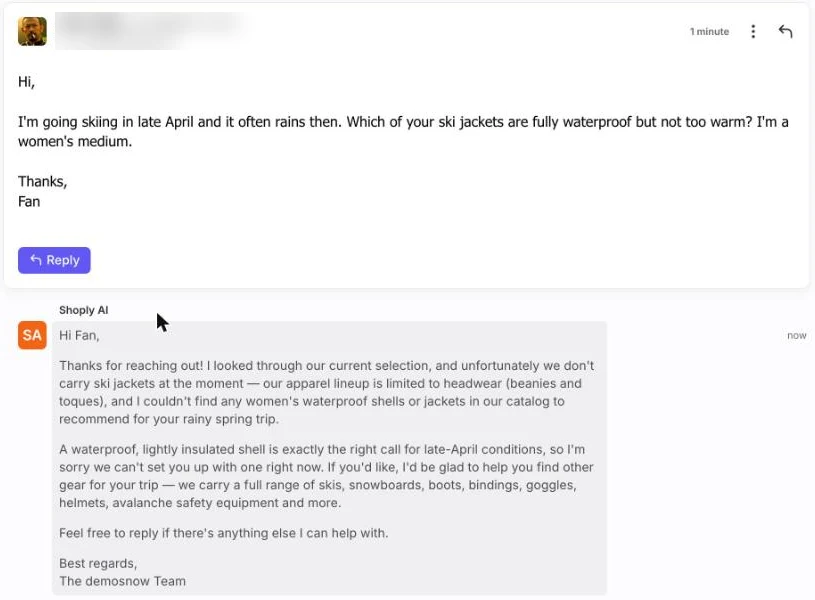
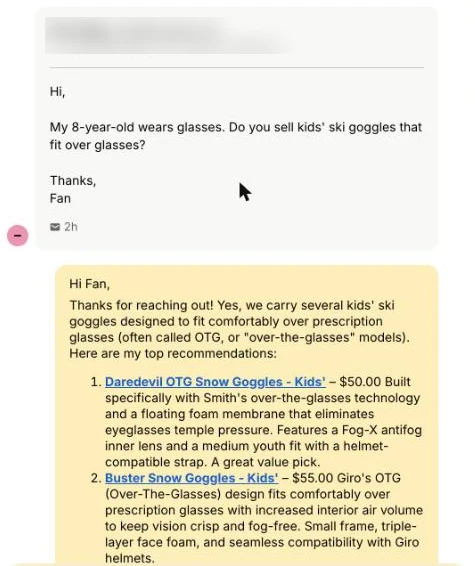
כשהצוות שלכם עונה ללקוחות ב-Intercom, Front או Help Scout, מישהו עדיין כותב את התשובה הראשונה לכל שיחה, ורבות מהשיחות כוללות את אותן שאלות על סטטוס הזמנה ומוצרים. חברו את מערכת התמיכה שלכם ל-Shoply AI, ו-Shoply יענה להודעות חדשות של לקוחות בתוך השיחה עצמה, וישאיר לצוות שלכם את השיחות שהוא לא יכול לענות עליהן היטב. הוא משתמש באותו הידע על המוצרים, המדיניות וההזמנות שלכם כמו הצ’אט של החנות שלכם. בהתאם ל-Reply mode שתבחרו, כל תשובה תהיה הערה פרטית שהצוות שלכם בודק ומעתיק לתשובה, או תשובה ישירה ללקוח.
נכון לעכשיו, רק חנויות שנמצאות בגישה מוקדמת יכולות לחבר את Intercom, Front או Help Scout. כדי להצטרף, שלחו אימייל ל-support@shoplyai.ai, ואנחנו נעדכן אתכם מתי החנות שלכם תוכל להתחבר.
מה Shoply עושה במערכת התמיכה שלי?
- הוא בודק הודעות חדשות בערך פעם בדקה. Shoply מחפש שיחות עם הודעת לקוח חדשה מאז הבדיקה האחרונה שלו, כך שבדרך כלל תשובה מופיעה בתוך דקה או שתיים.
- הוא עונה להודעה החדשה ביותר של הלקוח. Shoply קורא אותה יחד עם ההודעות הקודמות בשיחה ועד 5 קבצים מצורפים, כמו תמונות או קובצי PDF.
- הוא פועל לפי ה-Reply mode שלכם. Shoply מפרסם הערה פרטית, או עונה ישירות עבור סוגי ההודעות שאתם מאפשרים.
- הוא מדלג על הודעות שהוא לא יכול לענות עליהן היטב. כש-Shoply לא בטוח, או כשההודעה אוטומטית, שיווקית או ספאם, הוא לא מפרסם דבר. הצוות שלכם עונה לאותה שיחה כרגיל.
- הוא לעולם לא קורא את ההערות הפרטיות שלכם. הערות כוללות לעיתים קרובות מחירי עלות או מקרים של לקוחות אחרים, ולכן Shoply משאיר אותן מחוץ למה שהוא קורא.
- הוא לא יכול לשנות הזמנות. Shoply רק מוסיף הערות או תשובות. הוא לא יכול לבטל הזמנה, להנפיק החזר כספי או לסגור את השיחה.
- כל תשובה נחשבת כצ’אט אחד. כל הודעת לקוח ש-Shoply עונה עליה משתמשת בצ’אט אחד מתוך התוכנית שלכם.
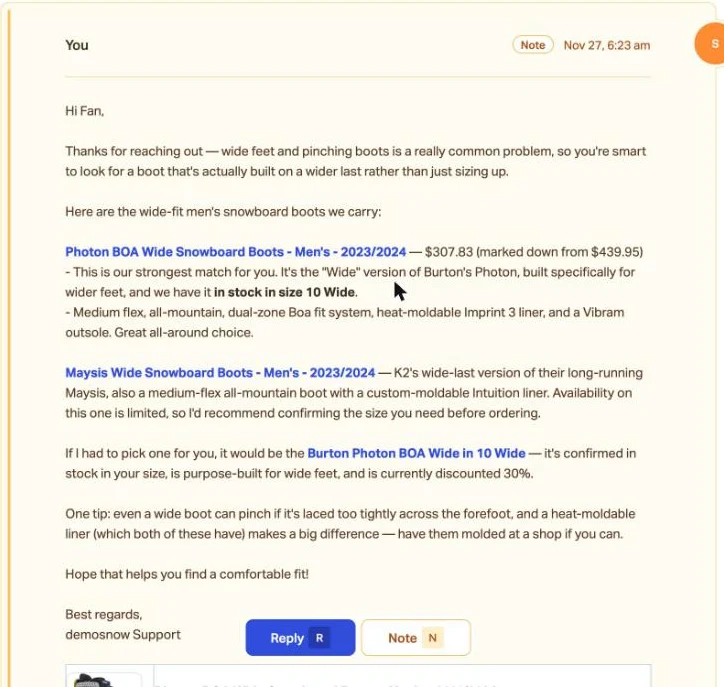
הערה כוללת רק את התשובה של Shoply, מוכנה להעתקה לתוך התשובה שלכם. שמות המוצרים הם קישורים לחנות שלכם.
| Helpdesk | התשובה של Shoply מופיעה כ- | פורסם על ידי |
|---|---|---|
| Intercom | הערה בתוך השיחה | מנהל ה-Intercom שאישר את Shoply |
| Front | תגובה, שרק חברי הצוות שלכם רואים | אפליקציית Shoply AI |
| Help Scout | הערה בתוך השיחה | משתמש ה-Help Scout שאישר את Shoply |
לפני שמתחילים
- החנות שלכם בגישה מוקדמת. חכו לאימייל שלנו שמאשר שהחנות שלכם יכולה להתחבר.
- חשבון מנהל במערכת התמיכה שלכם. Intercom ו-Front מאפשרים רק למנהל לאשר אפליקציה. ב-Help Scout, Shoply פועל כמשתמש שמאשר אותו.
- Help Scout: תוכנית שכוללת API. לתוכנית Free של Help Scout אין גישה ל-API, ולכן החיבור דורש את תוכנית Standard או גבוהה יותר.
אתם לא מעתיקים שום מפתח ממערכת התמיכה שלכם. חלון ממערכת התמיכה שלכם ייפתח, ושם תאשרו את Shoply AI. אם אתם כבר מחוברים למערכת התמיכה שלכם בדפדפן הזה, ייתכן שהיא תאשר את Shoply AI כמשתמש הזה בלי לשאול. בדקו קודם שאתם מחוברים כמנהל שהצוות שלכם מצפה לו.
חיבור מערכת התמיכה שלכם
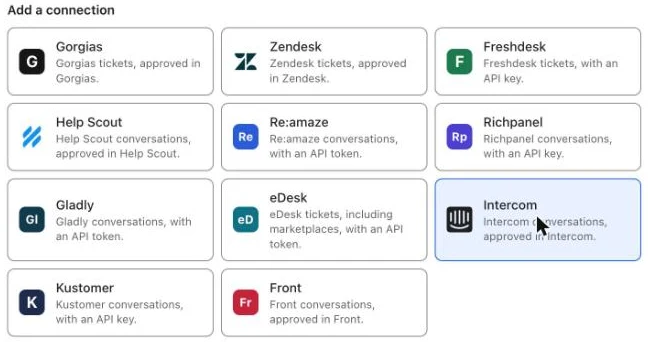
- בממשק הניהול של Shoply, פתחו את Settings → Email and helpdesk. תחת Add a connection, לחצו על Intercom, Front או Help Scout.
- Intercom בלבד: בחרו את האזור שבו סביבת העבודה שלכם ב-Intercom מתארחת: United States, Europe או Australia. Intercom מציג זאת תחת Settings → Workspace → General. דף האישור של Intercom שונה בכל אזור.
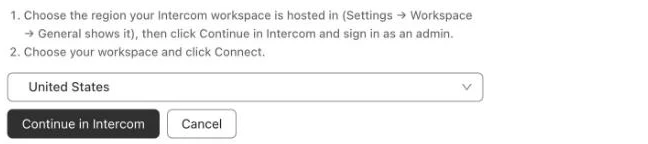
- לחצו על Continue in Intercom, Continue in Front או Continue in Help Scout.
- ייפתח חלון ממערכת התמיכה שלכם. התחברו כמנהל ואשרו שם את Shoply AI. לאחר מכן החלון ייסגר, והחשבון שלכם יופיע תחת Email and helpdesk.
מה קורה אם החיבור נכשל?
Shoply מציג את הסיבה בראש העמוד. בדקו שהתחברתם כמנהל, וב-Intercom גם שבחרתם את האזור של סביבת העבודה שלכם, ואז נסו שוב.
איך בוחרים בין הערות לתשובות ישירות?
בממשק הניהול של Shoply, באזור Email and helpdesk, תחת Reply mode, בחרו אחת מהאפשרויות:
- Draft only. כל תשובה היא הערה פרטית. הלקוחות לא רואים דבר עד שהצוות שלכם מעתיק את ההערה לתשובה ושולח אותה.
- Auto-send. Shoply עונה ללקוח ישירות עבור סוגי ההודעות שאתם מסמנים, כמו סטטוס הזמנה או שאלות על מוצרים. שאר התשובות שלו מתפרסמות כהערות.

Shoply עונה ישירות רק בשיחות אימייל, שבהן מערכת התמיכה שלכם שולחת את התשובה ללקוח באימייל. ב-Front, התשובה נשלחת דרך ערוץ האימייל של תיבת הדואר של השיחה. בשיחות צ’אט, רשתות חברתיות והודעות, Shoply תמיד מפרסם הערה.
האם כל תשובה נחשבת במסגרת התוכנית שלי?
כן. כל הודעת לקוח ש-Shoply עונה עליה, כהערה או כתשובה, נחשבת כצ’אט אחד מתוך מכסת הצ’אטים של התוכנית שלכם למחזור החיוב. הודעה ש-Shoply מדלג עליה לא משתמשת באף צ’אט.
איפה אפשר לראות מה Shoply עשה עם כל הודעה?
פתחו את Analytics & History ובחרו בלשונית Email history. שם מופיעה רשימה של האימיילים והודעות מערכת התמיכה האחרונים ש-Shoply טיפל בהם, יחד עם התוצאה של כל אחד.
מה אם Shoply מאבד גישה?
אם מישהו מסיר את הגישה של Shoply AI במערכת התמיכה שלכם, ממשק הניהול של Shoply יציג אזהרה על אותו חשבון, והודעות חדשות לא יקבלו תשובה עד שתחברו מחדש. לחצו על Reconnect בחשבון ואשרו שוב את Shoply AI. לאחר מכן Shoply ימשיך מהמקום שבו עצר.
איך מנתקים מערכת תמיכה?
בממשק הניהול של Shoply, פתחו את Settings → Email and helpdesk, לחצו על Disconnect ליד החשבון ואשרו. Shoply יפסיק לענות וימחק את הגישה השמורה שלו.
- Intercom: Shoply גם יסיר את האפליקציה שלו מסביבת העבודה שלכם.
- Front and Help Scout: Shoply AI יישאר רשום בין האפליקציות שאישרתם עד שתסירו אותו בהגדרות של מערכת התמיכה שלכם. כך או כך, Shoply לא ישתמש בו יותר.
איפה אפשר לקבל עזרה?
שלחו אימייל ל-support@shoplyai.ai.