
איך לחבר את Gorgias או Zendesk ל-Shoply AI

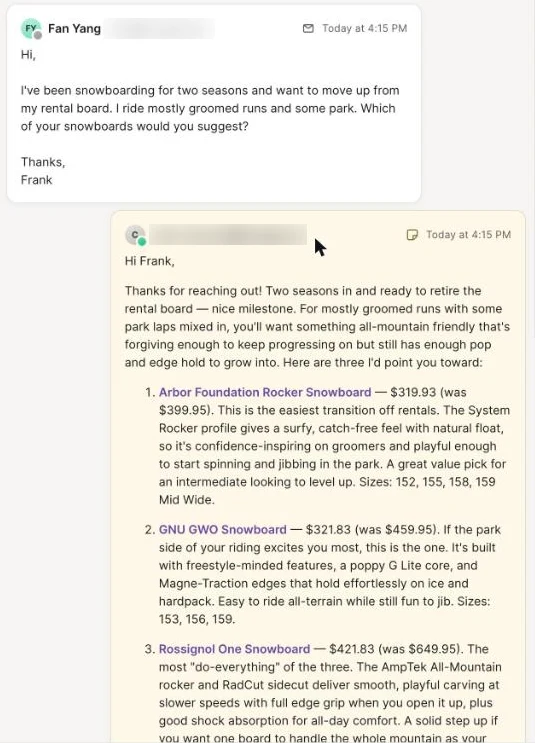
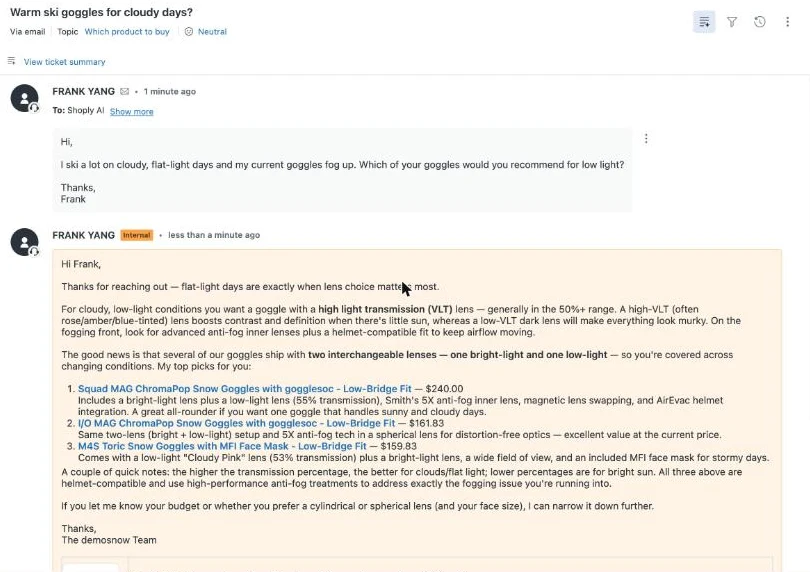
כשהצוות שלכם עונה ללקוחות ב-Gorgias או ב-Zendesk, מישהו עדיין צריך לכתוב את התשובה הראשונה לכל כרטיס, וכרטיסים רבים כוללים את אותן שאלות על סטטוס הזמנה ומוצרים. חברו את מערכת ה-helpdesk שלכם ל-Shoply AI, ו-Shoply יענה להודעות חדשות של לקוחות ישירות בכרטיס עצמו, וישאיר לצוות שלכם את ההודעות שהוא לא יכול לענות עליהן היטב. הוא משתמש באותו ידע על המוצרים, המדיניות וההזמנות שלכם כמו בצ’אט של החנות. בהתאם ל-Reply mode שתבחרו, כל תשובה תהיה הערה פנימית שהצוות שלכם בודק ומעתיק לתשובה, או תשובה ישירה ללקוח.
לעת עתה, רק חנויות שבתוכנית הפיילוט שלנו יכולות לחבר את Gorgias או Zendesk. כדי להצטרף, שלחו אימייל ל-support@shoplyai.ai, ואנחנו נודיע לכם מתי החנות שלכם תוכל להתחבר.
מה Shoply עושה ב-helpdesk שלי?
- הוא עונה להודעה האחרונה של הלקוח. כשלקוח פותח כרטיס או מוסיף הודעה ציבורית, Shoply קורא אותה יחד עם ההודעות הציבוריות הקודמות בכרטיס ועד 5 קבצים מצורפים, כמו תמונות או קובצי PDF.
- הוא פועל לפי ה-Reply mode שלכם. Shoply מפרסם הערה פנימית, או עונה ישירות עבור סוגי ההודעות שאתם מאפשרים.
- הוא מדלג על הודעות שהוא לא יכול לענות עליהן היטב. כש-Shoply לא בטוח, או כשההודעה היא שיווקית או ספאם, הוא לא מפרסם דבר. הצוות שלכם יענה לאותו כרטיס כרגיל.
- הוא אף פעם לא קורא את ההערות הפנימיות שלכם. הערות מכילות לעיתים קרובות מחירי עלות או מקרים של לקוחות אחרים, ולכן Shoply משאיר אותן מחוץ למה שהוא קורא.
- הוא לא יכול לשנות הזמנות. Shoply רק מוסיף הערות או תשובות. הוא לא יכול לבטל הזמנה, להנפיק החזר כספי או לשנות את הכרטיס.
- כל תשובה נחשבת כצ’אט אחד. כל הודעת לקוח ש-Shoply עונה עליה משתמשת בצ’אט אחד מהתוכנית שלכם, לכן כרטיס שבו Shoply עונה לשלוש הודעות משתמש בשלושה צ’אטים.
הערה פנימית מכילה רק את התשובה של Shoply, מוכנה להעתקה אל התשובה שלכם. שמות מוצרים הם קישורים, ובמקום שבו ה-helpdesk שלכם מציג אותם, יופיעו אחריהם גם כרטיסי מוצר עם תמונה ומחיר.
לפני שמתחילים
- החנות שלכם בפיילוט. חכו לאימייל שלנו שמאשר שהחנות שלכם יכולה להתחבר.
- חשבון מנהל ב-Gorgias או ב-Zendesk. רק מנהל יכול לאפשר ל-Shoply AI גישה ל-helpdesk שלכם.
אינכם מעתיקים שום מפתח מתוך ה-helpdesk שלכם. נפתח חלון מתוך ה-helpdesk שלכם, ושם אתם מאשרים את Shoply AI. לאחר מכן Shoply מפרסם את ההערות והתשובות שלו בשם המנהל שאישר אותו. אם אתם כבר מחוברים ל-helpdesk שלכם בדפדפן הזה, ייתכן שה-helpdesk יאשר את Shoply AI כמשתמש הזה בלי לשאול. בדקו קודם שאתם מחוברים כמנהל שהצוות שלכם מצפה לראות על ההודעות האלה.
חיבור Gorgias
- ב-Admin של Shoply, פתחו Settings → Email and helpdesk. תחת Add a connection, לחצו על Gorgias.

- הזינו את כתובת Gorgias שלכם, לדוגמה yourstore.gorgias.com, ולחצו על Continue in Gorgias.
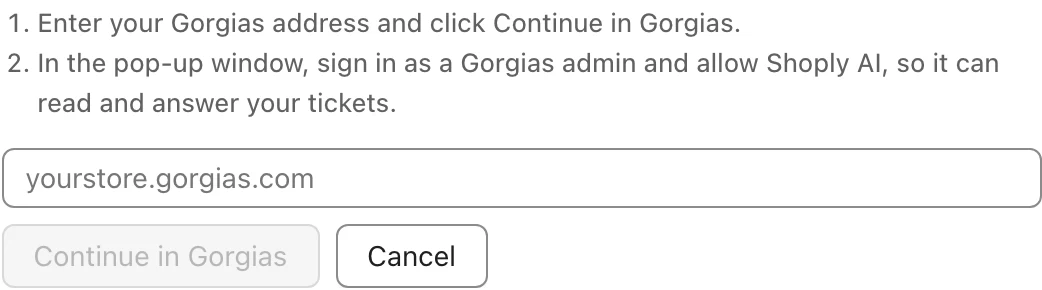
- ייפתח חלון של Gorgias. התחברו כמנהל Gorgias ואפשרו את Shoply AI אם Gorgias מבקש זאת. לאחר מכן החלון ייסגר, והחשבון שלכם יופיע תחת Email and helpdesk.
חיבור Zendesk
- ב-Admin של Shoply, פתחו Settings → Email and helpdesk. תחת Add a connection, לחצו על Zendesk.
- הזינו את כתובת Zendesk שלכם, לדוגמה yourstore.zendesk.com, ולחצו על Continue in Zendesk.
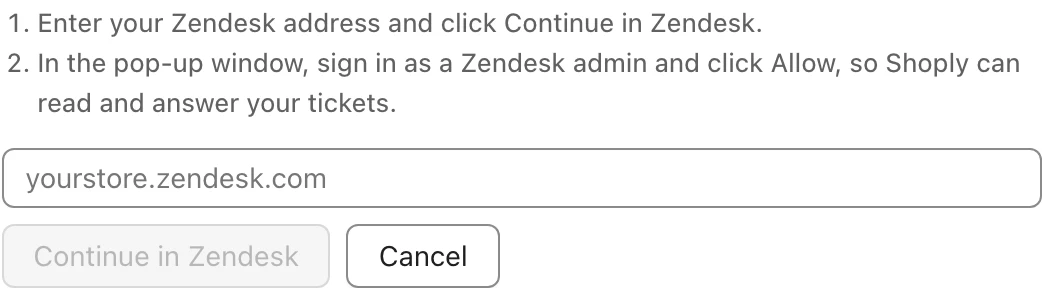
- ייפתח חלון של Zendesk. התחברו כמנהל Zendesk ולחצו על Allow. לאחר מכן החלון ייסגר, והחשבון שלכם יופיע תחת Email and helpdesk.
מה קורה אם החיבור נכשל?
Shoply מציג את הסיבה בראש העמוד. בדקו את הכתובת ושאתם מחוברים כמנהל, ואז נסו שוב.
מה Shoply מגדיר כשאני מתחבר?
לפני שהחשבון שלכם מוצג כמחובר, Shoply בודק שהוא יכול לקרוא את הכרטיסים שלכם. לאחר מכן הוא מוסיף webhook בשם “Shoply AI reply suggestions” ל-helpdesk שלכם: הגדרה שגורמת ל-helpdesk שלכם להודיע ל-Shoply בכל פעם שלקוח כותב. ב-Zendesk, Shoply מוסיף גם trigger, כלומר כלל של Zendesk שקובע מתי לשלוח את ההודעה הזו, עם אותו שם. אינכם צריכים להגדיר שום דבר נוסף ב-helpdesk שלכם.
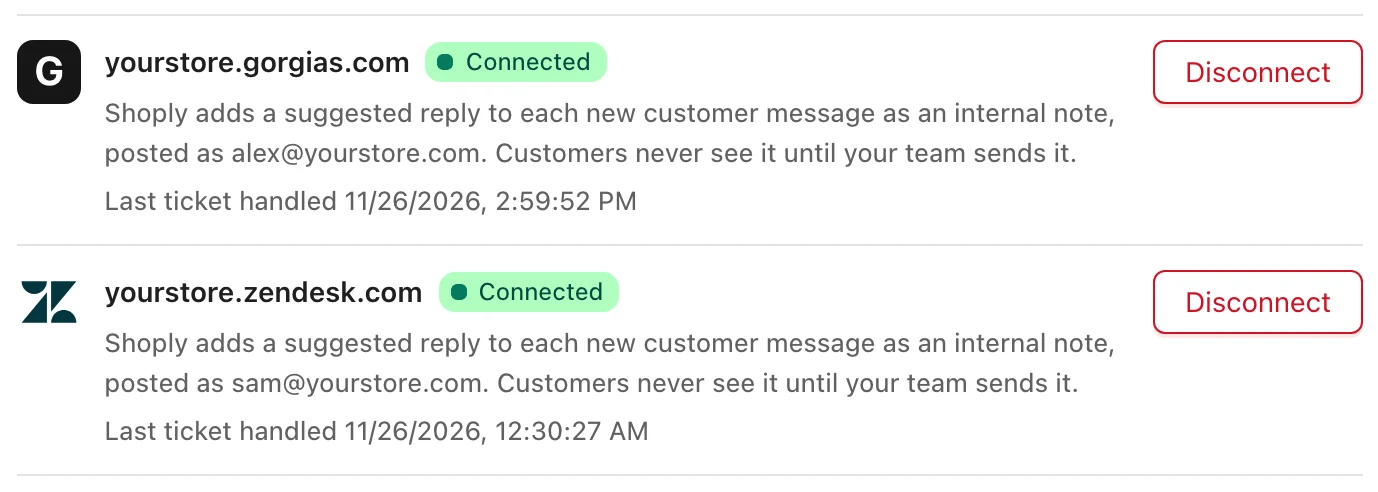
ב-Email and helpdesk, כל חשבון מחובר מציג את המשתמש שבשמו Shoply מפרסם ואת הזמן האחרון שבו Shoply טיפל בכרטיס.
איך בוחרים בין הערות לתשובות ישירות?
בקטע Email and helpdesk ב-Admin של Shoply, תחת Reply mode, בחרו אחת מהאפשרויות:
- Draft only. כל תשובה היא הערה פנימית בכרטיס. הלקוחות לא רואים דבר עד שהצוות שלכם מעתיק את ההערה לתשובה ושולח אותה.
- Auto-send. Shoply עונה ללקוח ישירות עבור סוגי ההודעות שאתם מסמנים, כמו סטטוס הזמנה או שאלות על מוצרים. שאר התשובות שלו מפורסמות כהערות. Shoply אף פעם לא עונה ישירות לביטולים, החזרות או שינויים בהזמנה.

Shoply עונה ישירות רק במקומות שבהם ה-helpdesk שלכם שולח את התשובה באימייל ללקוח: כרטיסי אימייל ב-Gorgias, וכרטיסי אימייל וטפסי ווב ב-Zendesk. בכרטיסי צ’אט, רשתות חברתיות והודעות, וגם בהודעות קונים של Amazon שמגיעות ל-helpdesk שלכם, התשובות של Shoply הן תמיד הערות.
Shoply לעולם לא שולח את אותה תשובה פעמיים באותו כרטיס. אם השליחה נכשלת, Shoply מפרסם את התשובה כהערה במקום זאת, כך שהצוות שלכם עדיין יוכל להעתיק אותה לתשובה.
האם לקוח יכול לקבל שתי תשובות?
כן, אם ה-helpdesk שלכם מקבל גם את האימיילים של תיבת דואר שחיברתם ל-Shoply. לדוגמה, אם Gmail מעביר את כתובת התמיכה שלכם ל-Gorgias וגם חיברתם את תיבת ה-Gmail הזו, כל אימייל יגיע ל-Shoply פעמיים. לאחר מכן Shoply יענה עליו בשני המקומות, וכל תשובה תיחשב כצ’אט. אם Auto-send פעיל, הלקוח יכול לקבל את שתי התשובות. כדי להימנע מכך, חברו או את תיבת הדואר או את ה-helpdesk עבור אותה כתובת, אבל לא את שניהם. ב-Admin של Shoply תופיע תזכורת כל עוד שניהם מחוברים.
האם כל תשובה נספרת במסגרת התוכנית שלי?
כן. כל הודעת לקוח ש-Shoply עונה עליה ב-helpdesk שלכם, כהערה או כתשובה, נספרת כצ’אט אחד מתוך מכסת הצ’אטים של התוכנית שלכם למחזור החיוב. הודעה ש-Shoply מדלג עליה לא משתמשת בצ’אט. כשנגמרים הצ’אטים בתוכנית שלכם, ב-Admin של Shoply יצוין שתשובות AI מושהות, ו-Shoply יפסיק לענות עד שתשדרגו או עד שיתחיל מחזור החיוב הבא. ב-Analytics & History, גרף השימוש מציג את הצ’אטים האלה בעמודות נפרדות משלהם, אחת עבור Gorgias ואחת עבור Zendesk.
איפה אפשר לראות מה Shoply עשה עם כל הודעה?
פתחו את Analytics & History ובחרו בלשונית Email history. היא מציגה את 20 הודעות האימייל וה-helpdesk האחרונות ש-Shoply טיפל בהן, יחד עם התוצאה של כל אחת, כמו “Note added in Zendesk”, “Replied in Gorgias” או “Needs your reply”. פתחו שורה כדי לקרוא את התשובה של Shoply.
האם אפשר לחבר יותר מחשבון אחד?
כן. אפשר לחבר כמה חשבונות helpdesk, למשל Gorgias עבור מותג אחד ו-Zendesk עבור אחר. כל חשבון מופיע בנפרד, עם כפתור Disconnect משלו. חשבון helpdesk יכול להשתייך רק לחנות Shoply אחת.
מה אם Shoply מאבד גישה?
אם מישהו מסיר את הגישה של Shoply AI ב-helpdesk שלכם, ב-Admin של Shoply תופיע אזהרה על אותו חשבון, והודעות חדשות לא יקבלו תשובה עד שתחברו מחדש. לחצו על Reconnect Gorgias או Reconnect Zendesk. Shoply ימלא את הכתובת שלכם. לחצו על Continue in Gorgias או Continue in Zendesk ואשרו שוב את Shoply AI.
איך מנתקים helpdesk?
ב-Admin של Shoply, פתחו Settings → Email and helpdesk, לחצו על Disconnect ליד החשבון ואשרו. Shoply מסיר את ה-webhook שלו מה-helpdesk שלכם, וב-Zendesk גם את ה-trigger שלו. Shoply מוחק את פרטי ההתחברות השמורים שלו ל-helpdesk שלכם ומפסיק לענות לכרטיסים. ב-Gorgias, ניתוק מסיר גם את אפליקציית Shoply AI מהחשבון שלכם. אם ה-helpdesk שלכם לא מאפשר ל-Shoply להסיר את ה-webhook או ה-trigger שלו, Shoply יציג הודעה שמבקשת מכם למחוק בעצמכם את “Shoply AI reply suggestions”:
- Gorgias: Settings → HTTP integration.
- Zendesk: בתוך Admin Center, Apps and integrations → Webhooks, ו-Objects and rules → Business rules → Triggers.
איפה אפשר לקבל עזרה?
שלחו אימייל ל-support@shoplyai.ai.