
Comment choisir ce que AI Chat dit à propos du stock

Certaines boutiques continuent de vendre des articles lorsque Shopify affiche 0 en stock. L’article peut être expédié depuis un entrepôt que Shopify ne comptabilise pas, être fabriqué à la commande, ou être une véritable précommande. Par défaut, AI Chat appelle ces articles « pre-order or back-order ». Si cela ne correspond pas à votre boutique, saisissez votre propre formulation, comme « expédié depuis l’entrepôt », et AI Chat l’utilisera à la place.
Où définir les formulations ?
Dans votre Shoply AI Admin Console, ouvrez AI Knowledge & Personality et trouvez Phrases used for specific situations. Cette section contient deux champs :
| Champ | Quand AI Chat l’utilise | Exemple |
|---|---|---|
| Phrases used for “Out of stock, still for sale” | L’article a Continue selling when out of stock coché dans Shopify, et sa quantité Available est de 0 ou moins. | expédié depuis l’entrepôt |
| Phrases used for “In stock” | L’article est en vente dans tout autre cas, généralement parce que sa quantité Available est supérieure à 0. | expédié depuis le magasin |
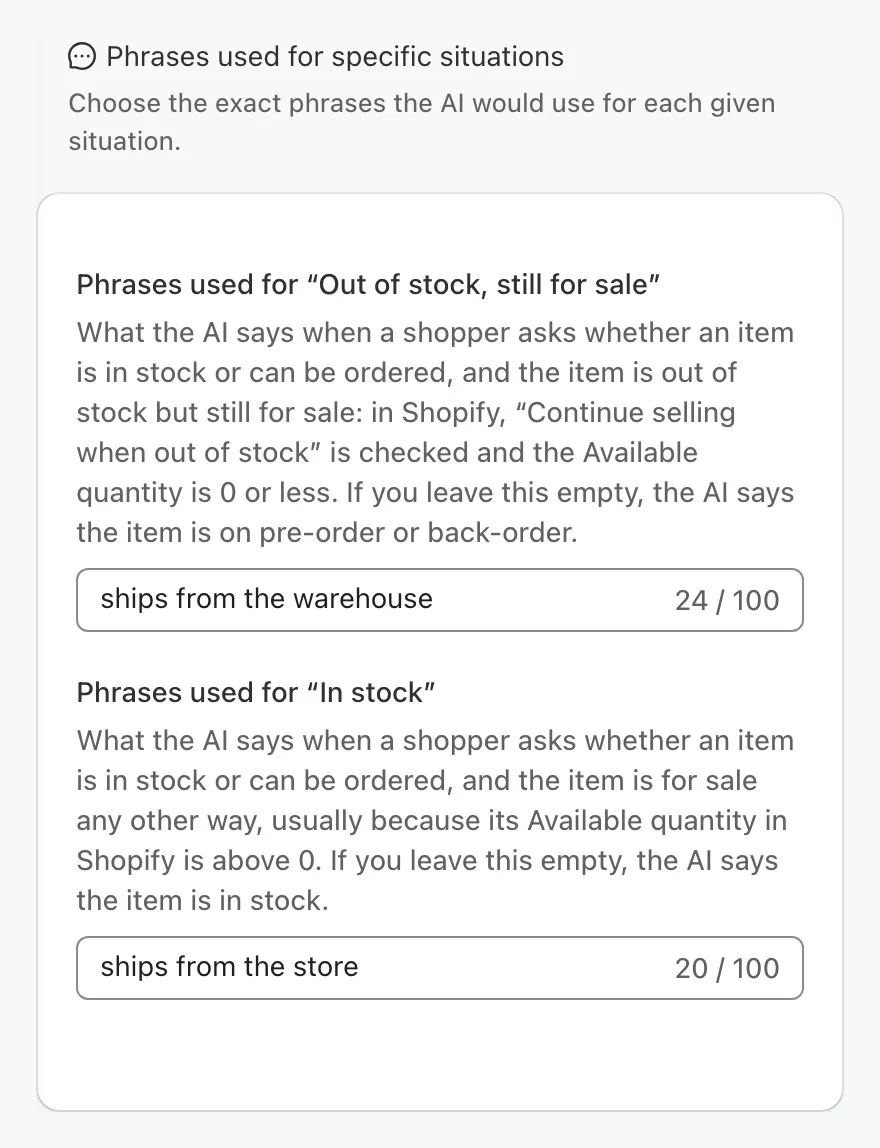
Chaque formulation peut contenir jusqu’à 100 caractères. Écrivez une courte formulation, pas une réponse complète : AI Chat l’intègre dans sa propre réponse. Par exemple, avec « expédié depuis l’entrepôt », un acheteur qui demande « Est-ce que c’est en stock ? » peut recevoir « Il est expédié depuis l’entrepôt. »
Ces formulations sont disponibles sur tous les forfaits, y compris le forfait gratuit.
Étape 1 : Saisissez vos formulations
- Ouvrez AI Knowledge & Personality.
- Dans Phrases used for specific situations, saisissez une formulation dans l’un ou les deux champs.
- Cliquez sur Save. L’interface d’administration affiche « Phrases saved. »
Remplissez les deux champs si vous voulez que chaque article en vente soit décrit avec vos propres termes. Dès qu’un des deux champs contient une formulation, AI Chat reçoit l’instruction de décrire le stock uniquement avec vos formulations.
Vous n’avez pas besoin de re-synchroniser votre catalogue. AI Chat utilise les nouvelles formulations en environ une minute.
Étape 2 : Vérifiez AI Chat
- Ouvrez sur votre boutique un produit pour lequel « Continue selling when out of stock » est coché et dont la quantité disponible est de 0 ou moins.
- Ouvrez AI Chat et demandez « Est-ce que c’est en stock ? »
- Vérifiez que la réponse utilise votre formulation, par exemple « Il est expédié depuis l’entrepôt. »
- Répétez l’opération avec un produit qui a du stock, afin de vérifier votre formulation « In stock ».
La réponse dit encore « pre-order » ou « back-order » ?
- Vérifiez que vous avez bien cliqué sur Save et vu « Phrases saved. »
- Attendez environ une minute, puis démarrez une nouvelle discussion.
- Dans Shopify, vérifiez l’inventaire de l’article : la formulation « Out of stock, still for sale » s’applique uniquement lorsque Continue selling when out of stock est coché et que la quantité Available est de 0 ou moins.
Que change l’enregistrement d’une formulation ?
- AI Chat utilise vos termes pour le stock. Il reçoit l’instruction de ne pas ajouter ses propres termes liés au stock, comme « available », « in stock », « not sold out », « order », « pre-order », « back-order » ou « unavailable ».
- Pas d’offres de retour en stock pour les articles que vous vendez encore. AI Chat ne propose pas d’alerte de retour en stock pour un article associé à votre formulation, puisque les acheteurs peuvent l’acheter immédiatement.
- Les articles épuisés sont toujours indiqués comme épuisés. Un article que Shopify ne permet pas de vendre est toujours décrit comme épuisé, et AI Chat peut toujours proposer une alerte de retour en stock pour celui-ci.
- Chaque variante est vérifiée séparément. Une taille peut être « expédié depuis le magasin » tandis qu’une autre taille du même produit peut être « expédié depuis l’entrepôt ».
Que se passe-t-il si je laisse un champ vide ?
AI Chat utilise sa formulation par défaut pour ces articles :
- « Out of stock, still for sale » laissé vide : ces articles sont décrits comme en pre-order ou back-order.
- « In stock » laissé vide : ces articles sont décrits comme en stock.
Pour revenir à la formulation par défaut, supprimez le texte dans les deux champs puis cliquez sur Save.
Qu’en est-il des articles pour lesquels « Track quantity » est désactivé ?
Dans Shopify, un article pour lequel Track quantity est désactivé est toujours en vente. Shopify conserve malgré tout une ancienne quantité et un ancien paramètre, souvent 0 avec « Continue selling » coché, mais ils n’ont plus de signification.
- Aucune formulation enregistrée : AI Chat n’appelle jamais ces articles pre-order ou back-order. Il les décrit comme en stock.
- Au moins une formulation enregistrée : AI Chat suit la quantité et le paramètre de l’article, comme le font de nombreux thèmes de boutique. Un article à 0 avec « Continue selling » coché reçoit votre formulation « Out of stock, still for sale ».
Si votre thème affiche « Ships from Warehouse » pour ces articles, enregistrer vos formulations permet à AI Chat de s’y conformer.
Où AI Chat utilise-t-il les formulations ?
Partout où AI Chat décrit le stock d’un produit : sur une page produit, pour des produits dans les résultats de recherche, pour des produits qu’il recommande, et lorsqu’il vérifie le stock en direct.
Les formulations changent uniquement ce que dit AI Chat. Elles ne changent pas les libellés Sold Out sur les fiches produit d’AI Search ni sur vos pages produit Shopify.
Quelles sont les limites ?
- Boutiques Shopify uniquement. Les formulations suivent les paramètres de stock de Shopify, elles ne s’appliquent donc pas aux sites SiteChat.
- Une formulation pour chaque situation. Si certains de vos articles avec « continue selling » sont de véritables précommandes et que d’autres sont expédiés depuis un entrepôt, choisissez une formulation vraie dans les deux cas, comme « expédié sous 1 à 2 semaines ». Ou configurez différemment les véritables précommandes dans Shopify.
Pour donner à AI Chat d’autres informations sur votre boutique, consultez How to Teach Shoply About Your Store.