
So fügen Sie Ihrem Shop KI-Produktvergleichsseiten hinzu
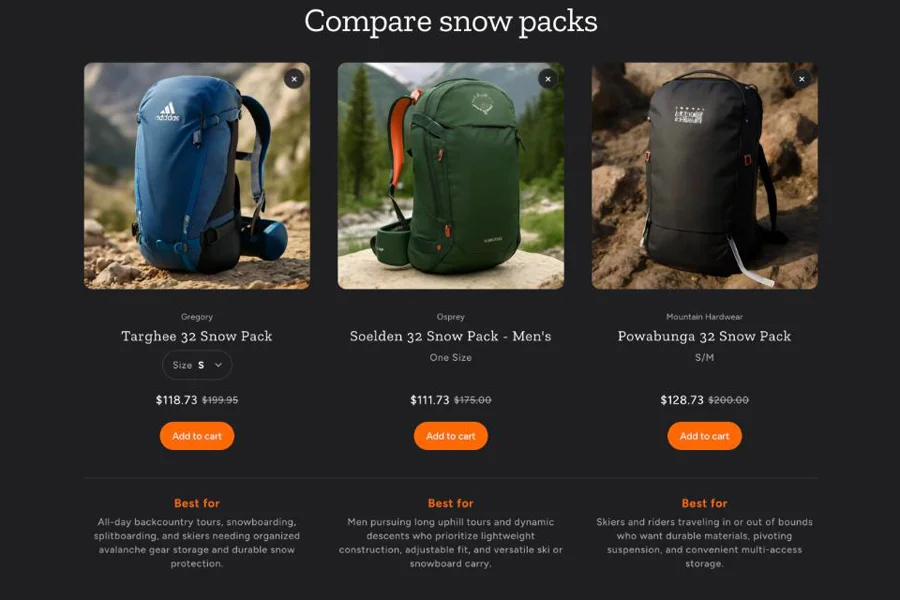
Kundinnen und Kunden zögern oft zwischen zwei oder drei ähnlichen Produkten. Shoply kann sie auf einer Seite nebeneinander anzeigen: Shoply AI liest die Beschreibung jedes Produkts und erstellt eine Vergleichstabelle, mit einer kurzen Zeile dazu, wofür sich jedes Produkt am besten eignet. Sie wählen aus, welche Produkte verglichen werden sollen, und können den Vergleich von jeder Schaltfläche, jedem Banner, jeder E-Mail oder jedem Social-Media-Beitrag aus verlinken.
Was sehen Kundinnen und Kunden?
- Die Produkte nebeneinander, jeweils mit Foto, Marke, Preis, Größen- oder Farbauswahl und einer Schaltfläche In den Warenkorb.
- „Am besten geeignet für“: ein Satz pro Produkt dazu, für wen oder wofür es sich am besten eignet, geschrieben von der KI.
- Eine Funktionstabelle, gruppiert in Abschnitte wie „Kapazität und Passform“. Nur Unterschiede anzeigen blendet die Zeilen aus, in denen alle Produkte gleich sind.
- Die Sprache Ihres Shops. Die KI schreibt die Zusammenfassung und die Tabelle in der Sprache der Seite, zum Beispiel auf Niederländisch in Ihrem niederländischen Storefront.
- Spielraum zum Umdenken. Das × bei einem Produkt entfernt es, und Ein Produkt hinzufügen durchsucht Ihren Shop nach einem anderen. Ein Vergleich umfasst bis zu drei Produkte.
Zwei Möglichkeiten, einen Vergleich zu öffnen
Eine Vergleichsseite mit eigenem Link
Die Seite wird unter dieser Adresse auf der Domain Ihres Shops geöffnet:
https://your-store.com/apps/shoply-ai?page_mode=compare&product_id1=PRODUCT_ID&product_id2=PRODUCT_IDErsetzen Sie jede PRODUCT_ID durch die ID eines Produkts (siehe Wie finde ich eine Produkt-ID?). Fügen Sie product_id3 für ein drittes Produkt hinzu. Um eine bestimmte Größe oder Farbe zu öffnen, fügen Sie variant_id1, variant_id2 oder variant_id3 hinzu.
Da es sich um einen normalen Link handelt, können Sie ihn überall teilen: über eine „Vergleichen“-Schaltfläche auf einer Kategorieseite, in einem Newsletter, einem Blogbeitrag oder einem Social-Media-Beitrag. Sehen Sie sich dieses Beispiel in unserem Demo-Store an.
Ein Pop-up über jeder Seite Ihres Shops
Fügen Sie #shoply-compare zu einem Link in Ihrem Shop hinzu, und der Vergleich wird in einem Vollbild-Pop-up über der aktuellen Seite geöffnet:
| Link | Was wird geöffnet |
|---|---|
#shoply-compare=123,456 | Produkte 123 und 456 |
#shoply-compare=123:789,456 | Produkt 123 in seiner Variante 789 (eine Größe oder Farbe) und Produkt 456 |
#shoply-compare auf einer Produktseite | Dieses Produkt plus eine Karte Ein Produkt hinzufügen |
Auf einer Produktseite ist das Produkt der Seite immer die erste Spalte. Zum Beispiel öffnet dieser Link einen Vergleich über eine Schaltfläche:
<a href="#shoply-compare=123,456">Compare these two</a>Kundinnen und Kunden schließen das Pop-up mit dem ×, der Esc-Taste oder der Zurück-Schaltfläche ihres Browsers. Probieren Sie die Schaltfläche Compare snow packs auf der Startseite unseres Demo-Stores aus.
Wie finde ich eine Produkt-ID?
- Gehen Sie in Ihrem Shopify-Adminbereich zu Produkte und öffnen Sie das Produkt.
- Die ID ist die Zahl am Ende der Adresse in Ihrem Browser, zum Beispiel
7834161184883inadmin.shopify.com/store/your-store/products/7834161184883. - Für eine Varianten-ID klicken Sie unter Varianten auf die Größe oder Farbe. Ihre ID ist die Zahl nach
/variants/in der Adresse.
Wie ändere ich das Design?
- Öffnen Sie in der Shoply AI-App Customize AI Search.
- Öffnen Sie AI Comparison page und wählen Sie ein Design aus:
- Showroom: klare, zentrierte Spalten, bei denen jeder Funktionsname über seinen Werten steht.
- Blueprint: Funktionsnamen in einer linken Spalte und gestreifte Zeilen, wie auf einem Datenblatt.
- Mosaic: jedes Produkt und jede Funktionsgruppe in einer abgerundeten Karte.
- Spotlight: Produkte in einem umrandeten Band in Ihrer Theme-Farbe, mit Häkchen für Ja-/Nein-Funktionen.
- Prüfen Sie die Vorschau und klicken Sie auf Save.
Die Seite verwendet die Schriftarten und Farben Ihres Themes, sodass sie wie der Rest Ihres Shops aussieht.
Verwendet ein Vergleich meine Chats?
- Ein neuer Vergleich zählt als ein Chat, wie eine Antwort im AI Chat.
- Gespeicherte Vergleiche sind kostenlos. Shoply speichert jeden Vergleich 3 Tage lang. Wer in dieser Zeit dieselben Produkte öffnet, sieht die gespeicherte Version, und das zählt nicht.
- Jeder Aufruf erscheint in Ihrem Chat-Verlauf, sodass Sie sehen können, welche Produkte Kundinnen und Kunden vergleichen.
- Auch Verkäufe werden gezählt. Die Produkte in einem Vergleich zählen als Produkte, auf die die Kundin oder der Kunde in Shoply geklickt hat. Ein späterer Kauf eines dieser Produkte wird daher Shoply in Ihrem Verkaufsbericht gutgeschrieben.
Damit automatisierter Traffic Ihre Chats nicht aufbraucht, kann eine Besucherin oder ein Besucher in 10 Minuten höchstens 20 neue Vergleiche starten. Für gespeicherte Vergleiche gibt es kein Limit.
Welche Shops können das nutzen?
Vergleichsseiten funktionieren in Shopify-Shops, weil sie Shopifys App-Proxy verwenden, um auf Ihrer eigenen Domain zu öffnen. Websites, die Shoply ohne Shopify verwenden (SiteChat), haben diese Funktion noch nicht.