
如何在 Shoply AI 中阻止机器人和垃圾信息

来自机器人的聊天和搜索与购物者的一样,都会计入您的套餐,除非本页接近末尾处介绍的自动机器人检查先识别出它们。最近有一家商店发现,一个机器人从 59 个国家/地区的 207 个不同 IP 地址(访客连接互联网时使用的网络地址)向 Shoply AI 提问,并且每个地址大约只使用一次。
您有两种工具来对付机器人。两种工具都适用于 Shopify 商店和 SiteChat 网站,且适用于所有套餐,包括免费套餐。
- 访客访问权限 会在 Shoply AI 回答之前将机器人拒之门外。您可以选择 Shoply AI 提供服务的国家/地区,也可以屏蔽 IP 地址。
- 标记为垃圾信息 会返还机器人已经占用的那部分套餐用量。被标记的对话将不再计入用量,并且 Shoply AI 会停止在您的商店中回应该机器人的 IP 地址。
我应该使用哪种工具?
| 您看到的情况 | 您应该怎么做 |
|---|---|
| 来自您不销售国家/地区的机器人 | 在 访客访问权限 中选择您的国家/地区。即使机器人每次访问都更换地址,这种方法也有效。 |
| 某个机器人的 IP 地址,由其他服务显示给您 | 在 访客访问权限 中屏蔽该地址或其地址范围。 |
| 聊天和搜索历史 中的机器人对话 | 对每一条使用 标记为垃圾信息,以取回它们占用的那部分套餐用量。 |
您可以同时使用多种方法。将某个对话标记为垃圾信息也会同时屏蔽该机器人的地址。
选择 Shoply AI 提供服务的国家/地区
- 在您的 Shoply AI Admin Console(管理后台)中,打开 Settings。
- 找到 Visitor access。在 Countries Shoply AI serves 下,选择 Only the countries I choose。
- 输入国家/地区名称,并从列表中选择。对您销售的每个国家/地区重复此操作。
- 点击 Save。
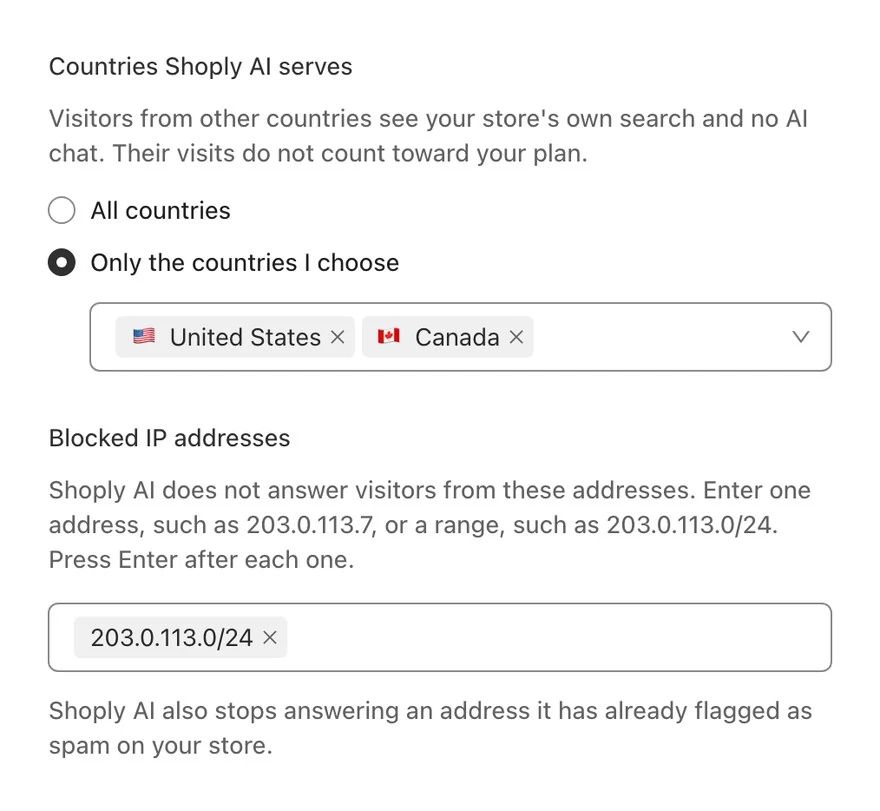
其他国家/地区的访客会看到什么
- 在 Shopify 商店中: 您商店自带的搜索,不显示 AI Chat。
- 在 SiteChat 网站上: 您的网站照常显示,但没有 Shoply AI。
他们的访问不会计入您的套餐,因为 Shoply AI 会在为他们执行任何操作之前就将其拒绝。
保存之前请注意
- 请包含您自己所在的国家/地区。 您在管理后台中对 AI Search 和 AI Chat 的预览也遵循同样的规则,因此如果您身处其他国家/地区,它们将无法为您加载。
- Shoply AI 通过访客的 IP 地址判断其所在国家/地区。 使用 VPN 的购物者(让手机或电脑看起来像位于另一个国家/地区的应用)会被视为位于 VPN 所在的国家/地区。
- 对于无法判断国家/地区的访客,Shoply AI 仍会提供服务。 这样可以避免真实购物者因缺少位置信息而被拒之门外。在这种情况下,机器人也可能通过;对此请使用 标记为垃圾信息。
- 请至少选择一个国家/地区。 如果您选择了 Only the countries I choose 却一个都没选,管理后台会提醒您选择一个,而 Shoply AI 仍会继续为所有国家/地区提供服务。
- 已经在 Advanced settings 中设置过国家/地区? 访客访问权限显示并编辑的是同一份列表,因此您不需要两边都设置。How to Restrict Chatbot Access by Country 解释了旧版 Advanced settings 方法。
屏蔽 IP 地址
- 在 Settings → Visitor access 中,找到 Blocked IP addresses。
- 输入单个地址,例如
203.0.113.7,或一个地址范围,例如203.0.113.0/24(包含 256 个地址的网段),然后按 Enter。您可以根据需要添加任意数量。较新的、更长的 IPv6 地址也支持。 - 点击 Save。
来自这些地址的访客会像来自您未提供服务国家/地区的访客一样,在没有 Shoply AI 的情况下访问您的商店,而且他们的访问不会计入您的套餐。如果您输入的内容不是地址或地址范围,管理后台会提示您,并且不会添加。
一个地址范围会屏蔽其中的所有访客,包括地址恰好落在该范围内的真实购物者。只有当您已经看到该范围内有多个机器人时,才应屏蔽整个范围。
我在哪里找到机器人的地址?
聊天和搜索历史 显示的是每位访客所在的城市,而不是他们的 IP 地址。如果其他服务(例如您的网站托管服务)向您显示了某个机器人的地址,请在这里屏蔽它。否则,请使用 标记为垃圾信息,系统会替您屏蔽该机器人的地址。这个屏蔽不会显示在您的 Blocked IP addresses 列表中。
将对话标记为垃圾信息
- 打开 Analytics & history,然后进入 Chat & search history 标签页。
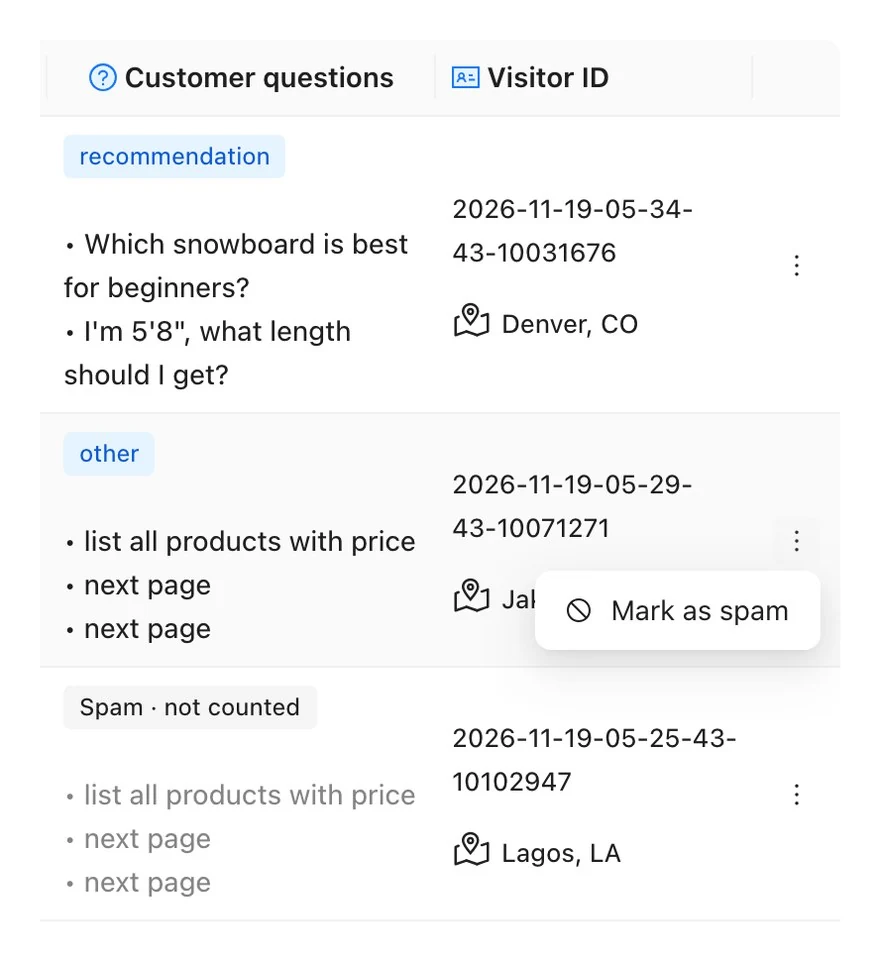
- 找到该对话。留意那些重复出现的相同问题,例如 list all products 或 next page。
- 点击该行右侧的三点菜单(⋮),然后选择 Mark as spam。
标记对话后会发生什么
- 它会立即停止计入您的套餐。 管理后台会显示您在当前计费周期内更新后的用量。
- 该行会显示“Spam · not counted”,其问题内容会变成灰色。该对话仍会保留在您的历史记录中,因此您可以撤销此标记。
- Shoply AI 会停止在您的商店中回应该 IP 地址。 屏蔽大约会在 5 分钟内生效,并持续一年。它仅适用于您的商店。
- Shoply AI 会屏蔽所有使用该地址的人。 如果真实购物者与该机器人共享同一个办公室网络或移动网络,Shoply AI 也会停止在您的商店中回应他们。
管理后台不会要求您确认,因为您所做的任何标记都可以撤销。
如果您标记到了真实购物者
在其对话上打开同一个三点菜单,然后选择 Not spam。该对话会重新计入您的套餐,Shoply AI 也会再次回应该地址。
如果有购物者告诉您聊天不再回应他们,请询问他们大致是在什么时候聊天,以及问了什么。找到那条对话并选择 Not spam。如果它并未被标记,请检查 访客访问权限 中的国家/地区和已屏蔽地址。
Shoply AI 会自行阻止某些机器人吗?
会,通过两种方式:
- 它会跳过自动化浏览器和过时浏览器。 对于声明自己由自动化软件运行的浏览器,或者桌面版 Chrome 版本比当前版本旧约两年以上的浏览器(机器人常常伪装成这种浏览器),Shoply AI 根本不会加载。这些访问永远不会到达 AI Search 或 AI Chat。使用如此老旧 Chrome 的真实购物者也看不到 Shoply AI;更新 Chrome 即可解决。
- 它会自行将部分内容标记为垃圾信息。 被 Shoply AI 自动标记为垃圾信息的对话不会计入您的套餐,也不会出现在您的历史记录中,因此您无需撤销任何内容。
访客访问权限和标记为垃圾信息适用于那些通过了这些检查的机器人。
访客访问权限和标记为垃圾信息会让机器人无法访问我的整个商店吗?
不会。它们只控制 Shoply AI,因此被屏蔽的访客仍然可以打开您商店的页面。要让机器人无法访问您的整个商店,请使用您的商店平台或网站托管服务提供的机器人设置。
如需了解访客都问了什么,请参阅 How to Read Analytics and Chat History.