
Как да свържете Intercom, Front или Help Scout към Shoply AI

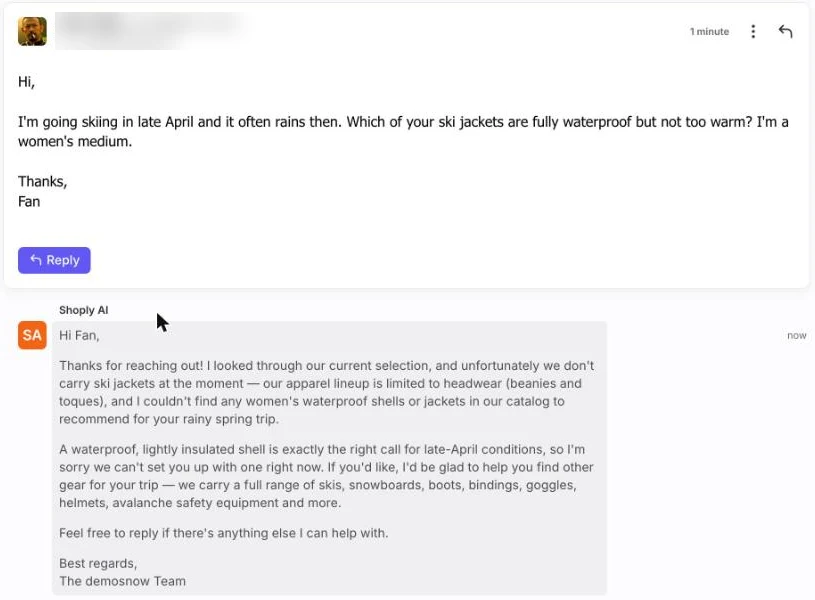
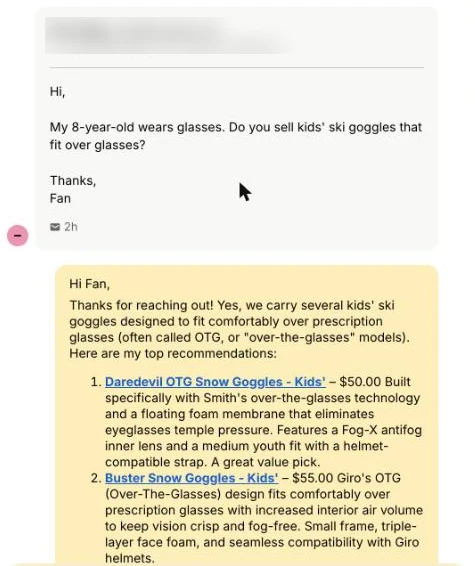
Когато екипът ви отговаря на клиенти в Intercom, Front или Help Scout, някой все още пише първия отговор на всеки разговор, а много разговори задават едни и същи въпроси за статуса на поръчки и продукти. Свържете вашия helpdesk към Shoply AI и Shoply ще отговаря на новите съобщения от клиенти в самия разговор, като оставя тези, на които не може да отговори добре, на вашия екип. Той използва същите знания за вашите продукти, политики и поръчки като чата на вашия магазин. В зависимост от избрания от вас Reply mode, всеки отговор е лична бележка, която екипът ви преглежда и копира в отговор, или директен отговор до клиента.
Засега само магазини с ранен достъп могат да свържат Intercom, Front или Help Scout. За да се присъедините, изпратете имейл на support@shoplyai.ai и ние ще ви уведомим, когато вашият магазин може да се свърже.
Какво прави Shoply във моя helpdesk?
- Проверява за нови съобщения приблизително веднъж в минута. Shoply търси разговори с ново съобщение от клиент след последната си проверка, така че обикновено отговор се появява в рамките на минута-две.
- Отговаря на най-новото съобщение на клиента. Shoply го прочита заедно с по-ранните съобщения в разговора и до 5 прикачени файла, като снимки или PDF файлове.
- Следва вашия Reply mode. Shoply публикува лична бележка или отговаря директно за позволените от вас типове съобщения.
- Пропуска съобщения, на които не може да отговори добре. Когато Shoply не е достатъчно уверен или съобщението е автоматизирано, маркетингово или спам, той не публикува нищо. Вашият екип отговаря на този разговор както обикновено.
- Никога не чете вашите лични бележки. Бележките често съдържат себестойности или случаи на други клиенти, затова Shoply ги изключва от това, което чете.
- Не може да променя поръчки. Shoply само добавя бележки или отговори. Не може да анулира поръчка, да издаде възстановяване или да затвори разговора.
- Всеки отговор се брои като един чат. Всяко съобщение от клиент, на което Shoply отговаря, използва един чат от вашия план.
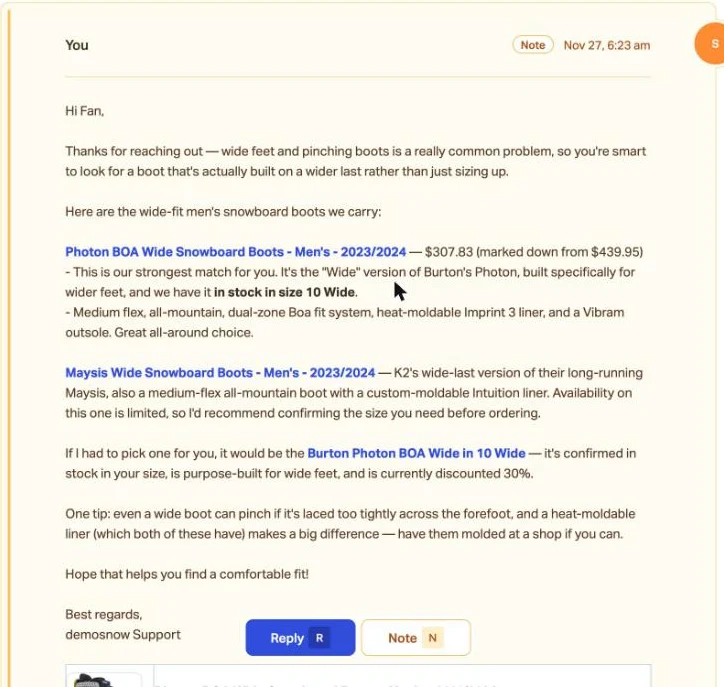
Една бележка съдържа само отговора на Shoply, готов за копиране във вашия отговор. Имената на продуктите са връзки към вашия магазин.
| Helpdesk | Отговорът на Shoply се появява като | Публикувано от |
|---|---|---|
| Intercom | Бележка в разговора | Intercom администраторът, който е одобрил Shoply |
| Front | Коментар, който виждат само вашите колеги | Приложението Shoply AI |
| Help Scout | Бележка в разговора | Help Scout потребителят, който е одобрил Shoply |
Преди да започнете
- Вашият магазин трябва да е с ранен достъп. Изчакайте нашия имейл, че вашият магазин може да се свърже.
- Администраторски акаунт във вашия helpdesk. Intercom и Front позволяват само на администратор да разреши приложение. В Help Scout Shoply действа като потребителя, който го одобрява.
- Help Scout: план, който включва API. Безплатният план на Help Scout няма API достъп, така че свързването изисква Standard план или по-висок.
Не копирате никакъв ключ от вашия helpdesk. Отваря се прозорец от вашия helpdesk и там одобрявате Shoply AI. Ако вече сте влезли във вашия helpdesk в този браузър, той може да одобри Shoply AI като този потребител, без да пита. Първо проверете, че сте влезли като администратора, който екипът ви очаква.
Свържете вашия helpdesk
- В админ панела на Shoply отворете Settings → Email and helpdesk. Под Add a connection натиснете Intercom, Front или Help Scout.
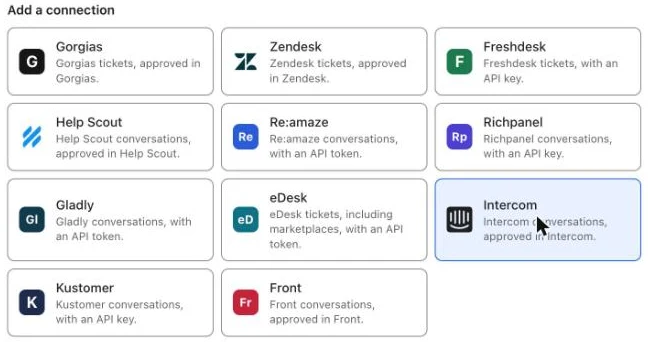
- Само за Intercom: изберете региона, в който се хоства вашият Intercom workspace: United States, Europe или Australia. Intercom го показва под Settings → Workspace → General. Страницата за одобрение на Intercom е различна за всеки регион.

- Натиснете Continue in Intercom, Continue in Front или Continue in Help Scout.
- Отваря се прозорец от вашия helpdesk. Влезте като администратор и одобрете Shoply AI там. След това прозорецът се затваря и вашият акаунт се появява в Email and helpdesk.
Какво ако свързването не успее?
Shoply показва причината в горната част на страницата. Проверете дали сте влезли като администратор и, за Intercom, дали сте избрали региона на вашия workspace, след което опитайте отново.
Как да избера между бележки и директни отговори?
В секцията Email and helpdesk в админ панела на Shoply, под Reply mode, изберете едно:
- Draft only. Всеки отговор е лична бележка. Клиентите не виждат нищо, докато екипът ви не копира бележката в отговор и не го изпрати.
- Auto-send. Shoply отговаря директно на клиента за типовете съобщения, които сте отметнали, като статус на поръчка или въпроси за продукти. Останалите му отговори се публикуват като бележки.

Shoply отговаря директно само в имейл разговори, при които вашият helpdesk изпраща отговора по имейл до клиента. В Front отговорът се изпраща през имейл канала на входящата кутия на разговора. В чат, social и messaging разговори Shoply винаги публикува бележка.
Брои ли се всеки отговор към моя план?
Да. Всяко съобщение от клиент, на което Shoply отговаря, като бележка или като отговор, се брои като един чат към включените чатове във вашия план за платежния цикъл. Съобщение, което Shoply пропусне, не използва чат.
Къде мога да видя какво е направил Shoply с всяко съобщение?
Отворете Analytics & History и изберете таба Email history. Там са изброени най-скорошните имейли и helpdesk съобщения, които Shoply е обработил, заедно с резултата за всяко от тях.
Какво ако Shoply загуби достъп?
Ако някой премахне достъпа на Shoply AI във вашия helpdesk, админ панелът на Shoply показва предупреждение за този акаунт и новите съобщения няма да получават отговор, докато не свържете отново. Натиснете Reconnect на акаунта и одобрете Shoply AI отново. След това Shoply продължава от мястото, където е спрял.
Как да прекъсна връзката с helpdesk?
В админ панела на Shoply отворете Settings → Email and helpdesk, натиснете Disconnect до акаунта и потвърдете. Shoply спира да отговаря и изтрива запазения си достъп.
- Intercom: Shoply също премахва приложението си от вашия workspace.
- Front и Help Scout: Shoply AI остава в списъка с приложенията, които сте упълномощили, докато не го премахнете в настройките на вашия helpdesk. Shoply повече не го използва и в двата случая.
Откъде мога да получа помощ?
Изпратете имейл на support@shoplyai.ai.