
Как да добавите AI страници за сравнение на продукти към вашия магазин
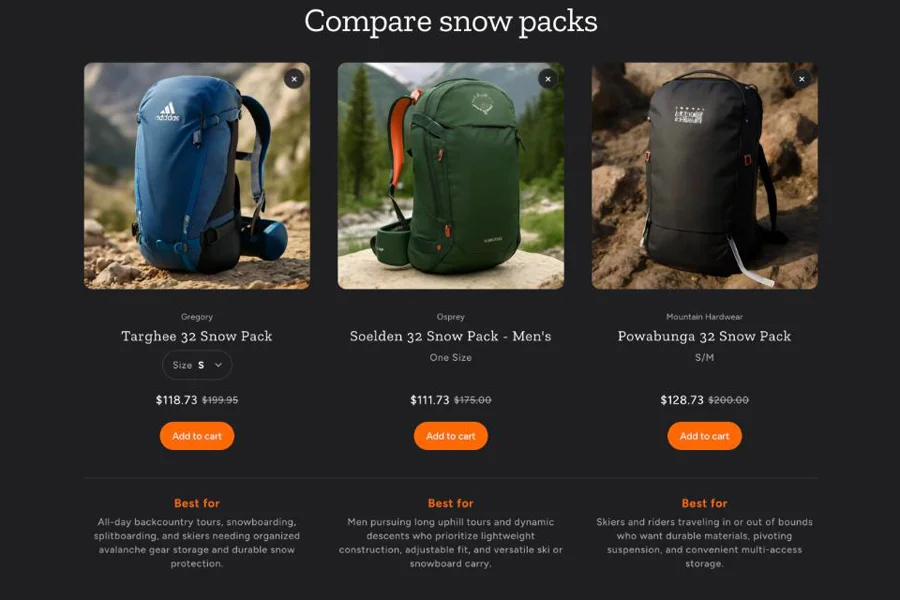
Клиентите често се колебаят между два или три сходни продукта. Shoply може да ги постави един до друг на една страница: Shoply AI прочита описанието на всеки продукт и изгражда таблица за сравнение, с кратък ред за това за какво е най-подходящ всеки продукт. Вие избирате кои продукти да се сравняват и можете да поставите връзка към сравнението от всеки бутон, банер, имейл или публикация в социалните мрежи.
Какво виждат клиентите?
- Продуктите един до друг, всеки със своя снимка, марка, цена, избор на размер или цвят и бутон Add to cart.
- “Най-подходящ за”: по едно изречение за всеки продукт за кого или за какво е най-подходящ, написано от AI.
- Таблица с характеристики, групирани в секции като “Капацитет и размер”. Show differences only скрива редовете, в които всички продукти са еднакви.
- Езикът на вашия магазин. AI пише обобщението и таблицата на езика на страницата, например на нидерландски във вашия нидерландски storefront.
- Възможност да променят избора си. × върху даден продукт го премахва, а Add a product търси във вашия магазин друг продукт. Едно сравнение поддържа до три продукта.
Два начина за отваряне на сравнение
Страница за сравнение със собствена връзка
Страницата се отваря на този адрес в домейна на вашия магазин:
https://your-store.com/apps/shoply-ai?page_mode=compare&product_id1=PRODUCT_ID&product_id2=PRODUCT_IDЗаменете всеки PRODUCT_ID с ID на продукт (вижте Как да намеря ID на продукт?). Добавете product_id3 за трети продукт. За да отворите конкретен размер или цвят, добавете variant_id1, variant_id2 или variant_id3.
Тъй като това е обикновена връзка, можете да я споделяте навсякъде: бутон “Compare” на страница с колекция, бюлетин, публикация в блог или публикация в социалните мрежи. Вижте този пример в нашия демо магазин .
Изскачащ прозорец върху която и да е страница от вашия магазин
Добавете #shoply-compare към връзка във вашия магазин и сравнението ще се отвори в изскачащ прозорец на цял екран върху текущата страница:
| Връзка | Какво се отваря |
|---|---|
#shoply-compare=123,456 | Продукти 123 и 456 |
#shoply-compare=123:789,456 | Продукт 123 във вариант 789 (размер или цвят) и продукт 456 |
#shoply-compare на продуктова страница | Този продукт, плюс карта Add a product |
На продуктова страница собственият продукт на страницата винаги е първата колона. Например тази връзка отваря сравнение от бутон:
<a href="#shoply-compare=123,456">Compare these two</a>Клиентите затварят изскачащия прозорец с ×, клавиша Esc или бутона Back на браузъра си. Изпробвайте бутона Compare snow packs на началната страница на нашия демо магазин .
Как да намеря ID на продукт?
- Във вашия Shopify admin отидете на Products и отворете продукта.
- ID е числото в края на адреса в браузъра ви, например
7834161184883вadmin.shopify.com/store/your-store/products/7834161184883. - За ID на вариант щракнете върху размера или цвета под Variants. Неговото ID е числото след
/variants/в адреса.
Как да променя дизайна?
- В приложението Shoply AI отворете Customize AI Search.
- Отворете AI Comparison page и изберете дизайн:
- Showroom: изчистени центрирани колони, като името на всяка характеристика е над стойностите ѝ.
- Blueprint: имената на характеристиките са в колона отляво и редовете са на ивици, като спецификационен лист.
- Mosaic: всеки продукт и всяка група характеристики са в закръглена карта.
- Spotlight: продуктите са в очертан панел в цвета на вашата тема, с отметки за характеристики тип да/не.
- Проверете визуализацията и натиснете Save.
Страницата използва шрифтовете и цветовете на вашата тема, така че изглежда като останалата част от магазина ви.
Използва ли едно сравнение моите чатове?
- Едно ново сравнение се брои за един чат, както един отговор в AI Chat.
- Запазените сравнения са безплатни. Shoply пази всяко сравнение 3 дни. Всеки, който отвори същите продукти през това време, вижда запазеното сравнение и то не се брои.
- Всяко преглеждане се показва в историята на чатовете ви, за да виждате кои продукти сравняват клиентите.
- Продажбите също се отчитат. Продуктите в дадено сравнение се броят като продукти, които клиентът е кликнал в Shoply, така че по-късна покупка на някой от тях се приписва на Shoply във вашия отчет за продажбите.
За да не изразходва автоматизираният трафик чатовете ви, един посетител може да стартира най-много 20 нови сравнения за 10 минути. За запазените сравнения няма ограничение.
Кои магазини могат да го използват?
Страниците за сравнение работят в Shopify магазини, защото използват app proxy на Shopify, за да се отварят на вашия собствен домейн. Уебсайтове, които използват Shoply без Shopify (SiteChat), все още нямат тази функция.