
كيفية حظر الروبوتات والرسائل المزعجة في Shoply AI

تُحتسب الدردشات وعمليات البحث القادمة من الروبوتات ضمن خطتك تمامًا مثلما تُحتسب تفاعلات المتسوقين، إلا إذا التقطتها فحوصات الروبوتات التلقائية الموضحة قرب نهاية هذه الصفحة أولًا. وقد اكتشف أحد المتاجر مؤخرًا روبوتًا يطرح أسئلة على Shoply AI من 207 عناوين IP مختلفة (عنوان الإنترنت الذي يتصل منه الزائر) في 59 بلدًا، مستخدمًا كل عنوان مرة واحدة تقريبًا.
لديك أداتان لمواجهة الروبوتات. وكلتاهما تعملان على متاجر Shopify ومواقع SiteChat، وعلى جميع الخطط، بما في ذلك الخطة المجانية.
- وصول الزائر يصدّ الروبوتات قبل أن يجيبها Shoply AI. أنت تختار البلدان التي يخدمها Shoply AI، ويمكنك حظر عناوين IP.
- وضع علامة كرسالة مزعجة يعيد الجزء من خطتك الذي استخدمه الروبوت بالفعل. تتوقف المحادثة التي وُضعت عليها العلامة عن الاحتساب، ويتوقف Shoply AI عن الرد على عنوان IP الخاص بالروبوت على متجرك.
ما الأداة التي ينبغي أن أستخدمها؟
| ما الذي تراه | ما الذي ينبغي فعله |
|---|---|
| روبوتات من بلدان لا تبيع إليها | اختر بلدانك في وصول الزائر. يعمل هذا حتى عندما يغيّر الروبوت عنوانه في كل زيارة. |
| عنوان IP لروبوت، تعرضه لك خدمة أخرى | احظر ذلك العنوان أو نطاقه في وصول الزائر. |
| محادثات روبوتات في سجل الدردشة والبحث | استخدم وضع علامة كرسالة مزعجة على كل واحدة منها لاستعادة الجزء من خطتك الذي استخدمته. |
يمكنك استخدام أكثر من أداة. كما أن وضع علامة على محادثة كرسالة مزعجة يحظر أيضًا عنوان الروبوت.
اختر البلدان التي يخدمها Shoply AI
- في Shoply AI Admin Console (لوحة الإدارة)، افتح Settings.
- ابحث عن Visitor access. ضمن Countries Shoply AI serves، اختر Only the countries I choose.
- اكتب اسم بلد واختره من القائمة. كرر ذلك لكل بلد تبيع إليه.
- انقر Save.
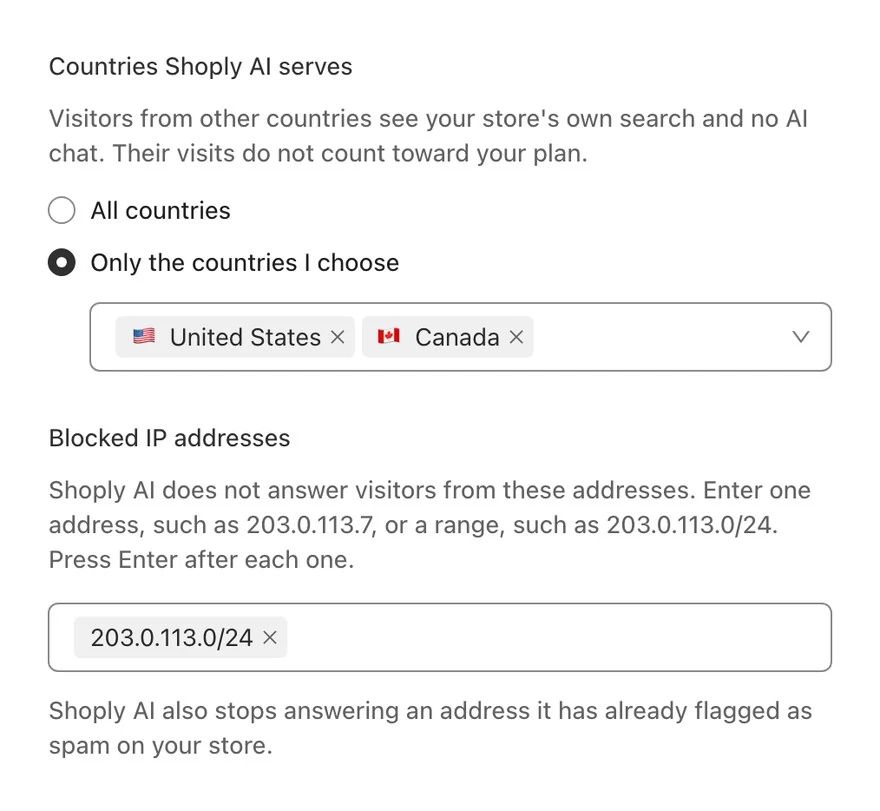
ماذا يرى الزوار من بلدان أخرى
- على متجر Shopify: بحث متجرك الخاص فقط، ومن دون AI Chat.
- على موقع SiteChat: موقعك من دون Shoply AI.
لا تُحتسب زياراتهم ضمن خطتك، لأن Shoply AI يصدّهم قبل أن ينفّذ أي عمل لهم.
قبل أن تحفظ
- أدرج البلد الذي تعمل منه. إن معايناتك الخاصة لـ AI Search وAI Chat في لوحة الإدارة تتبع القاعدة نفسها، لذلك لن يتم تحميلها لك من أي بلد آخر.
- يعثر Shoply AI على البلد من عنوان IP الخاص بالزائر. ويُحتسب المتسوق الذي يستخدم VPN (تطبيق يجعل الهاتف أو الكمبيوتر يبدو كأنه في بلد آخر) على أنه موجود في بلد الـ VPN.
- لا يزال Shoply AI يخدم الزوار الذين لا يستطيع تحديد بلدهم. لن يُمنع أي متسوق حقيقي من الوصول بسبب غياب الموقع. وقد يمرّ روبوت في هذه الحالة أيضًا؛ استخدم وضع علامة كرسالة مزعجة معه.
- اختر بلدًا واحدًا على الأقل. إذا اخترت Only the countries I choose ولم تختر أي بلد، فستذكّرك لوحة الإدارة باختيار بلد، وسيستمر Shoply AI في الخدمة في جميع البلدان.
- هل حدّدت بلدانًا بالفعل في Advanced settings؟ يعرض Visitor access القائمة نفسها ويعدّلها، لذلك لا تحتاج إلى الاثنين معًا. يشرح How to Restrict Chatbot Access by Country الطريقة الأقدم باستخدام Advanced settings.
حظر عناوين IP
- في Settings → Visitor access، ابحث عن Blocked IP addresses.
- أدخل عنوانًا واحدًا، مثل
203.0.113.7، أو نطاقًا، مثل203.0.113.0/24(كتلة من 256 عنوانًا)، ثم اضغط Enter. يمكنك إضافة ما تشاء من العناوين. وتعمل أيضًا عناوين IPv6 الأحدث والأطول. - انقر Save.
يرى الزوار القادمون من هذه العناوين متجرك من دون Shoply AI، تمامًا مثل الزوار من البلدان التي لا تخدمها، ولا تُحتسب زياراتهم ضمن خطتك. وإذا كتبت شيئًا ليس عنوانًا ولا نطاقًا، فستبلغك لوحة الإدارة بذلك ولن تضيفه.
يحظر النطاق كل زائر يقع ضمنه، بما في ذلك المتسوقون الحقيقيون الذين يقع عنوانهم داخله. لا تحظر نطاقًا إلا عندما تكون قد رأيت عدة روبوتات ضمنه.
أين أجد عنوان الروبوت؟
يعرض Chat & search history مدينة كل زائر، وليس عنوان IP الخاص به. إذا عرضت لك خدمة أخرى، مثل مستضيف موقعك، عنوان روبوت، فاحظره هنا. وإلا فاستخدم Mark as spam، الذي يحظر عنوان الروبوت نيابةً عنك. هذا الحظر لا يظهر في قائمة Blocked IP addresses الخاصة بك.
وضع علامة على محادثة كرسالة مزعجة
- افتح Analytics & history، ثم علامة التبويب Chat & search history.
- ابحث عن المحادثة. راقب الأسئلة نفسها عندما تتكرر، مثل list all products أو next page.
- انقر قائمة النقاط الثلاث (⋮) الموجودة إلى يمين صفها، ثم Mark as spam.
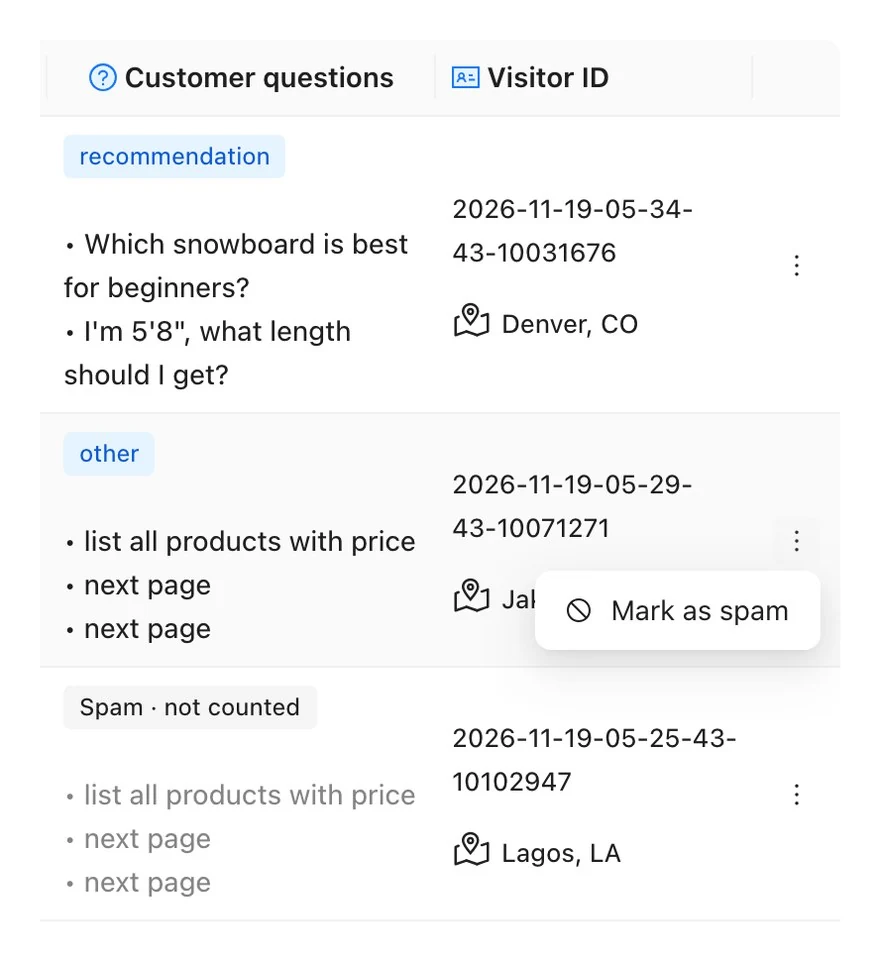
ماذا يحدث عند وضع علامة على محادثة
- تتوقف فورًا عن الاحتساب ضمن خطتك. تعرض لوحة الإدارة استخدامك الجديد لدورة الفوترة الحالية.
- يعرض الصف “Spam · not counted”، وتتحول أسئلته إلى اللون الرمادي. تبقى المحادثة في سجلك، حتى تتمكن من التراجع عن العلامة.
- يتوقف Shoply AI عن الرد على عنوان IP هذا على متجرك. يبدأ الحظر خلال نحو 5 دقائق ويستمر سنة واحدة. وهو يغطّي متجرك فقط.
- يحظر Shoply AI كل من يستخدم ذلك العنوان. إذا كان متسوق حقيقي يشارك الروبوت شبكة مكتب أو شبكة جوّال، فسيتوقف Shoply AI عن الرد عليه على متجرك أيضًا.
لا تطلب منك لوحة الإدارة تأكيدًا، لأنه يمكنك التراجع عن أي علامة تضعها.
إذا وضعت علامة على متسوق حقيقي
افتح قائمة النقاط الثلاث نفسها في محادثته واختر Not spam. ستُحتسب المحادثة ضمن خطتك مرة أخرى، وسيعود Shoply AI للرد على ذلك العنوان.
إذا أخبرك متسوق أن الدردشة توقفت عن الرد عليه، فاسأله تقريبًا متى دردش وماذا سأل. اعثر على تلك المحادثة واختر Not spam. وإذا لم تكن معلّمة، فتحقق من البلدان والعناوين المحظورة في Visitor access.
هل يوقف Shoply AI بعض الروبوتات من تلقاء نفسه؟
نعم، بطريقتين:
- يتجاوز المتصفحات المؤتمتة والقديمة. لا يتم تحميل Shoply AI أصلًا للمتصفحات التي تقول إنها تعمل ببرامج أتمتة، أو لإصدارات Chrome على أجهزة الكمبيوتر الأقدم من نحو عامين، وهي إصدارات كثيرًا ما تتظاهر الروبوتات بأنها تستخدمها. هذه الزيارات لا تصل أبدًا إلى AI Search أو AI Chat. كما أن المتسوق الحقيقي الذي يستخدم Chrome بهذا القِدم لن يرى Shoply AI أيضًا؛ ويؤدي تحديث Chrome إلى حل المشكلة.
- يضع تصنيف الرسائل المزعجة على بعض المحتوى بنفسه. المحادثات التي يضع Shoply AI عليها علامة الرسائل المزعجة من تلقاء نفسه لا تُحتسب ضمن خطتك ولا تظهر في سجلك، لذلك لا يوجد ما تحتاج إلى التراجع عنه.
وُجد كل من Visitor access وMark as spam للتعامل مع الروبوتات التي تتجاوز هذه الفحوصات.
هل يُبقي Visitor access وMark as spam الروبوتات خارج متجري بالكامل؟
لا. فهما يتحكمان في Shoply AI فقط، لذلك لا يزال بإمكان الزائر المحظور فتح صفحات متجرك. ولإبقاء الروبوتات خارج متجرك بالكامل، استخدم إعدادات الروبوتات التي توفرها منصة متجرك أو مستضيف موقعك.
ولقراءة ما يسأله زوارك، راجع How to Read Analytics and Chat History.