
Cách kết nối Gorgias hoặc Zendesk với Shoply AI

Khi nhóm của bạn trả lời khách hàng trong Gorgias hoặc Zendesk, vẫn luôn có người phải viết câu trả lời đầu tiên cho mọi ticket, và nhiều ticket hỏi lặp lại cùng những câu hỏi về trạng thái đơn hàng và sản phẩm. Hãy kết nối helpdesk của bạn với Shoply AI, và Shoply sẽ trả lời các tin nhắn mới của khách hàng ngay trên ticket, đồng thời để lại những trường hợp mà nó không thể trả lời tốt cho nhóm của bạn xử lý. AI dùng cùng một nguồn hiểu biết về sản phẩm, chính sách và đơn hàng như trong chat của cửa hàng bạn. Tùy theo Reply mode bạn chọn, mỗi câu trả lời sẽ là một ghi chú nội bộ để nhóm của bạn xem lại và sao chép vào phản hồi, hoặc là một phản hồi trực tiếp gửi tới khách hàng.
Hiện tại, chỉ các cửa hàng trong chương trình thử nghiệm của chúng tôi mới có thể kết nối Gorgias hoặc Zendesk. Để tham gia, hãy gửi email tới support@shoplyai.ai, và chúng tôi sẽ cho bạn biết khi nào cửa hàng của bạn có thể kết nối.
Shoply làm gì trong helpdesk của tôi?
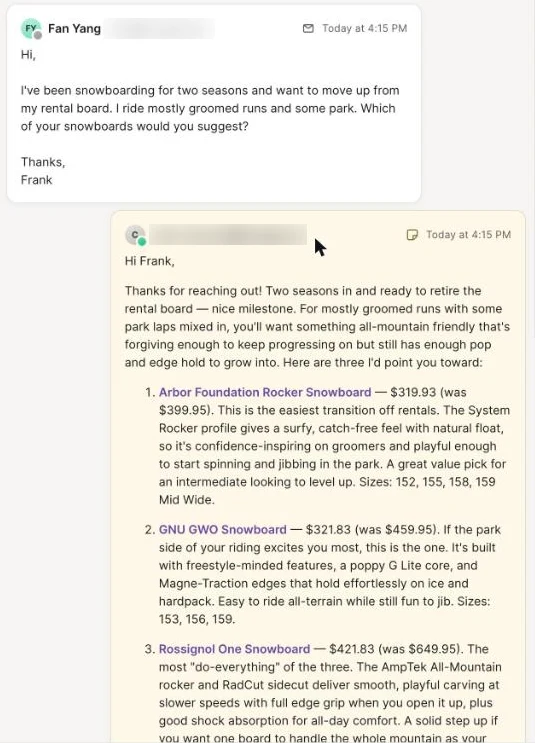
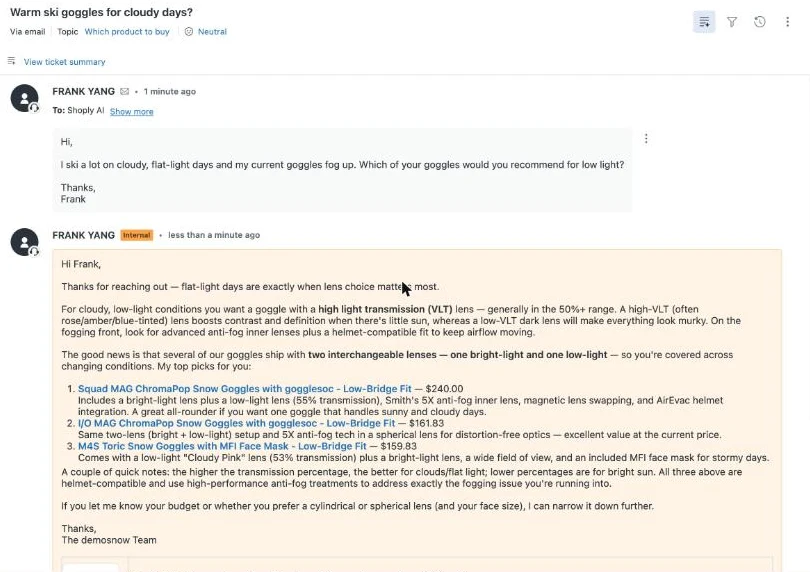
- AI trả lời tin nhắn mới nhất của khách hàng. Khi khách hàng mở một ticket hoặc thêm một tin nhắn công khai, Shoply sẽ đọc tin nhắn đó, cùng với các tin nhắn công khai trước đó trong ticket và tối đa 5 tệp đính kèm, như ảnh hoặc PDF.
- AI tuân theo Reply mode của bạn. Shoply sẽ đăng một ghi chú nội bộ hoặc trả lời trực tiếp cho những loại tin nhắn mà bạn cho phép.
- AI bỏ qua những tin nhắn mà nó không thể trả lời tốt. Khi Shoply không đủ tự tin, hoặc tin nhắn là tiếp thị hay spam, nó sẽ không đăng gì cả. Nhóm của bạn sẽ trả lời ticket đó như bình thường.
- AI không bao giờ đọc ghi chú nội bộ của bạn. Ghi chú thường chứa giá vốn hoặc các trường hợp của khách hàng khác, nên Shoply sẽ loại chúng khỏi những gì nó đọc.
- AI không thể thay đổi đơn hàng. Shoply chỉ thêm ghi chú hoặc trả lời. Nó không thể hủy đơn hàng, hoàn tiền hoặc thay đổi ticket.
- Mỗi câu trả lời được tính là một chat. Mỗi tin nhắn khách hàng mà Shoply trả lời sẽ dùng một chat trong gói của bạn, vì vậy một ticket mà Shoply trả lời ba tin nhắn sẽ dùng ba chat.
Một ghi chú nội bộ chỉ chứa câu trả lời của Shoply, sẵn sàng để sao chép vào phản hồi của bạn. Tên sản phẩm là các liên kết, và ở những nơi helpdesk của bạn hiển thị chúng, các thẻ sản phẩm có ảnh và giá sẽ xuất hiện phía sau.
Trước khi bắt đầu
- Cửa hàng của bạn đã ở trong chương trình thử nghiệm. Hãy chờ email của chúng tôi xác nhận rằng cửa hàng của bạn đã có thể kết nối.
- Một tài khoản quản trị viên trong Gorgias hoặc Zendesk. Chỉ quản trị viên mới có thể cho phép Shoply AI truy cập helpdesk của bạn.
Bạn không cần sao chép bất kỳ khóa nào từ helpdesk của mình. Một cửa sổ từ helpdesk của bạn sẽ mở ra, và bạn sẽ phê duyệt Shoply AI tại đó. Sau đó, Shoply sẽ đăng ghi chú và phản hồi dưới danh nghĩa quản trị viên đã phê duyệt. Nếu bạn đã đăng nhập vào helpdesk trong trình duyệt này, helpdesk của bạn có thể phê duyệt Shoply AI bằng chính người dùng đó mà không cần hỏi lại. Hãy kiểm tra trước rằng bạn đang đăng nhập bằng đúng tài khoản quản trị viên mà nhóm của bạn mong đợi sẽ xuất hiện trên các tin nhắn đó.
Kết nối Gorgias
- Trong trang quản trị Shoply, mở Settings → Email and helpdesk. Trong mục Add a connection, nhấp Gorgias.

- Nhập địa chỉ Gorgias của bạn, ví dụ yourstore.gorgias.com, rồi nhấp Continue in Gorgias.
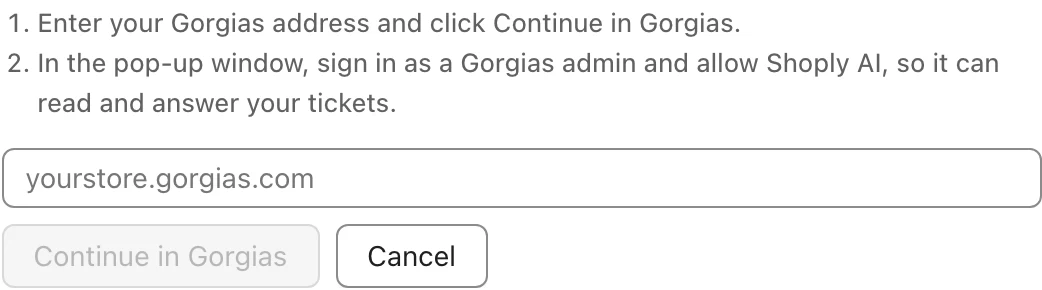
- Một cửa sổ Gorgias sẽ mở ra. Đăng nhập bằng tài khoản quản trị viên Gorgias và cho phép Shoply AI nếu Gorgias yêu cầu. Sau đó cửa sổ sẽ đóng lại, và tài khoản của bạn sẽ xuất hiện trong Email and helpdesk.
Kết nối Zendesk
- Trong trang quản trị Shoply, mở Settings → Email and helpdesk. Trong mục Add a connection, nhấp Zendesk.
- Nhập địa chỉ Zendesk của bạn, ví dụ yourstore.zendesk.com, rồi nhấp Continue in Zendesk.
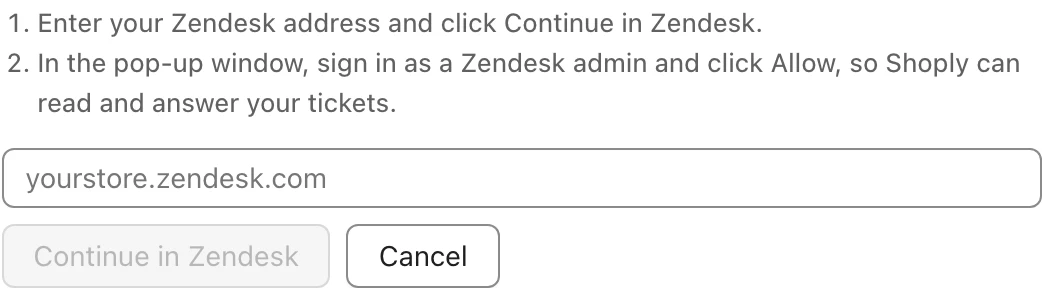
- Một cửa sổ Zendesk sẽ mở ra. Đăng nhập bằng tài khoản quản trị viên Zendesk và nhấp Allow. Sau đó cửa sổ sẽ đóng lại, và tài khoản của bạn sẽ xuất hiện trong Email and helpdesk.
Nếu kết nối thất bại thì sao?
Shoply sẽ hiển thị lý do ở đầu trang. Hãy kiểm tra lại địa chỉ và xác nhận rằng bạn đã đăng nhập bằng tài khoản quản trị viên, rồi thử lại.
Shoply thiết lập gì khi tôi kết nối?
Trước khi tài khoản của bạn hiển thị là đã kết nối, Shoply sẽ kiểm tra xem nó có thể đọc các ticket của bạn hay không. Sau đó nó thêm một webhook có tên “Shoply AI reply suggestions” vào helpdesk của bạn: đây là một thiết lập để helpdesk thông báo cho Shoply mỗi khi khách hàng viết tin nhắn. Trong Zendesk, Shoply cũng thêm một trigger, tức quy tắc của Zendesk về thời điểm gửi thông báo đó, với cùng tên. Bạn không cần thiết lập thêm bất cứ điều gì khác trong helpdesk của mình.
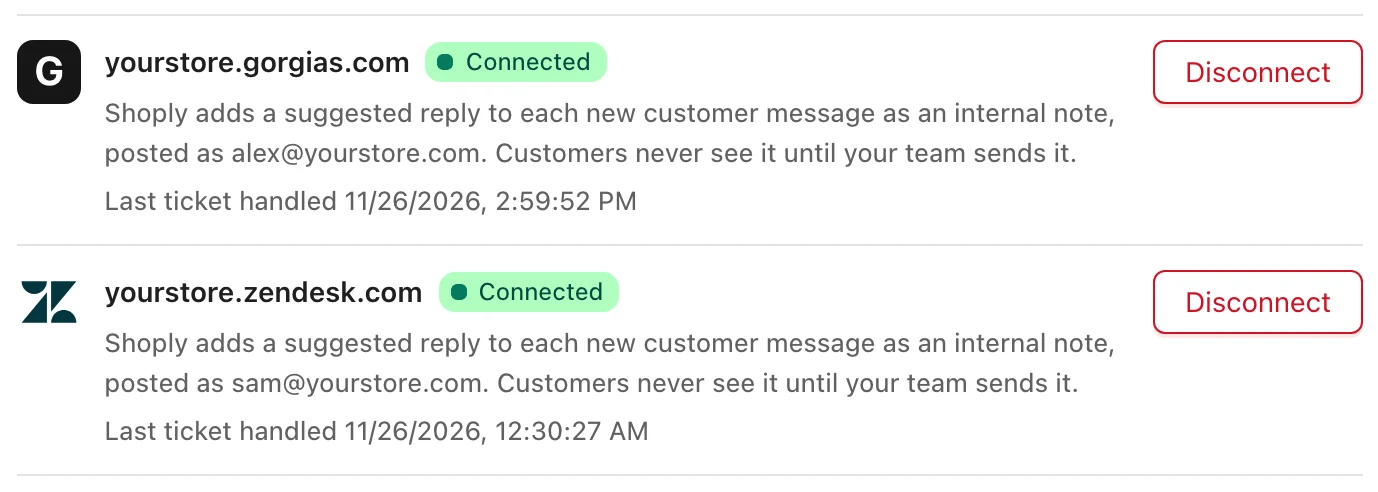
Trong Email and helpdesk, mỗi tài khoản đã kết nối sẽ hiển thị người dùng mà Shoply đăng bài dưới danh nghĩa đó và thời điểm Shoply xử lý ticket gần nhất.
Tôi chọn giữa ghi chú và trả lời trực tiếp như thế nào?
Trong phần Email and helpdesk của trang quản trị Shoply, dưới Reply mode, hãy chọn một trong các chế độ sau:
- Draft only. Mọi câu trả lời đều là một ghi chú nội bộ trên ticket. Khách hàng sẽ không thấy gì cho đến khi nhóm của bạn sao chép ghi chú đó vào phản hồi và gửi đi.
- Auto-send. Shoply sẽ trả lời trực tiếp khách hàng đối với những loại tin nhắn mà bạn đánh dấu chọn, như trạng thái đơn hàng hoặc câu hỏi về sản phẩm. Những câu trả lời khác của nó sẽ được đăng dưới dạng ghi chú. Shoply không bao giờ trả lời trực tiếp các yêu cầu hủy đơn, đổi trả hoặc thay đổi đơn hàng.

Shoply chỉ trả lời trực tiếp ở những nơi helpdesk của bạn gửi phản hồi đó qua email cho khách hàng: ticket email trong Gorgias, và ticket email cùng ticket biểu mẫu web trong Zendesk. Với ticket chat, mạng xã hội và nhắn tin, cũng như các tin nhắn người mua Amazon đi vào helpdesk của bạn, câu trả lời của Shoply sẽ luôn là ghi chú.
Shoply không bao giờ gửi cùng một câu trả lời hai lần trong một ticket. Nếu việc gửi thất bại, Shoply sẽ đăng câu trả lời đó dưới dạng ghi chú thay thế, để nhóm của bạn vẫn có thể sao chép nó vào phản hồi.
Khách hàng có thể nhận hai phản hồi không?
Có, nếu helpdesk của bạn cũng nhận email từ một hộp thư đến mà bạn đã kết nối với Shoply. Ví dụ, nếu Gmail chuyển tiếp địa chỉ hỗ trợ của bạn vào Gorgias và bạn cũng đã kết nối chính hộp thư Gmail đó, mỗi email sẽ đến Shoply hai lần. Khi đó Shoply sẽ trả lời ở cả hai nơi, và mỗi câu trả lời đều được tính là một chat. Nếu bật Auto-send, khách hàng có thể nhận cả hai phản hồi. Để tránh điều đó, chỉ kết nối hộp thư đến hoặc helpdesk cho địa chỉ đó, không kết nối cả hai. Trang quản trị Shoply sẽ hiển thị lời nhắc trong khi cả hai cùng được kết nối.
Mỗi câu trả lời có được tính vào gói của tôi không?
Có. Mỗi tin nhắn khách hàng mà Shoply trả lời trong helpdesk của bạn, dưới dạng ghi chú hoặc phản hồi, đều được tính là một chat trong hạn mức chat của gói của bạn cho chu kỳ thanh toán. Một tin nhắn mà Shoply bỏ qua sẽ không dùng chat nào. Khi số chat trong gói của bạn đã hết, trang quản trị Shoply sẽ cho biết rằng phản hồi AI đang tạm dừng, và Shoply sẽ ngừng trả lời cho đến khi bạn nâng cấp hoặc chu kỳ thanh toán tiếp theo bắt đầu. Trong Analytics & History, biểu đồ sử dụng sẽ hiển thị những chat này thành các cột riêng, một cột cho Gorgias và một cột cho Zendesk.
Tôi có thể xem Shoply đã làm gì với từng tin nhắn ở đâu?
Mở Analytics & History và chọn tab Email history. Tại đó sẽ liệt kê 20 email và tin nhắn helpdesk gần đây nhất mà Shoply đã xử lý, cùng với kết quả của từng mục, chẳng hạn như “Note added in Zendesk”, “Replied in Gorgias” hoặc “Needs your reply”. Mở một hàng để đọc câu trả lời của Shoply.
Tôi có thể kết nối nhiều hơn một tài khoản không?
Có. Bạn có thể kết nối nhiều tài khoản helpdesk, ví dụ Gorgias cho một thương hiệu và Zendesk cho thương hiệu khác. Mỗi tài khoản sẽ xuất hiện riêng, kèm theo nút Disconnect riêng. Một tài khoản helpdesk chỉ có thể thuộc về một cửa hàng Shoply.
Nếu Shoply mất quyền truy cập thì sao?
Nếu ai đó gỡ quyền truy cập của Shoply AI trong helpdesk của bạn, trang quản trị Shoply sẽ hiển thị cảnh báo trên tài khoản đó, và các tin nhắn mới sẽ không được trả lời cho đến khi bạn kết nối lại. Nhấp Reconnect Gorgias hoặc Reconnect Zendesk. Shoply sẽ tự điền địa chỉ của bạn. Nhấp Continue in Gorgias hoặc Continue in Zendesk rồi phê duyệt lại Shoply AI.
Tôi ngắt kết nối helpdesk như thế nào?
Trong trang quản trị Shoply, mở Settings → Email and helpdesk, nhấp Disconnect bên cạnh tài khoản và xác nhận. Shoply sẽ xóa webhook của mình khỏi helpdesk của bạn, và trong Zendesk thì cả trigger của nó nữa. Shoply sẽ xóa thông tin đăng nhập đã lưu vào helpdesk của bạn và ngừng trả lời ticket. Trong Gorgias, việc ngắt kết nối cũng sẽ gỡ ứng dụng Shoply AI khỏi tài khoản của bạn. Nếu helpdesk của bạn không cho phép Shoply xóa webhook hoặc trigger của nó, Shoply sẽ hiển thị thông báo yêu cầu bạn tự xóa “Shoply AI reply suggestions”:
- Gorgias: Settings → HTTP integration.
- Zendesk: trong Admin Center, Apps and integrations → Webhooks, và Objects and rules → Business rules → Triggers.
Tôi có thể nhận trợ giúp ở đâu?
Gửi email tới support@shoplyai.ai.