
วิธีเชื่อมต่อ Intercom, Front หรือ Help Scout กับ Shoply AI

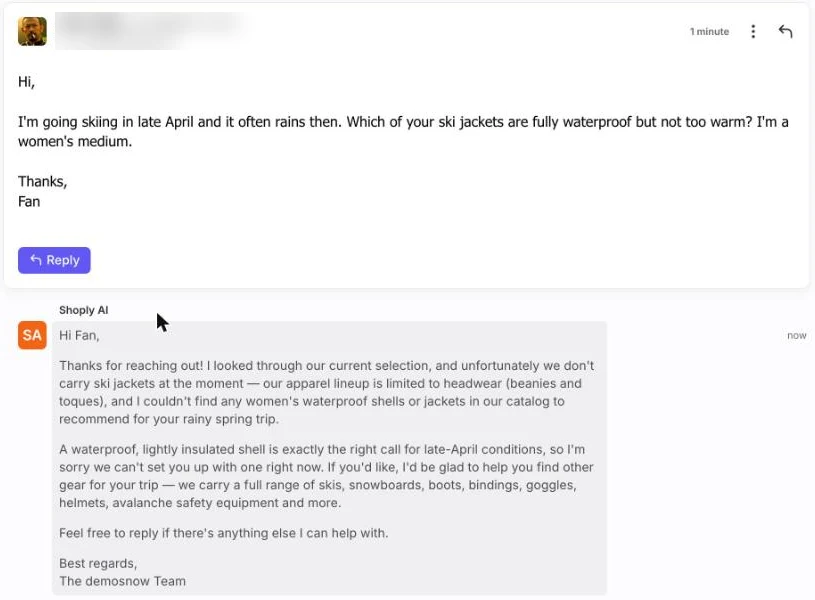
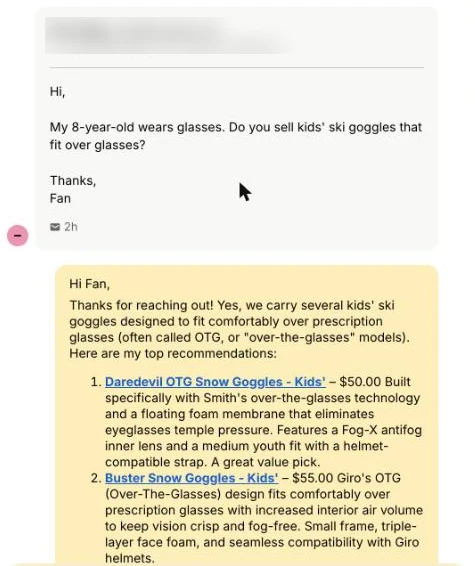
เมื่อทีมของคุณตอบลูกค้าใน Intercom, Front หรือ Help Scout ก็ยังต้องมีคนเขียนคำตอบแรกให้ทุกบทสนทนาอยู่เสมอ และหลายบทสนทนาก็ถามคำถามเดิม ๆ เกี่ยวกับสถานะคำสั่งซื้อและสินค้า เชื่อมต่อ helpdesk ของคุณกับ Shoply AI แล้ว Shoply จะตอบข้อความใหม่จากลูกค้าในบทสนทนานั้นได้เลย โดยปล่อยให้บทสนทนาที่ตอบได้ไม่ดีพอเป็นหน้าที่ของทีมคุณแทน ระบบใช้ความรู้เดียวกันเกี่ยวกับสินค้า นโยบาย และคำสั่งซื้อของคุณเหมือนกับแชทในร้านค้า ขึ้นอยู่กับ Reply mode ที่คุณเลือก คำตอบแต่ละรายการอาจเป็นบันทึกส่วนตัวให้ทีมของคุณตรวจทานและคัดลอกไปตอบกลับ หรือเป็นการตอบกลับลูกค้าโดยตรง
ขณะนี้ เฉพาะร้านค้าที่อยู่ในช่วง early access ของเราเท่านั้นที่สามารถเชื่อมต่อ Intercom, Front หรือ Help Scout ได้ หากต้องการเข้าร่วม ส่งอีเมลไปที่ support@shoplyai.ai แล้วเราจะแจ้งให้คุณทราบเมื่อร้านค้าของคุณสามารถเชื่อมต่อได้
Shoply ทำอะไรใน helpdesk ของฉันบ้าง?
- ระบบจะตรวจหาข้อความใหม่ประมาณทุกหนึ่งนาที Shoply จะค้นหาบทสนทนาที่มีข้อความใหม่จากลูกค้านับตั้งแต่การตรวจครั้งล่าสุด ดังนั้นโดยปกติคำตอบจะปรากฏภายในหนึ่งหรือสองนาที
- ระบบจะตอบข้อความล่าสุดของลูกค้า Shoply จะอ่านข้อความนั้นร่วมกับข้อความก่อนหน้าในบทสนทนา และไฟล์แนบได้สูงสุด 5 ไฟล์ เช่น รูปภาพหรือ PDF
- ระบบจะทำตาม Reply mode ของคุณ Shoply จะโพสต์เป็นบันทึกส่วนตัว หรือจะตอบกลับโดยตรงสำหรับประเภทข้อความที่คุณอนุญาต
- ระบบจะข้ามข้อความที่ตอบได้ไม่ดีพอ เมื่อ Shoply ไม่มั่นใจ หรือข้อความนั้นเป็นข้อความอัตโนมัติ การตลาด หรือสแปม ระบบจะไม่โพสต์อะไรเลย ทีมของคุณก็จะตอบบทสนทนานั้นตามปกติ
- ระบบจะไม่อ่านข้อความบันทึกส่วนตัวของคุณ บันทึกมักมีข้อมูลอย่างต้นทุนสินค้าหรือเคสของลูกค้ารายอื่น ดังนั้น Shoply จะไม่นำสิ่งเหล่านั้นมาอ่าน
- ระบบไม่สามารถเปลี่ยนแปลงคำสั่งซื้อได้ Shoply ทำได้เพียงเพิ่มบันทึกหรือตอบกลับเท่านั้น ไม่สามารถยกเลิกคำสั่งซื้อ ออกเงินคืน หรือปิดบทสนทนาได้
- คำตอบแต่ละรายการนับเป็นหนึ่งแชท ทุกข้อความจากลูกค้าที่ Shoply ตอบ จะใช้หนึ่งแชทจากแพ็กเกจของคุณ
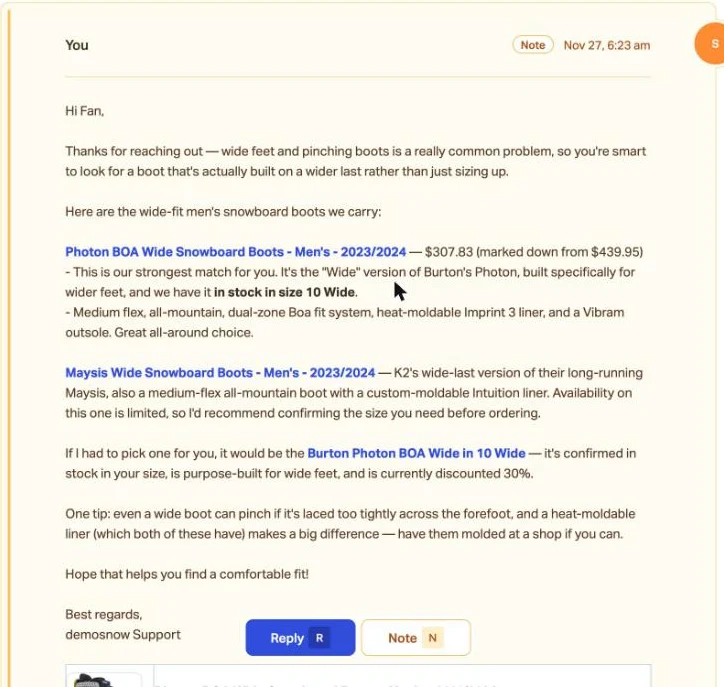
บันทึกจะมีเฉพาะคำตอบของ Shoply พร้อมให้คัดลอกไปใช้ตอบกลับได้ทันที ชื่อสินค้าจะเป็นลิงก์ไปยังร้านค้าของคุณ
| Helpdesk | คำตอบของ Shoply จะแสดงเป็น | โพสต์ในนาม |
|---|---|---|
| Intercom | บันทึกในบทสนทนา | ผู้ดูแลระบบ Intercom ที่อนุมัติ Shoply |
| Front | ความคิดเห็นที่มีเฉพาะเพื่อนร่วมทีมของคุณเท่านั้นที่เห็น | แอป Shoply AI |
| Help Scout | บันทึกในบทสนทนา | ผู้ใช้ Help Scout ที่อนุมัติ Shoply |
ก่อนเริ่มต้น
- ร้านค้าของคุณอยู่ใน early access รออีเมลจากเราที่ยืนยันว่าร้านค้าของคุณสามารถเชื่อมต่อได้
- บัญชีผู้ดูแลระบบใน helpdesk ของคุณ Intercom และ Front อนุญาตให้มีเพียงผู้ดูแลระบบเท่านั้นที่อนุมัติแอปได้ ใน Help Scout, Shoply จะทำงานในนามผู้ใช้ที่อนุมัติระบบ
- Help Scout: ต้องใช้แพ็กเกจที่รวม API แพ็กเกจ Free ของ Help Scout ไม่มีสิทธิ์เข้าถึง API ดังนั้นการเชื่อมต่อจึงต้องใช้แพ็กเกจ Standard หรือสูงกว่า
คุณไม่จำเป็นต้องคัดลอกคีย์ใด ๆ จาก helpdesk ของคุณ หน้าต่างจาก helpdesk ของคุณจะเปิดขึ้น และคุณจะอนุมัติ Shoply AI ที่นั่น หากคุณลงชื่อเข้าใช้ helpdesk ของคุณในเบราว์เซอร์นี้อยู่แล้ว ระบบอาจอนุมัติ Shoply AI ในนามผู้ใช้นั้นโดยไม่ถามก่อน ตรวจสอบก่อนว่าคุณลงชื่อเข้าใช้เป็นผู้ดูแลระบบที่ทีมของคุณคาดหวังไว้
เชื่อมต่อ helpdesk ของคุณ
- ในส่วนผู้ดูแลระบบของ Shoply เปิด Settings → Email and helpdesk ใต้ Add a connection ให้คลิก Intercom, Front หรือ Help Scout
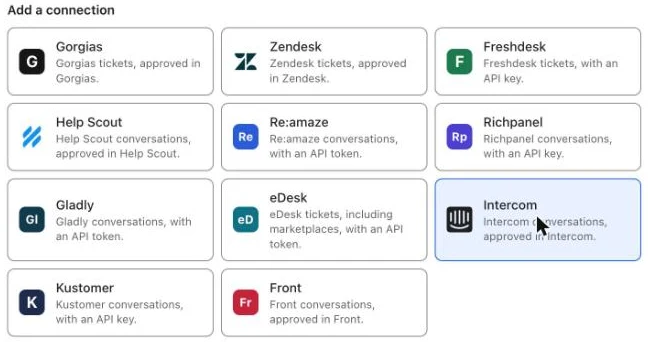
- เฉพาะ Intercom: เลือกภูมิภาคที่ workspace ของ Intercom ของคุณโฮสต์อยู่: United States, Europe หรือ Australia โดย Intercom จะแสดงข้อมูลนี้ใน Settings → Workspace → General หน้าการอนุมัติของ Intercom จะแตกต่างกันไปตามแต่ละภูมิภาค
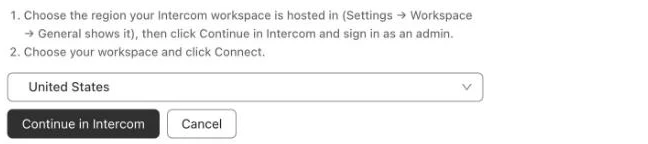
- คลิก Continue in Intercom, Continue in Front หรือ Continue in Help Scout
- หน้าต่างจาก helpdesk ของคุณจะเปิดขึ้น ลงชื่อเข้าใช้ในฐานะผู้ดูแลระบบและอนุมัติ Shoply AI ที่นั่น จากนั้นหน้าต่างจะปิดลง และบัญชีของคุณจะปรากฏใน Email and helpdesk
ถ้าเชื่อมต่อไม่สำเร็จต้องทำอย่างไร?
Shoply จะแสดงสาเหตุไว้ที่ด้านบนของหน้า ตรวจสอบว่าคุณลงชื่อเข้าใช้ในฐานะผู้ดูแลระบบแล้ว และสำหรับ Intercom ให้ตรวจสอบว่าคุณเลือกภูมิภาคของ workspace ถูกต้อง จากนั้นลองอีกครั้ง
ฉันจะเลือกระหว่างบันทึกกับการตอบกลับโดยตรงได้อย่างไร?
ในส่วน Email and helpdesk ของผู้ดูแลระบบ Shoply ใต้ Reply mode ให้เลือกอย่างใดอย่างหนึ่ง:
- Draft only คำตอบทุกอันจะเป็นบันทึกส่วนตัว ลูกค้าจะยังไม่เห็นอะไรจนกว่าทีมของคุณจะคัดลอกบันทึกไปเป็นข้อความตอบกลับและส่งออกไป
- Auto-send Shoply จะตอบกลับลูกค้าโดยตรงสำหรับประเภทข้อความที่คุณติ๊กเลือกไว้ เช่น สถานะคำสั่งซื้อหรือคำถามเกี่ยวกับสินค้า ส่วนคำตอบประเภทอื่นจะถูกโพสต์เป็นบันทึก

Shoply จะตอบกลับโดยตรงเฉพาะในบทสนทนาทางอีเมล ซึ่งเป็นกรณีที่ helpdesk ของคุณส่งอีเมลตอบกลับไปหาลูกค้า ใน Front การตอบกลับจะถูกส่งออกผ่านช่องทางอีเมลของ inbox ของบทสนทนานั้น สำหรับบทสนทนาแบบแชท โซเชียล และข้อความ Shoply จะโพสต์เป็นบันทึกเสมอ
คำตอบแต่ละรายการนับรวมในแพ็กเกจของฉันหรือไม่?
ใช่ ข้อความลูกค้าแต่ละข้อความที่ Shoply ตอบ ไม่ว่าจะเป็นบันทึกหรือการตอบกลับ จะนับเป็นหนึ่งแชทในโควตาแชทของแพ็กเกจคุณสำหรับรอบบิลนั้น ข้อความที่ Shoply ข้ามจะไม่ใช้แชท
ฉันจะดูได้ที่ไหนว่า Shoply จัดการกับแต่ละข้อความอย่างไร?
เปิด Analytics & History แล้วเลือกแท็บ Email history ที่นั่นจะแสดงรายการอีเมลและข้อความ helpdesk ล่าสุดที่ Shoply จัดการ พร้อมผลลัพธ์ของแต่ละรายการ
ถ้า Shoply สูญเสียสิทธิ์การเข้าถึงจะเกิดอะไรขึ้น?
หากมีคนลบสิทธิ์การเข้าถึงของ Shoply AI ใน helpdesk ของคุณ ส่วนผู้ดูแลระบบ Shoply จะแสดงคำเตือนบนบัญชีนั้น และข้อความใหม่จะไม่ได้รับคำตอบจนกว่าคุณจะเชื่อมต่อใหม่ คลิก Reconnect บนบัญชีนั้น แล้วอนุมัติ Shoply AI อีกครั้ง จากนั้น Shoply จะทำงานต่อจากจุดที่หยุดไว้
จะยกเลิกการเชื่อมต่อ helpdesk ได้อย่างไร?
ในส่วนผู้ดูแลระบบของ Shoply เปิด Settings → Email and helpdesk คลิก Disconnect ถัดจากบัญชี แล้วกดยืนยัน Shoply จะหยุดตอบข้อความและลบสิทธิ์การเข้าถึงที่บันทึกไว้
- Intercom: Shoply จะลบแอปของตนออกจาก workspace ของคุณด้วย
- Front and Help Scout: Shoply AI จะยังคงแสดงอยู่ในรายการแอปที่คุณเคยอนุมัติไว้ จนกว่าคุณจะลบออกในการตั้งค่า helpdesk ของคุณเอง ไม่ว่าอย่างไร Shoply ก็จะไม่ใช้งานสิทธิ์นั้นอีกต่อไป
ฉันจะขอความช่วยเหลือได้ที่ไหน?
ส่งอีเมลไปที่ support@shoplyai.ai