
วิธีเชื่อมต่อ Gorgias หรือ Zendesk กับ Shoply AI

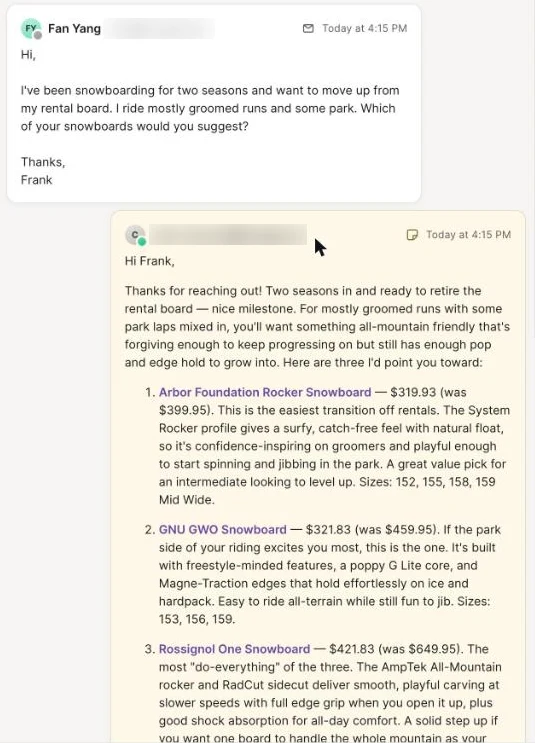
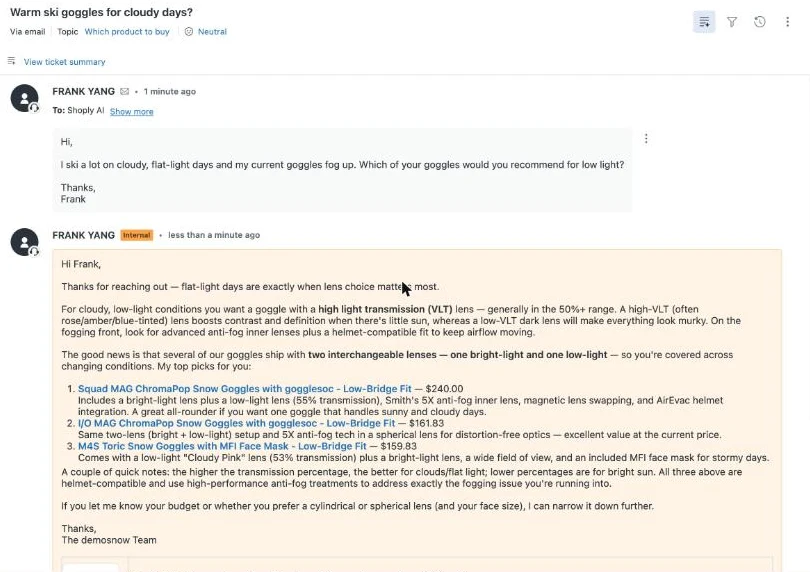
เมื่อทีมของคุณตอบลูกค้าใน Gorgias หรือ Zendesk ก็ยังต้องมีคนเขียนคำตอบแรกให้ทุกทิกเก็ตอยู่ดี และหลายทิกเก็ตก็ถามเรื่องสถานะคำสั่งซื้อและคำถามเกี่ยวกับสินค้าซ้ำ ๆ กัน เชื่อมต่อระบบ helpdesk ของคุณกับ Shoply AI แล้ว Shoply จะตอบข้อความใหม่ของลูกค้าบนทิกเก็ตนั้นโดยตรง และปล่อยทิกเก็ตที่ตอบได้ไม่ดีพอให้ทีมของคุณจัดการต่อไป Shoply ใช้ความรู้เดียวกันเกี่ยวกับสินค้า นโยบาย และคำสั่งซื้อของคุณเหมือนกับแชตในร้านค้า ทั้งนี้ขึ้นอยู่กับ Reply mode ที่คุณเลือก โดยแต่ละคำตอบจะเป็นโน้ตภายในให้ทีมของคุณตรวจทานและคัดลอกไปตอบกลับ หรือเป็นการตอบกลับลูกค้าโดยตรง
ขณะนี้มีเฉพาะร้านค้าที่อยู่ในโครงการนำร่องของเราเท่านั้นที่สามารถเชื่อมต่อ Gorgias หรือ Zendesk ได้ หากต้องการเข้าร่วม โปรดอีเมลมาที่ support@shoplyai.ai แล้วเราจะแจ้งให้คุณทราบเมื่อร้านค้าของคุณสามารถเชื่อมต่อได้
Shoply ทำอะไรใน helpdesk ของฉันบ้าง?
- ตอบข้อความล่าสุดของลูกค้า เมื่อมีลูกค้าเปิดทิกเก็ตหรือเพิ่มข้อความสาธารณะ Shoply จะอ่านข้อความนั้น พร้อมกับข้อความสาธารณะก่อนหน้าในทิกเก็ต และไฟล์แนบได้สูงสุด 5 ไฟล์ เช่น รูปภาพหรือ PDF
- ทำตาม Reply mode ของคุณ Shoply จะโพสต์เป็นโน้ตภายใน หรือตอบกลับโดยตรงสำหรับประเภทข้อความที่คุณอนุญาต
- ข้ามข้อความที่ตอบได้ไม่ดีพอ หาก Shoply ไม่มั่นใจ หรือข้อความนั้นเป็นการตลาดหรือสแปม Shoply จะไม่โพสต์อะไรเลย ทีมของคุณจะตอบทิกเก็ตนั้นตามปกติ
- ไม่อ่านข้อความโน้ตภายในของคุณ โน้ตมักมีข้อมูลอย่างราคาทุนหรือเคสของลูกค้ารายอื่น ดังนั้น Shoply จะไม่รวมข้อมูลเหล่านั้นในสิ่งที่อ่าน
- ไม่สามารถเปลี่ยนแปลงคำสั่งซื้อได้ Shoply เพิ่มได้เฉพาะโน้ตหรือคำตอบเท่านั้น ไม่สามารถยกเลิกคำสั่งซื้อ ออกเงินคืน หรือเปลี่ยนแปลงทิกเก็ตได้
- แต่ละคำตอบนับเป็นหนึ่งแชต ทุกข้อความลูกค้าที่ Shoply ตอบจะใช้โควตาแชตจากแพ็กเกจของคุณ 1 แชต ดังนั้นหาก Shoply ตอบ 3 ข้อความในทิกเก็ตเดียว ก็จะใช้ 3 แชต
โน้ตภายในจะมีเฉพาะคำตอบของ Shoply พร้อมให้คัดลอกไปใช้ตอบกลับได้ทันที ชื่อสินค้าจะเป็นลิงก์ และในจุดที่ helpdesk ของคุณรองรับ ก็จะมีการ์ดสินค้าแสดงรูปภาพและราคาอยู่ถัดไปด้วย
ก่อนเริ่มต้น
- ร้านค้าของคุณต้องอยู่ในโครงการนำร่อง รออีเมลจากเราที่แจ้งว่าร้านค้าของคุณสามารถเชื่อมต่อได้
- บัญชีผู้ดูแลระบบใน Gorgias หรือ Zendesk มีเพียงผู้ดูแลระบบเท่านั้นที่สามารถอนุญาตให้ Shoply AI เข้าถึง helpdesk ของคุณได้
คุณไม่ต้องคัดลอกคีย์ใด ๆ จาก helpdesk ของคุณ จะมีหน้าต่างจาก helpdesk ของคุณเปิดขึ้น และคุณทำการอนุมัติ Shoply AI ที่นั่น จากนั้น Shoply จะโพสต์โน้ตและคำตอบในนามของผู้ดูแลระบบที่อนุมัติไว้ หากคุณลงชื่อเข้าใช้ helpdesk ของคุณในเบราว์เซอร์นี้อยู่แล้ว helpdesk ของคุณอาจอนุมัติ Shoply AI เป็นผู้ใช้นั้นโดยไม่ถามก่อน ตรวจสอบก่อนว่าคุณลงชื่อเข้าใช้ในฐานะผู้ดูแลระบบที่ทีมของคุณคาดว่าจะเห็นในข้อความเหล่านั้น
เชื่อมต่อ Gorgias
- ในหน้าผู้ดูแล Shoply ให้เปิด Settings → Email and helpdesk ภายใต้ Add a connection ให้คลิก Gorgias

- กรอกที่อยู่ Gorgias ของคุณ เช่น yourstore.gorgias.com แล้วคลิก Continue in Gorgias
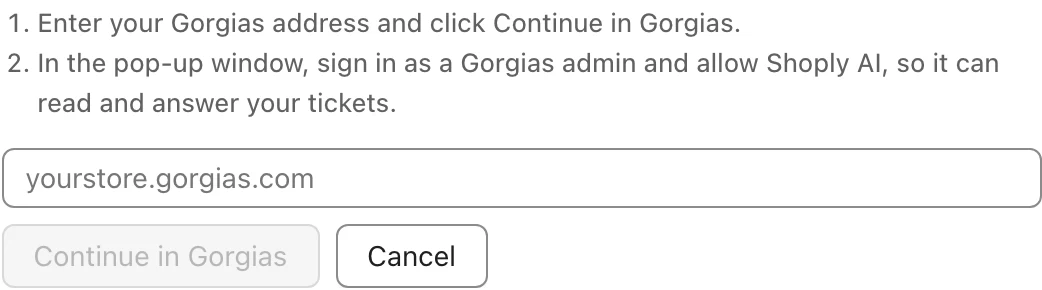
- หน้าต่าง Gorgias จะเปิดขึ้น ลงชื่อเข้าใช้ในฐานะผู้ดูแลระบบ Gorgias และอนุญาต Shoply AI หาก Gorgias ถาม จากนั้นหน้าต่างจะปิด และบัญชีของคุณจะแสดงใน Email and helpdesk
เชื่อมต่อ Zendesk
- ในหน้าผู้ดูแล Shoply ให้เปิด Settings → Email and helpdesk ภายใต้ Add a connection ให้คลิก Zendesk
- กรอกที่อยู่ Zendesk ของคุณ เช่น yourstore.zendesk.com แล้วคลิก Continue in Zendesk
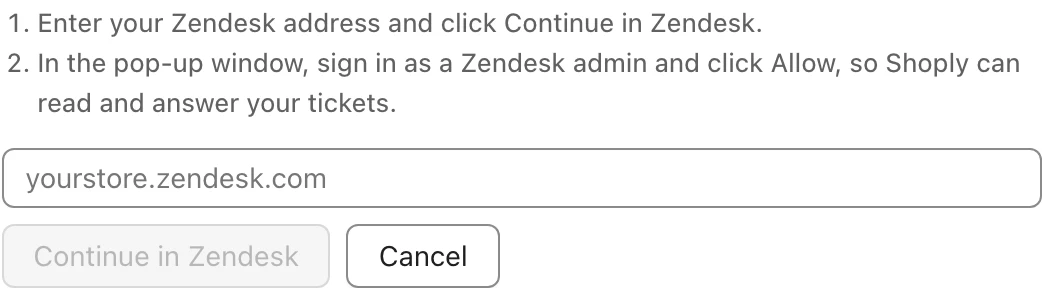
- หน้าต่าง Zendesk จะเปิดขึ้น ลงชื่อเข้าใช้ในฐานะผู้ดูแลระบบ Zendesk และคลิก Allow จากนั้นหน้าต่างจะปิด และบัญชีของคุณจะแสดงใน Email and helpdesk
ถ้าเชื่อมต่อไม่สำเร็จต้องทำอย่างไร?
Shoply จะแสดงสาเหตุไว้ที่ด้านบนของหน้า ตรวจสอบที่อยู่และตรวจสอบว่าคุณลงชื่อเข้าใช้ในฐานะผู้ดูแลระบบ แล้วลองอีกครั้ง
Shoply ตั้งค่าอะไรบ้างเมื่อฉันเชื่อมต่อ?
ก่อนที่บัญชีของคุณจะแสดงว่าเชื่อมต่อแล้ว Shoply จะตรวจสอบก่อนว่าสามารถอ่านทิกเก็ตของคุณได้ จากนั้นจะเพิ่ม webhook ชื่อ “Shoply AI reply suggestions” ลงใน helpdesk ของคุณ ซึ่งเป็นการตั้งค่าที่ทำให้ helpdesk ของคุณแจ้ง Shoply ทุกครั้งที่ลูกค้าเขียนข้อความ ใน Zendesk นั้น Shoply จะเพิ่ม trigger ด้วย ซึ่งเป็นกฎของ Zendesk สำหรับกำหนดว่าเมื่อไรควรส่งการแจ้งเตือนนั้น โดยใช้ชื่อเดียวกัน คุณไม่จำเป็นต้องตั้งค่าอย่างอื่นเพิ่มเติมใน helpdesk ของคุณ
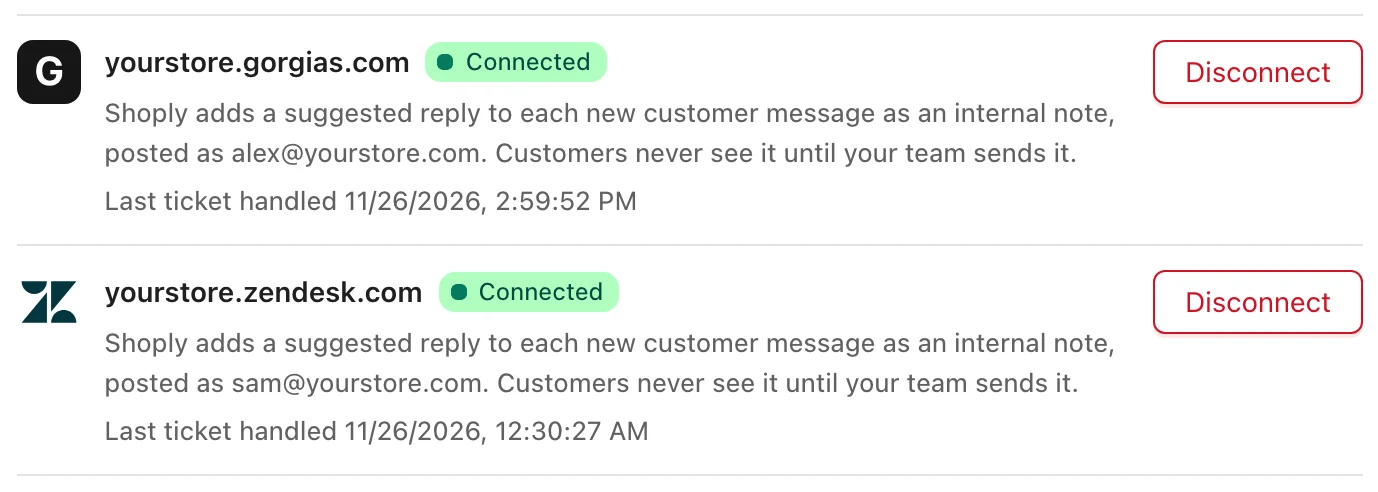
ใน Email and helpdesk แต่ละบัญชีที่เชื่อมต่อจะแสดงผู้ใช้ที่ Shoply ใช้โพสต์ และเวลาล่าสุดที่ Shoply จัดการทิกเก็ต
ฉันจะเลือกระหว่างโน้ตกับการตอบกลับโดยตรงได้อย่างไร?
ในส่วน Email and helpdesk ของหน้าผู้ดูแล Shoply ภายใต้ Reply mode ให้เลือกหนึ่งตัวเลือก:
- Draft only ทุกคำตอบจะเป็นโน้ตภายในบนทิกเก็ต ลูกค้าจะไม่เห็นอะไรเลยจนกว่าทีมของคุณจะคัดลอกโน้ตไปใส่ในการตอบกลับและส่งออกไป
- Auto-send Shoply จะตอบกลับลูกค้าโดยตรงสำหรับประเภทข้อความที่คุณเลือกไว้ เช่น สถานะคำสั่งซื้อหรือคำถามเกี่ยวกับสินค้า ส่วนคำตอบประเภทอื่นจะถูกโพสต์เป็นโน้ต Shoply จะไม่ตอบกลับโดยตรงสำหรับการยกเลิก การคืนสินค้า หรือการเปลี่ยนแปลงคำสั่งซื้อ

Shoply จะตอบกลับโดยตรงเฉพาะในที่ที่ helpdesk ของคุณส่งอีเมลคำตอบไปหาลูกค้าเท่านั้น ได้แก่ ทิกเก็ตอีเมลใน Gorgias และทิกเก็ตอีเมลกับแบบฟอร์มเว็บใน Zendesk สำหรับทิกเก็ตจากแชต โซเชียล และระบบส่งข้อความ รวมถึงข้อความจากผู้ซื้อ Amazon ที่เข้ามาถึง helpdesk ของคุณ คำตอบของ Shoply จะเป็นโน้ตเสมอ
Shoply จะไม่ส่งคำตอบเดิมซ้ำสองครั้งในทิกเก็ตเดียวกัน หากการส่งล้มเหลว Shoply จะโพสต์คำตอบนั้นเป็นโน้ตแทน เพื่อให้ทีมของคุณยังสามารถคัดลอกไปตอบกลับได้
ลูกค้าจะได้รับคำตอบสองครั้งได้ไหม?
ได้ หาก helpdesk ของคุณรับอีเมลจากกล่องจดหมายที่คุณเชื่อมต่อกับ Shoply ไว้ด้วยเช่นกัน ตัวอย่างเช่น หาก Gmail ส่งต่ออีเมลจากที่อยู่ซัพพอร์ตของคุณเข้า Gorgias และคุณก็เชื่อมต่อกล่องจดหมาย Gmail นั้นไว้ด้วย อีเมลแต่ละฉบับจะไปถึง Shoply สองครั้ง Shoply จึงจะตอบในทั้งสองที่ และแต่ละคำตอบจะนับเป็นหนึ่งแชต เมื่อเปิด Auto-send ลูกค้าอาจได้รับทั้งสองคำตอบ เพื่อหลีกเลี่ยงปัญหานี้ ให้เชื่อมต่อเฉพาะกล่องจดหมายหรือ helpdesk สำหรับที่อยู่นั้นอย่างใดอย่างหนึ่ง ไม่ใช่ทั้งสองอย่าง หน้าผู้ดูแล Shoply จะแสดงคำเตือนขณะที่ทั้งสองอย่างยังเชื่อมต่ออยู่
แต่ละคำตอบนับรวมในแพ็กเกจของฉันไหม?
ใช่ แต่ละข้อความลูกค้าที่ Shoply ตอบใน helpdesk ของคุณ ไม่ว่าจะเป็นโน้ตหรือการตอบกลับ จะนับเป็นหนึ่งแชตในโควตาแชตของแพ็กเกจคุณสำหรับรอบบิลนั้น ข้อความที่ Shoply ข้ามจะไม่ใช้แชต เมื่อโควตาแชตในแพ็กเกจของคุณหมด หน้าผู้ดูแล Shoply จะแจ้งว่าการตอบด้วย AI ถูกหยุดชั่วคราว และ Shoply จะหยุดตอบจนกว่าคุณจะอัปเกรดหรือจนกว่ารอบบิลถัดไปจะเริ่มต้น ใน Analytics & History กราฟการใช้งานจะแสดงแชตเหล่านี้เป็นแท่งแยกต่างหาก โดยมีหนึ่งแท่งสำหรับ Gorgias และหนึ่งแท่งสำหรับ Zendesk
ฉันจะดูได้ที่ไหนว่า Shoply ทำอะไรกับแต่ละข้อความ?
เปิด Analytics & History แล้วเลือกแท็บ Email history ระบบจะแสดงรายการอีเมลและข้อความ helpdesk 20 รายการล่าสุดที่ Shoply จัดการ พร้อมผลลัพธ์ของแต่ละรายการ เช่น “Note added in Zendesk”, “Replied in Gorgias” หรือ “Needs your reply” เปิดแต่ละแถวเพื่ออ่านข้อความตอบของ Shoply ได้
ฉันสามารถเชื่อมต่อมากกว่าหนึ่งบัญชีได้ไหม?
ได้ คุณสามารถเชื่อมต่อหลายบัญชี helpdesk ได้ เช่น Gorgias สำหรับหนึ่งแบรนด์ และ Zendesk สำหรับอีกแบรนด์หนึ่ง แต่ละบัญชีจะแสดงแยกกัน พร้อมปุ่ม Disconnect ของตัวเอง ทั้งนี้บัญชี helpdesk หนึ่งบัญชีสามารถอยู่กับร้าน Shoply ได้เพียงร้านเดียวเท่านั้น
ถ้า Shoply สูญเสียสิทธิ์การเข้าถึงจะเกิดอะไรขึ้น?
หากมีคนลบสิทธิ์การเข้าถึงของ Shoply AI ออกจาก helpdesk ของคุณ หน้าผู้ดูแล Shoply จะแสดงคำเตือนบนบัญชีนั้น และข้อความใหม่จะไม่ได้รับคำตอบจนกว่าคุณจะเชื่อมต่อใหม่ คลิก Reconnect Gorgias หรือ Reconnect Zendesk Shoply จะกรอกที่อยู่ของคุณให้ คลิก Continue in Gorgias หรือ Continue in Zendesk แล้วอนุมัติ Shoply AI อีกครั้ง
ฉันจะยกเลิกการเชื่อมต่อ helpdesk ได้อย่างไร?
ในหน้าผู้ดูแล Shoply ให้เปิด Settings → Email and helpdesk คลิก Disconnect ถัดจากบัญชี แล้วกดยืนยัน Shoply จะลบ webhook ของตนออกจาก helpdesk ของคุณ และใน Zendesk ก็จะลบ trigger ของตนออกด้วย Shoply จะลบข้อมูลการลงชื่อเข้าใช้ helpdesk ของคุณที่บันทึกไว้ และหยุดตอบทิกเก็ต ใน Gorgias การยกเลิกการเชื่อมต่อจะลบแอป Shoply AI ออกจากบัญชีของคุณด้วย หาก helpdesk ของคุณไม่อนุญาตให้ Shoply ลบ webhook หรือ trigger ของตน Shoply จะแสดงข้อความขอให้คุณลบ “Shoply AI reply suggestions” ด้วยตนเอง:
- Gorgias: Settings → HTTP integration
- Zendesk: ใน Admin Center, Apps and integrations → Webhooks, และ Objects and rules → Business rules → Triggers
ฉันจะขอความช่วยเหลือได้ที่ไหน?
อีเมล support@shoplyai.ai