
Så ansluter du Intercom, Front eller Help Scout till Shoply AI

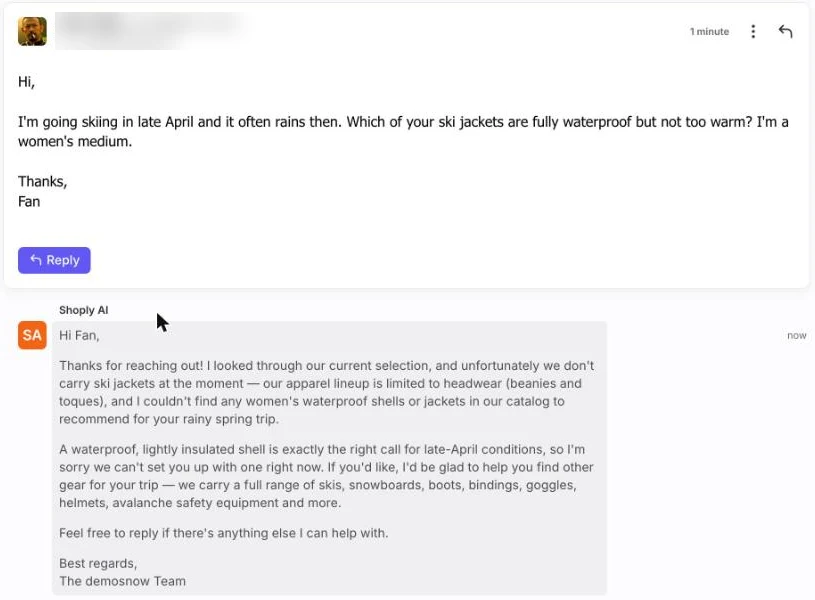
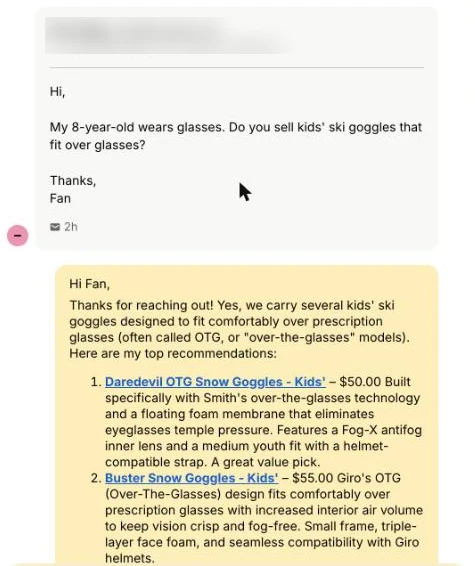
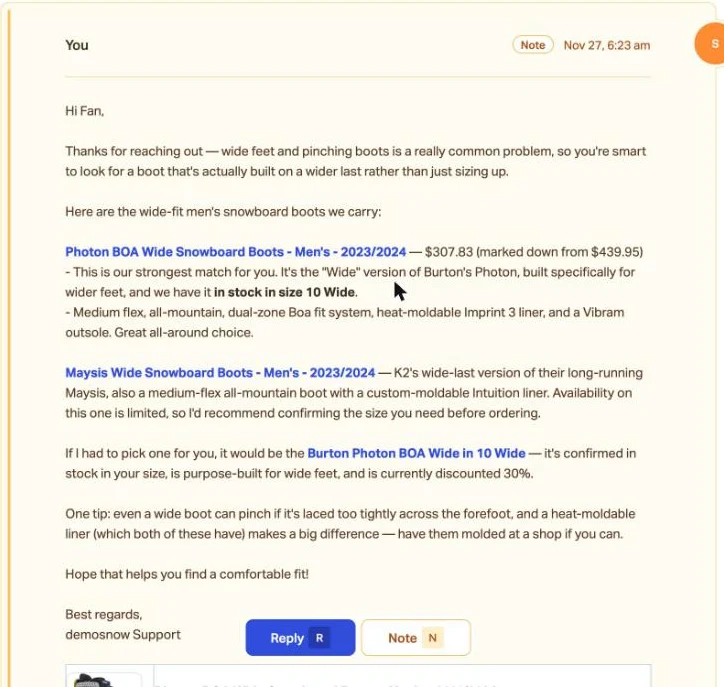
När ditt team svarar kunder i Intercom, Front eller Help Scout, behöver någon fortfarande skriva det första svaret i varje konversation, och många konversationer innehåller samma frågor om orderstatus och produkter. Anslut din helpdesk till Shoply AI, så besvarar Shoply nya kundmeddelanden direkt i själva konversationen och lämnar de som det inte kan besvara tillräckligt bra till ditt team. Det använder samma kunskap om dina produkter, policyer och ordrar som din butiks chatt. Beroende på vilket Svarsläge du väljer är varje svar antingen en privat anteckning som ditt team granskar och kopierar in i ett svar, eller ett direkt svar till kunden.
Just nu kan bara butiker i vår early access ansluta Intercom, Front eller Help Scout. Om du vill vara med, mejla support@shoplyai.ai, så berättar vi när din butik kan ansluta.
Vad gör Shoply i min helpdesk?
- Det söker efter nya meddelanden ungefär en gång i minuten. Shoply letar efter konversationer med ett nytt kundmeddelande sedan senaste kontrollen, så ett svar visas vanligtvis inom en eller två minuter.
- Det besvarar kundens senaste meddelande. Shoply läser det tillsammans med konversationens tidigare meddelanden och upp till 5 bifogade filer, som foton eller PDF:er.
- Det följer ditt Svarsläge. Shoply publicerar en privat anteckning eller svarar direkt för de meddelandetyper som du tillåter.
- Det hoppar över meddelanden som det inte kan besvara tillräckligt bra. När Shoply inte är säker, eller när meddelandet är automatiserat, marknadsföring eller spam, publicerar det ingenting. Ditt team besvarar då den konversationen som vanligt.
- Det läser aldrig dina privata anteckningar. Anteckningar innehåller ofta inköpspriser eller andra kunders ärenden, så Shoply utesluter dem från det som det läser.
- Det kan inte ändra ordrar. Shoply lägger bara till anteckningar eller svar. Det kan inte avbryta en order, göra en återbetalning eller stänga konversationen.
- Varje svar räknas som en chatt. Varje kundmeddelande som Shoply besvarar använder en chatt från din plan.
En anteckning innehåller bara Shoplys svar, redo att kopieras in i ditt svar. Produktnamn är länkar till din butik.
| Helpdesk | Shoplys svar visas som | Publiceras som |
|---|---|---|
| Intercom | En anteckning i konversationen | Intercom-administratören som godkände Shoply |
| Front | En kommentar som bara dina teammedlemmar ser | Shoply AI-appen |
| Help Scout | En anteckning i konversationen | Help Scout-användaren som godkände Shoply |
Innan du börjar
- Din butik i early access. Vänta på vårt mejl som säger att din butik kan ansluta.
- Ett administratörskonto i din helpdesk. Intercom och Front låter bara en administratör godkänna en app. I Help Scout agerar Shoply som användaren som godkänner det.
- Help Scout: en plan som inkluderar API. Help Scouts Free-plan har ingen API-åtkomst, så anslutning kräver deras Standard-plan eller högre.
Du behöver inte kopiera någon nyckel från din helpdesk. Ett fönster från din helpdesk öppnas, och där godkänner du Shoply AI. Om du redan är inloggad i din helpdesk i den här webbläsaren kan den godkänna Shoply AI som den användaren utan att fråga. Kontrollera först att du är inloggad som den administratör som ditt team förväntar sig.
Anslut din helpdesk
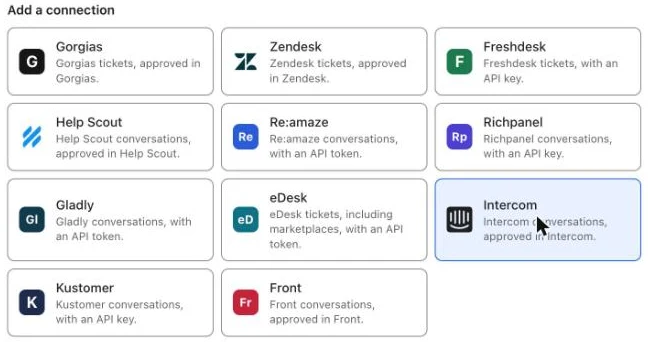
- I Shoply-admin öppnar du Settings → Email and helpdesk. Under Add a connection klickar du på Intercom, Front eller Help Scout.
- Endast Intercom: välj den region där din Intercom-workspace är hostad: USA, Europa eller Australien. Intercom visar det under Settings → Workspace → General. Intercoms godkännandesida är olika för varje region.
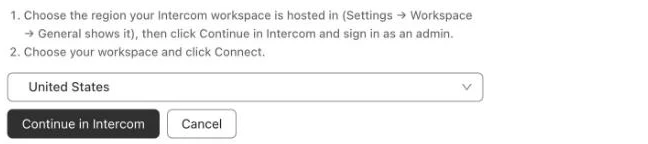
- Klicka på Continue in Intercom, Continue in Front eller Continue in Help Scout.
- Ett fönster från din helpdesk öppnas. Logga in som administratör och godkänn Shoply AI där. Fönstret stängs sedan, och ditt konto visas i Email and helpdesk.
Vad händer om anslutningen misslyckas?
Shoply visar orsaken högst upp på sidan. Kontrollera att du loggade in som administratör och, för Intercom, att du valde regionen för din workspace, och försök sedan igen.
Hur väljer jag mellan anteckningar och direkta svar?
I avsnittet Email and helpdesk i Shoply-admin, under Reply mode, väljer du ett av följande:
- Draft only. Varje svar är en privat anteckning. Kunder ser ingenting förrän ditt team kopierar anteckningen till ett svar och skickar det.
- Auto-send. Shoply svarar kunden direkt för de meddelandetyper som du markerar, till exempel orderstatus eller produktfrågor. Dess övriga svar publiceras som anteckningar.

Shoply svarar direkt endast i e-postkonversationer, där din helpdesk mejlar svaret till kunden. I Front skickas svaret via e-postkanalen för konversationens inkorg. I chatt-, sociala och meddelandekonversationer publicerar Shoply alltid en anteckning.
Räknas varje svar mot min plan?
Ja. Varje kundmeddelande som Shoply besvarar, som en anteckning eller som ett svar, räknas som en chatt mot din plans chattkvot för faktureringscykeln. Ett meddelande som Shoply hoppar över använder ingen chatt.
Var kan jag se vad Shoply gjorde med varje meddelande?
Öppna Analytics & History och välj fliken Email history. Där listas de senaste e-postmeddelandena och helpdeskmeddelandena som Shoply har hanterat, tillsammans med resultatet för varje meddelande.
Vad händer om Shoply förlorar åtkomst?
Om någon tar bort Shoply AI:s åtkomst i din helpdesk visar Shoply-admin en varning på det kontot, och nya meddelanden får inget svar förrän du ansluter igen. Klicka på Reconnect på kontot och godkänn Shoply AI igen. Shoply fortsätter då där det slutade.
Hur kopplar jag från en helpdesk?
I Shoply-admin öppnar du Settings → Email and helpdesk, klickar på Disconnect bredvid kontot och bekräftar. Shoply slutar svara och raderar sin sparade åtkomst.
- Intercom: Shoply tar också bort sin app från din workspace.
- Front och Help Scout: Shoply AI fortsätter att visas bland apparna som du har godkänt tills du tar bort den i din helpdesks inställningar. Shoply använder den inte längre oavsett vilket.
Var kan jag få hjälp?
Mejla support@shoplyai.ai.