
Så ansluter du Gorgias eller Zendesk till Shoply AI

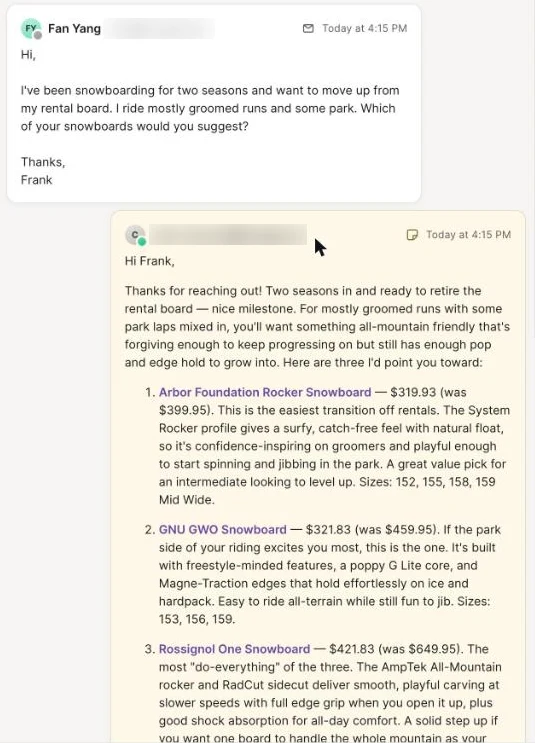
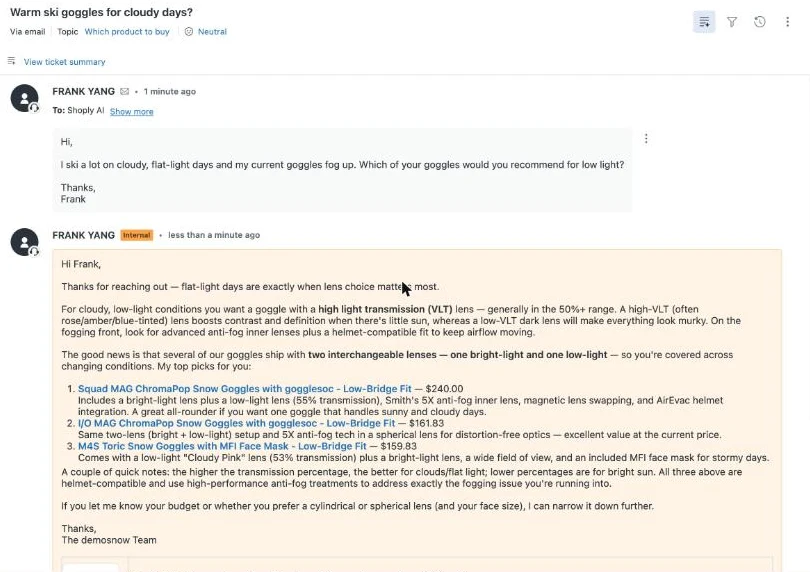
När ditt team svarar kunder i Gorgias eller Zendesk är det fortfarande någon som skriver det första svaret på varje ärende, och många ärenden gäller samma frågor om orderstatus och produkter. Anslut din helpdesk till Shoply AI, så besvarar Shoply nya kundmeddelanden direkt i ärendet och lämnar de ärenden det inte kan besvara tillräckligt bra till ditt team. Det använder samma kunskap om dina produkter, policyer och beställningar som butikens chatt. Beroende på vilket Reply mode du väljer är varje svar antingen en intern anteckning som ditt team granskar och kopierar in i ett svar, eller ett direkt svar till kunden.
Just nu är det bara butiker i vårt pilotprogram som kan ansluta Gorgias eller Zendesk. Om du vill vara med, mejla support@shoplyai.ai, så berättar vi när din butik kan anslutas.
Vad gör Shoply i min helpdesk?
- Det besvarar kundens senaste meddelande. När en kund öppnar ett ärende eller lägger till ett offentligt meddelande läser Shoply det tillsammans med ärendets tidigare offentliga meddelanden och upp till 5 bifogade filer, som foton eller PDF:er.
- Det följer ditt Reply mode. Shoply publicerar en intern anteckning eller svarar direkt för de meddelandetyper du tillåter.
- Det hoppar över meddelanden som det inte kan besvara tillräckligt bra. När Shoply inte är tillräckligt säkert, eller om meddelandet är marknadsföring eller spam, publicerar det ingenting. Ditt team besvarar då det ärendet som vanligt.
- Det läser aldrig dina interna anteckningar. Anteckningar innehåller ofta inköpspriser eller andra kunders ärenden, så Shoply utelämnar dem från det som läses.
- Det kan inte ändra beställningar. Shoply lägger bara till anteckningar eller svar. Det kan inte annullera en beställning, göra en återbetalning eller ändra ärendet.
- Varje svar räknas som en chatt. Varje kundmeddelande som Shoply besvarar använder en chatt från ditt abonnemang, så ett ärende där Shoply besvarar tre meddelanden använder tre chattar.
En intern anteckning innehåller bara Shoplys svar, klart att kopiera in i ditt svar. Produktnamn är länkar, och där din helpdesk visar dem följer produktkort med foto och pris.
Innan du börjar
- Din butik i pilotprogrammet. Vänta på vårt mejl som säger att din butik kan anslutas.
- Ett administratörskonto i Gorgias eller Zendesk. Endast en administratör kan ge Shoply AI åtkomst till din helpdesk.
Du behöver inte kopiera någon nyckel från din helpdesk. Ett fönster från din helpdesk öppnas, och du godkänner Shoply AI där. Shoply publicerar sedan sina anteckningar och svar som den administratör som godkände det. Om du redan är inloggad i din helpdesk i den här webbläsaren kan din helpdesk godkänna Shoply AI som den användaren utan att fråga. Kontrollera först att du är inloggad som den administratör ditt team förväntar sig att se på dessa meddelanden.
Anslut Gorgias
- I Shoply-admin öppnar du Settings → Email and helpdesk. Under Add a connection klickar du på Gorgias.

- Ange din Gorgias-adress, till exempel yourstore.gorgias.com, och klicka på Continue in Gorgias.
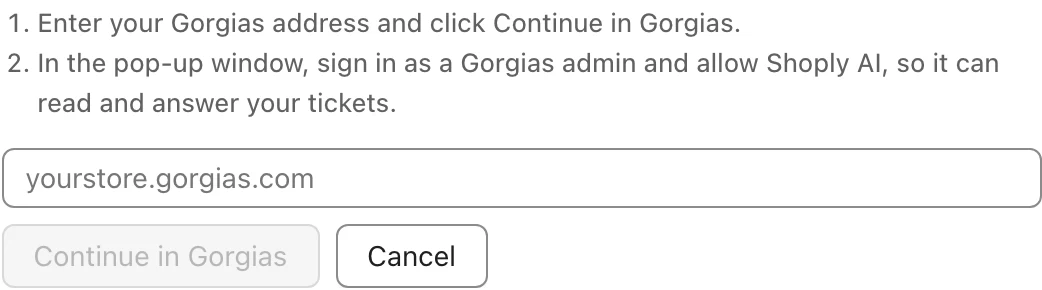
- Ett Gorgias-fönster öppnas. Logga in som Gorgias-administratör och godkänn Shoply AI om Gorgias frågar. Fönstret stängs sedan, och ditt konto visas i Email and helpdesk.
Anslut Zendesk
- I Shoply-admin öppnar du Settings → Email and helpdesk. Under Add a connection klickar du på Zendesk.
- Ange din Zendesk-adress, till exempel yourstore.zendesk.com, och klicka på Continue in Zendesk.
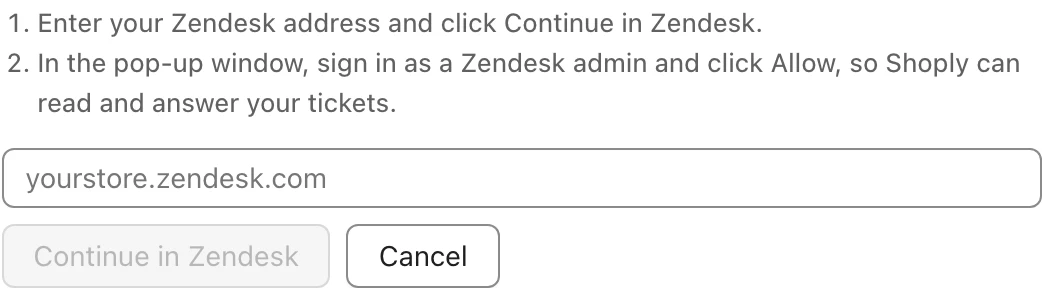
- Ett Zendesk-fönster öppnas. Logga in som Zendesk-administratör och klicka på Allow. Fönstret stängs sedan, och ditt konto visas i Email and helpdesk.
Vad händer om anslutningen misslyckas?
Shoply visar orsaken högst upp på sidan. Kontrollera adressen och att du loggade in som administratör, och försök sedan igen.
Vad ställer Shoply in när jag ansluter?
Innan ditt konto visas som anslutet kontrollerar Shoply att det kan läsa dina ärenden. Sedan lägger det till en webhook med namnet “Shoply AI reply suggestions” i din helpdesk: en inställning som gör att din helpdesk meddelar Shoply varje gång en kund skriver. I Zendesk lägger Shoply också till en trigger, Zendesks regel för när det meddelandet ska skickas, med samma namn. Du behöver inte ställa in något mer i din helpdesk.
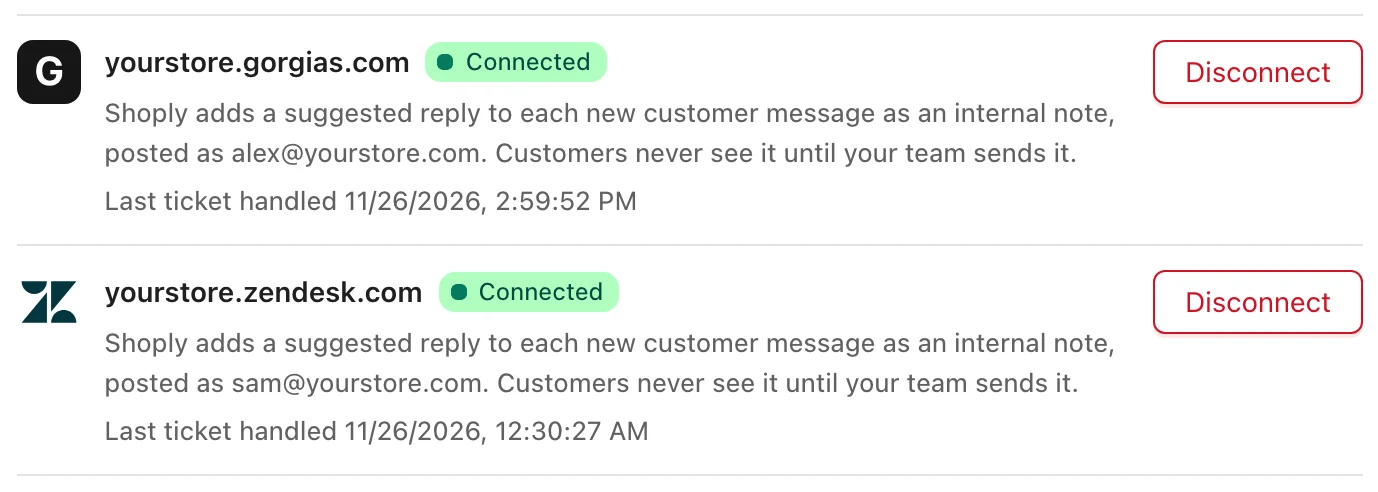
I Email and helpdesk visar varje anslutet konto vilken användare Shoply publicerar som och när Shoply senast hanterade ett ärende.
Hur väljer jag mellan anteckningar och direkta svar?
I avsnittet Email and helpdesk i Shoply-admin, under Reply mode, väljer du ett alternativ:
- Draft only. Varje svar är en intern anteckning i ärendet. Kunderna ser ingenting förrän ditt team kopierar anteckningen till ett svar och skickar det.
- Auto-send. Shoply svarar kunden direkt för de meddelandetyper du markerar, som orderstatus eller produktfrågor. Dess övriga svar publiceras som anteckningar. Shoply svarar aldrig direkt på annulleringar, returer eller orderändringar.

Shoply svarar direkt bara där din helpdesk mejlar svaret till kunden: e-postärenden i Gorgias, och e-post- och webbformulärsärenden i Zendesk. I chatt-, sociala- och meddelandeärenden, samt i köparmeddelanden från Amazon som når din helpdesk, är Shoplys svar alltid anteckningar.
Shoply skickar aldrig samma svar två gånger i ett och samma ärende. Om det inte går att skicka svaret publicerar Shoply det som en anteckning i stället, så att ditt team fortfarande kan kopiera det till ett svar.
Kan en kund få två svar?
Ja, om din helpdesk också tar emot mejlen från en inkorg som du har anslutit till Shoply. Om Gmail till exempel vidarebefordrar din supportadress till Gorgias och du också har anslutit den Gmail-inkorgen, når varje mejl Shoply två gånger. Shoply besvarar det då på båda ställena, och varje svar räknas som en chatt. Om Auto-send är aktiverat kan kunden få båda svaren. För att undvika det ska du ansluta antingen inkorgen eller helpdesken för den adressen, inte båda. Shoply-admin visar en påminnelse medan båda är anslutna.
Räknas varje svar mot mitt abonnemang?
Ja. Varje kundmeddelande som Shoply besvarar i din helpdesk, som anteckning eller som svar, räknas som en chatt mot abonnemangets chattkvot för faktureringsperioden. Ett meddelande som Shoply hoppar över använder ingen chatt. När abonnemangets chattar tar slut visar Shoply-admin att AI-svar är pausade, och Shoply slutar svara tills du uppgraderar eller nästa faktureringsperiod börjar. I Analytics & History visar användningsdiagrammet dessa chattar som egna staplar, en för Gorgias och en för Zendesk.
Var kan jag se vad Shoply gjorde med varje meddelande?
Öppna Analytics & History och välj fliken Email history. Där listas de 20 senaste mejlen och helpdeskmeddelandena som Shoply har hanterat, med resultatet för varje, som “Note added in Zendesk”, “Replied in Gorgias” eller “Needs your reply”. Öppna en rad för att läsa Shoplys svar.
Kan jag ansluta mer än ett konto?
Ja. Du kan ansluta flera helpdeskkonton, till exempel Gorgias för ett varumärke och Zendesk för ett annat. Varje konto visas för sig, med sin egen knapp för Disconnect. Ett helpdeskkonto kan bara tillhöra en Shoply-butik.
Vad händer om Shoply förlorar åtkomst?
Om någon tar bort Shoply AI:s åtkomst i din helpdesk visar Shoply-admin en varning för det kontot, och nya meddelanden får inga svar förrän du ansluter på nytt. Klicka på Reconnect Gorgias eller Reconnect Zendesk. Shoply fyller i din adress. Klicka på Continue in Gorgias eller Continue in Zendesk och godkänn Shoply AI igen.
Hur kopplar jag från en helpdesk?
I Shoply-admin öppnar du Settings → Email and helpdesk, klickar på Disconnect bredvid kontot och bekräftar. Shoply tar bort sin webhook från din helpdesk, och i Zendesk även sin trigger. Shoply raderar sin sparade inloggning till din helpdesk och slutar besvara ärenden. I Gorgias tar frånkoppling också bort Shoply AI-appen från ditt konto. Om din helpdesk inte låter Shoply ta bort sin webhook eller trigger visar Shoply ett meddelande som ber dig att själv ta bort “Shoply AI reply suggestions”:
- Gorgias: Settings → HTTP integration.
- Zendesk: i Admin Center, Apps and integrations → Webhooks, och Objects and rules → Business rules → Triggers.
Var kan jag få hjälp?
Mejla support@shoplyai.ai.