
Как подключить Intercom, Front или Help Scout к Shoply AI

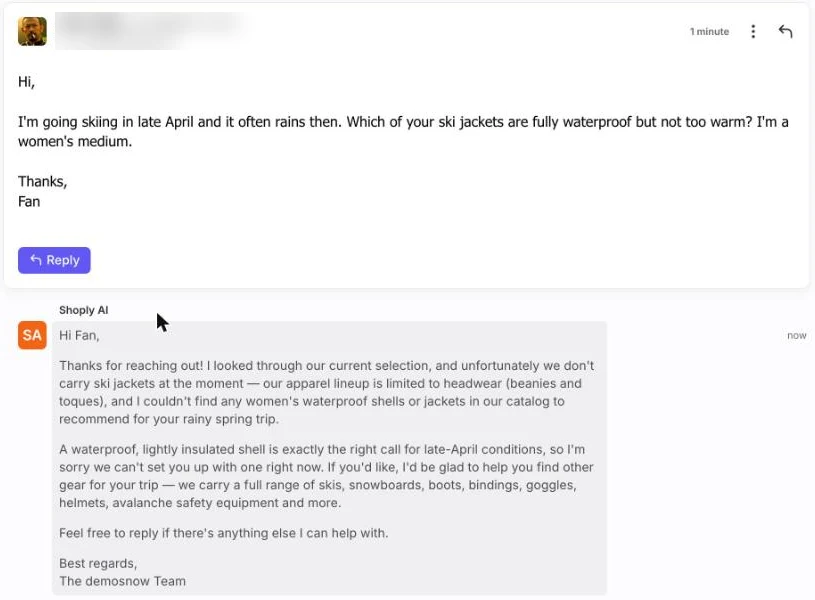
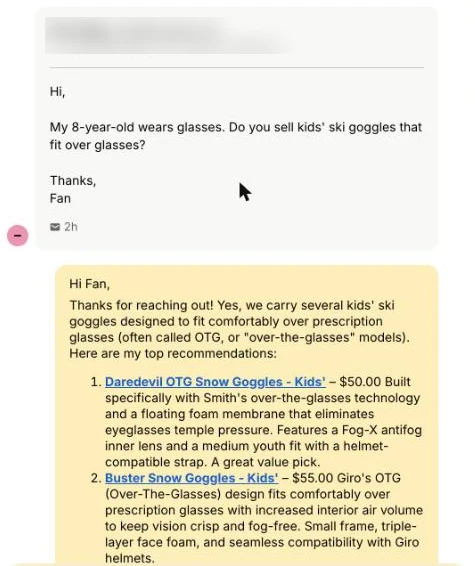
Когда ваша команда отвечает клиентам в Intercom, Front или Help Scout, кто-то всё равно пишет первый ответ в каждом диалоге, а во многих диалогах задают одни и те же вопросы о статусе заказа и товарах. Подключите ваш helpdesk к Shoply AI, и Shoply будет отвечать на новые сообщения клиентов прямо в самом диалоге, оставляя вашей команде те, на которые он не может уверенно ответить. Он использует те же знания о ваших товарах, политиках и заказах, что и чат вашего магазина. В зависимости от выбранного вами Reply mode, каждый ответ будет либо приватной заметкой, которую ваша команда проверяет и копирует в ответ, либо прямым ответом клиенту.
Пока что подключить Intercom, Front или Help Scout могут только магазины из нашей программы раннего доступа. Чтобы присоединиться, напишите на support@shoplyai.ai, и мы сообщим вам, когда ваш магазин сможет подключиться.
Что Shoply делает в моём helpdesk?
- Он проверяет новые сообщения примерно раз в минуту. Shoply ищет диалоги с новым сообщением от клиента с момента своей последней проверки, поэтому ответ обычно появляется в течение одной-двух минут.
- Он отвечает на самое новое сообщение клиента. Shoply читает его вместе с предыдущими сообщениями в диалоге и до 5 прикреплёнными файлами, например фотографиями или PDF.
- Он следует вашему Reply mode. Shoply публикует приватную заметку или отвечает напрямую для тех типов сообщений, которые вы разрешили.
- Он пропускает сообщения, на которые не может уверенно ответить. Если Shoply не уверен в ответе или сообщение является автоматическим, маркетинговым или спамом, он ничего не публикует. Ваша команда отвечает на такой диалог как обычно.
- Он никогда не читает ваши приватные заметки. В заметках часто содержатся закупочные цены или случаи других клиентов, поэтому Shoply исключает их из того, что читает.
- Он не может изменять заказы. Shoply только добавляет заметки или ответы. Он не может отменить заказ, оформить возврат или закрыть диалог.
- Каждый ответ считается одним чатом. Каждое сообщение клиента, на которое отвечает Shoply, использует один чат из вашего плана.
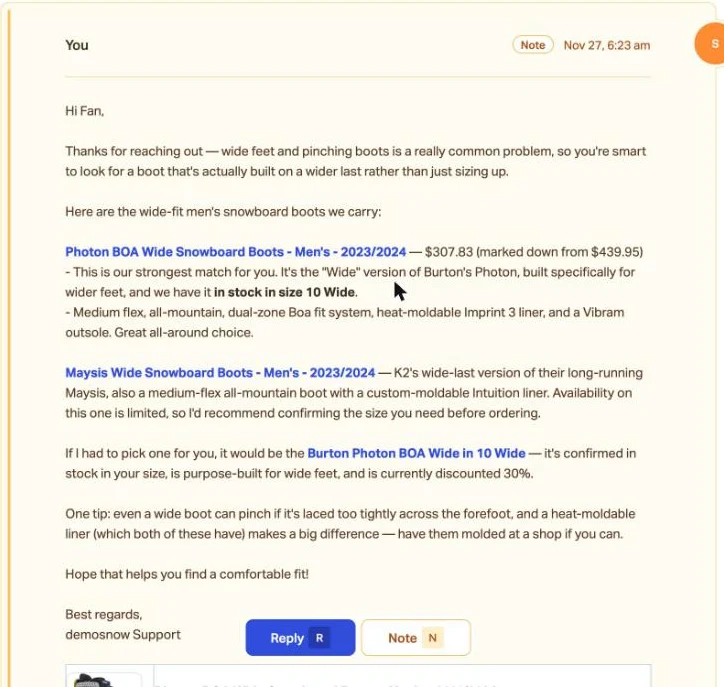
Заметка содержит только ответ Shoply, готовый к копированию в ваш ответ. Названия товаров являются ссылками на ваш магазин.
| Helpdesk | Ответ Shoply отображается как | Публикуется от имени |
|---|---|---|
| Intercom | Заметка в диалоге | Администратор Intercom, который одобрил Shoply |
| Front | Комментарий, который видят только ваши коллеги | Приложение Shoply AI |
| Help Scout | Заметка в диалоге | Пользователь Help Scout, который одобрил Shoply |
Перед началом
- Ваш магазин должен быть в раннем доступе. Дождитесь нашего письма о том, что ваш магазин может подключиться.
- Учётная запись администратора в вашем helpdesk. В Intercom и Front только администратор может разрешить приложение. В Help Scout Shoply действует от имени пользователя, который его одобрил.
- Help Scout: тариф с доступом к API. В бесплатном тарифе Help Scout нет доступа к API, поэтому для подключения нужен тариф Standard или выше.
Вам не нужно копировать какие-либо ключи из вашего helpdesk. Откроется окно из вашего helpdesk, и вы одобрите Shoply AI там. Если в этом браузере вы уже вошли в свой helpdesk, Shoply AI может быть одобрен от имени этого пользователя без дополнительного запроса. Сначала проверьте, что вы вошли как тот администратор, которого ожидает ваша команда.
Подключите ваш helpdesk
- В админке Shoply откройте Settings → Email and helpdesk. В разделе Add a connection нажмите Intercom, Front или Help Scout.
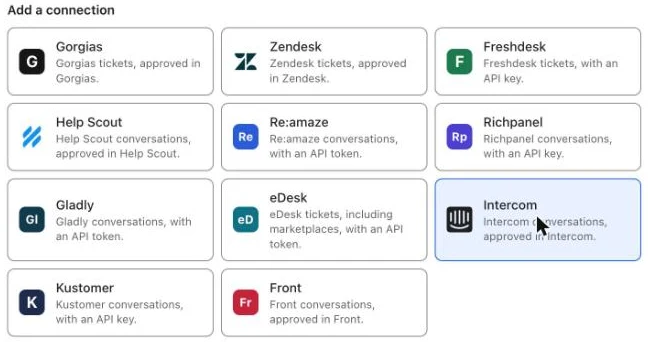
- Только для Intercom: выберите регион, в котором размещено ваше рабочее пространство Intercom: United States, Europe или Australia. В Intercom он указан в Settings → Workspace → General. Страница подтверждения Intercom отличается для каждого региона.

- Нажмите Continue in Intercom, Continue in Front или Continue in Help Scout.
- Откроется окно из вашего helpdesk. Войдите как администратор и одобрите там Shoply AI. После этого окно закроется, а ваша учётная запись появится в разделе Email and helpdesk.
Что делать, если подключение не удалось?
Shoply показывает причину в верхней части страницы. Проверьте, что вы вошли как администратор, а для Intercom — что вы выбрали регион вашего рабочего пространства, затем попробуйте снова.
Как выбрать между заметками и прямыми ответами?
В разделе Email and helpdesk в админке Shoply, в блоке Reply mode, выберите один вариант:
- Draft only. Каждый ответ — это приватная заметка. Клиенты ничего не видят, пока ваша команда не скопирует заметку в ответ и не отправит его.
- Auto-send. Shoply отвечает клиенту напрямую для отмеченных вами типов сообщений, например о статусе заказа или вопросах о товарах. Остальные его ответы публикуются как заметки.

Shoply отвечает напрямую только в email-диалогах, где ваш helpdesk отправляет ответ клиенту по электронной почте. В Front ответ отправляется через email-канал inbox, к которому относится этот диалог. В чатах, социальных сетях и диалогах в мессенджерах Shoply всегда публикует заметку.
Засчитывается ли каждый ответ в мой план?
Да. Каждое сообщение клиента, на которое отвечает Shoply — как заметкой, так и ответом, — считается одним чатом в рамках лимита чатов вашего плана на расчётный период. Сообщение, которое Shoply пропускает, не расходует чат.
Где я могу увидеть, что Shoply сделал с каждым сообщением?
Откройте Analytics & History и выберите вкладку Email history. Там перечислены последние email-письма и сообщения helpdesk, которые обработал Shoply, а также результат по каждому из них.
Что делать, если Shoply потеряет доступ?
Если кто-то удалит доступ Shoply AI в вашем helpdesk, в админке Shoply появится предупреждение для этой учётной записи, а новые сообщения перестанут получать ответы, пока вы не подключите её заново. Нажмите Reconnect рядом с учётной записью и снова одобрите Shoply AI. После этого Shoply продолжит с того места, где остановился.
Как отключить helpdesk?
В админке Shoply откройте Settings → Email and helpdesk, нажмите Disconnect рядом с учётной записью и подтвердите действие. Shoply перестанет отвечать и удалит сохранённый доступ.
- Intercom: Shoply также удалит своё приложение из вашего рабочего пространства.
- Front и Help Scout: Shoply AI останется в списке приложений, которым вы выдали доступ, пока вы не удалите его в настройках вашего helpdesk. В любом случае Shoply больше не будет его использовать.
Где можно получить помощь?
Напишите на support@shoplyai.ai.