
Como bloquear bots e spam no Shoply AI

Chats e buscas de bots contam para o seu plano da mesma forma que os de um comprador, a menos que as verificações automáticas de bots descritas perto do fim desta página os detectem primeiro. Uma loja encontrou recentemente um bot fazendo perguntas ao Shoply AI a partir de 207 endereços IP diferentes (o endereço de internet de onde um visitante se conecta) em 59 países, usando cada endereço cerca de uma vez.
Você tem duas ferramentas contra bots. Ambas funcionam em lojas Shopify e sites SiteChat, em todos os planos, inclusive no plano gratuito.
- Visitor access afasta bots antes que o Shoply AI responda a eles. Você escolhe os países atendidos pelo Shoply AI e pode bloquear endereços IP.
- Mark as spam devolve a parte do seu plano que um bot já usou. Uma conversa marcada deixa de contar, e o Shoply AI para de responder ao endereço IP do bot na sua loja.
Qual ferramenta devo usar?
| O que você vê | O que fazer |
|---|---|
| Bots de países para os quais você não vende | Escolha seus países em Visitor access. Isso funciona mesmo quando um bot muda de endereço a cada visita. |
| O endereço IP de um bot, mostrado a você por outro serviço | Bloqueie esse endereço ou o intervalo dele em Visitor access. |
| Conversas de bots em Chat & search history | Use Mark as spam em cada uma para recuperar a parte do seu plano que elas usaram. |
Você pode usar mais de uma. Marcar uma conversa como spam também bloqueia o endereço do bot.
Escolha os países atendidos pelo Shoply AI
- No seu Shoply AI Admin Console (o admin), abra Settings.
- Encontre Visitor access. Em Countries Shoply AI serves, escolha Only the countries I choose.
- Digite o nome de um país e selecione-o na lista. Repita para cada país para o qual você vende.
- Clique em Save.
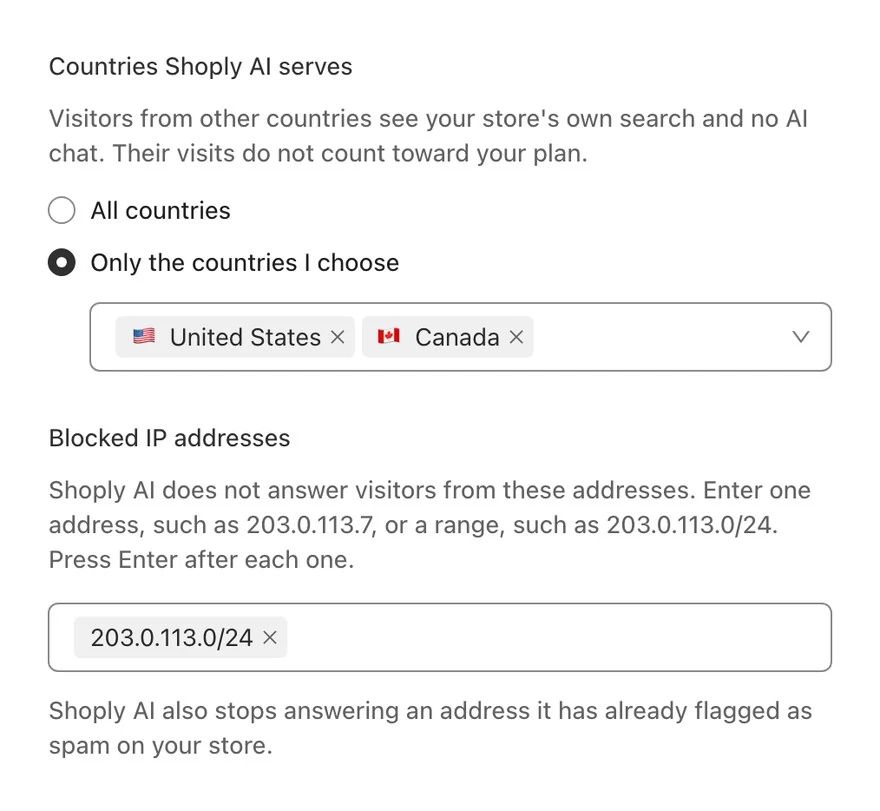
O que visitantes de outros países veem
- Em uma loja Shopify: a busca nativa da sua loja e nenhum AI Chat.
- Em um site SiteChat: seu site sem Shoply AI.
As visitas deles não contam para o seu plano, porque o Shoply AI os afasta antes de fazer qualquer trabalho para eles.
Antes de salvar
- Inclua o país de onde você trabalha. Suas próprias visualizações do AI Search e do AI Chat no admin seguem a mesma regra, então elas não carregarão para você a partir de qualquer outro país.
- O Shoply AI identifica o país pelo endereço IP do visitante. Um comprador usando uma VPN (um app que faz um telefone ou computador parecer estar em outro país) conta como estando no país da VPN.
- O Shoply AI ainda atende visitantes cujo país ele não consegue identificar. Nenhum comprador real fica bloqueado por falta de localização. Um bot nessa situação também passa; use Mark as spam para ele.
- Escolha pelo menos um país. Se você selecionar Only the countries I choose e não escolher nenhum, o admin lembra você de escolher um, e o Shoply AI continua atendendo todos os países.
- Já definiu países em Advanced settings? Visitor access mostra e edita essa mesma lista, então você não precisa usar os dois. How to Restrict Chatbot Access by Country explica o método mais antigo de Advanced settings.
Bloquear endereços IP
- Em Settings → Visitor access, encontre Blocked IP addresses.
- Digite um endereço, como
203.0.113.7, ou um intervalo, como203.0.113.0/24(um bloco de 256 endereços), e pressione Enter. Você pode adicionar quantos precisar. Endereços IPv6 mais novos e mais longos também funcionam. - Clique em Save.
Visitantes desses endereços veem sua loja sem Shoply AI, assim como visitantes de países que você não atende, e as visitas deles não contam para o seu plano. Se você digitar algo que não seja um endereço ou um intervalo, o admin avisa e não adiciona.
Um intervalo bloqueia todos os visitantes dentro dele, inclusive compradores reais cujo endereço esteja nesse intervalo. Bloqueie um intervalo apenas quando você tiver visto vários bots dentro dele.
Onde encontro o endereço de um bot?
Chat & search history mostra a cidade de cada visitante, não o endereço IP. Se outro serviço, como a hospedagem do seu site, mostrar o endereço de um bot, bloqueie-o aqui. Caso contrário, use Mark as spam, que bloqueia o endereço do bot para você. Esse bloqueio não aparece na sua lista de Blocked IP addresses.
Marcar uma conversa como spam
- Abra Analytics & history e depois a aba Chat & search history.
- Encontre a conversa. Procure as mesmas perguntas repetidas, como list all products ou next page.
- Clique no menu de três pontos (⋮) à direita da linha e depois em Mark as spam.
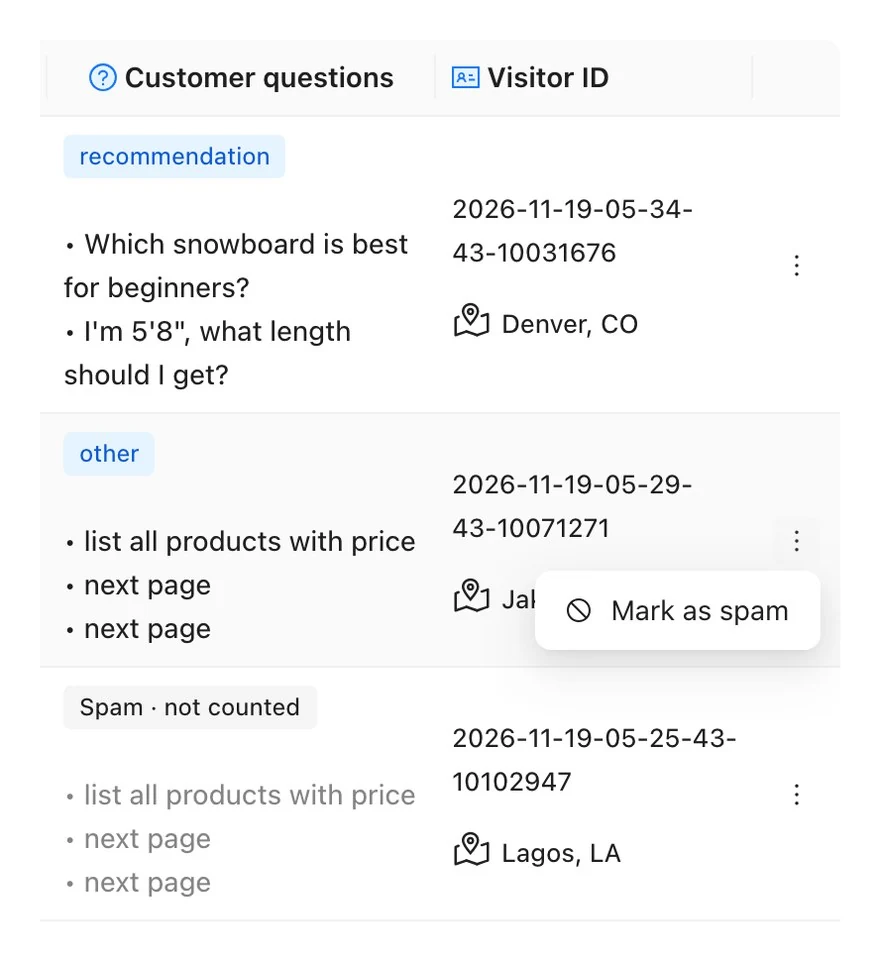
O que acontece quando você marca uma conversa
- Ela para de contar para o seu plano imediatamente. O admin mostra seu novo uso neste ciclo de cobrança.
- A linha mostra “Spam · not counted”, e as perguntas ficam cinzas. A conversa permanece no seu histórico, para que você possa desfazer a marcação.
- O Shoply AI para de responder àquele endereço IP na sua loja. O bloqueio começa em cerca de 5 minutos e dura um ano. Ele cobre apenas a sua loja.
- O Shoply AI bloqueia todos que usam esse endereço. Se um comprador real compartilhar um escritório ou rede móvel com o bot, o Shoply AI também deixará de responder a ele na sua loja.
O admin não pede confirmação, porque você pode desfazer qualquer marcação feita.
Se você marcou um comprador real
Abra o mesmo menu de três pontos na conversa dele e escolha Not spam. A conversa volta a contar para o seu plano, e o Shoply AI volta a responder àquele endereço.
Se um comprador disser que o chat parou de responder, pergunte aproximadamente quando ele conversou e o que perguntou. Encontre essa conversa e escolha Not spam. Se ela não estiver marcada, verifique seus países e endereços bloqueados em Visitor access.
O Shoply AI bloqueia bots por conta própria?
Sim, de duas formas:
- Ele ignora navegadores automatizados e desatualizados. O Shoply AI não carrega de jeito nenhum em navegadores que dizem ser executados por software de automação, nem em versões de Chrome para desktop com mais de cerca de dois anos, que bots muitas vezes fingem ser. Essas visitas nunca chegam ao AI Search ou ao AI Chat. Um comprador real usando um Chrome tão antigo também não verá o Shoply AI; atualizar o Chrome resolve isso.
- Ele mesmo rotula parte do spam. Conversas que o Shoply AI marca como spam por conta própria não contam para o seu plano e não aparecem no seu histórico, então não há nada para você desfazer.
Visitor access e Mark as spam servem para os bots que passam por essas verificações.
Visitor access e Mark as spam impedem bots de acessar minha loja inteira?
Não. Eles controlam apenas o Shoply AI, então um visitante bloqueado ainda pode abrir as páginas da sua loja. Para impedir bots de acessar sua loja inteira, use as configurações de bots oferecidas pela plataforma da sua loja ou pela hospedagem do seu site.
Para ler o que seus visitantes perguntam, veja How to Read Analytics and Chat History.