
Jak dodać do sklepu strony porównania produktów AI
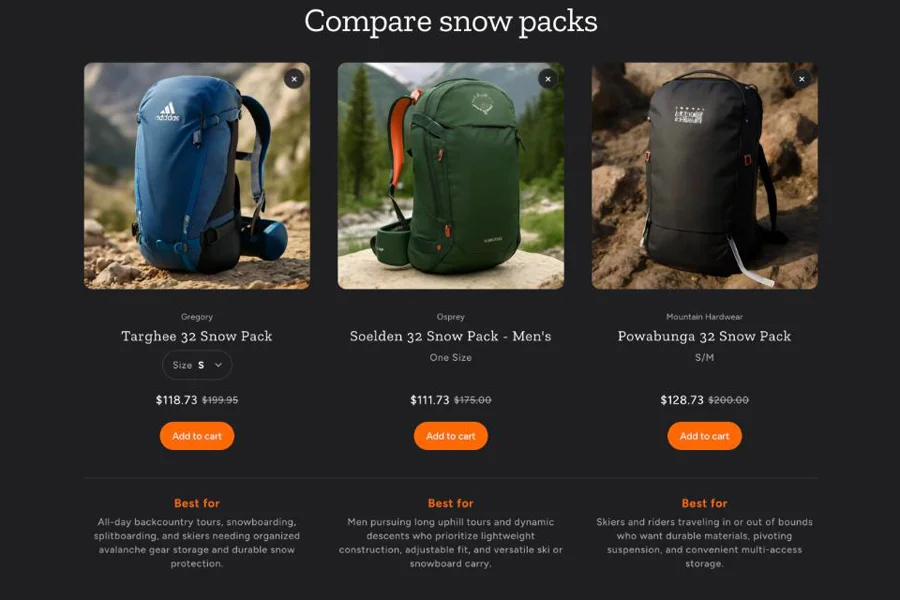
Kupujący często wahają się między dwoma lub trzema podobnymi produktami. Shoply może umieścić je obok siebie na jednej stronie: Shoply AI odczytuje opis każdego produktu i tworzy tabelę porównawczą wraz z krótką informacją, do czego każdy produkt nadaje się najlepiej. Ty wybierasz, które produkty porównać, i możesz podlinkować porównanie z dowolnego przycisku, banera, e-maila lub posta w mediach społecznościowych.
Co widzą kupujący?
- Produkty obok siebie, każdy ze swoim zdjęciem, marką, ceną, wyborem rozmiaru lub koloru oraz przyciskiem Dodaj do koszyka.
- „Najlepsze dla”: jedno zdanie dla każdego produktu o tym, dla kogo lub do czego najlepiej pasuje, napisane przez AI.
- Tabela cech, pogrupowanych w sekcje takie jak „Pojemność i dopasowanie”. Pokaż tylko różnice ukrywa wiersze, w których wszystkie produkty są takie same.
- Język Twojego sklepu. AI tworzy podsumowanie i tabelę w języku strony, na przykład po niderlandzku na Twoim niderlandzkim storefront.
- Możliwość zmiany decyzji. Znak × przy produkcie usuwa go, a Dodaj produkt przeszukuje Twój sklep, aby znaleźć inny. Porównanie może zawierać maksymalnie trzy produkty.
Dwa sposoby otwierania porównania
Strona porównania z własnym linkiem
Strona otwiera się pod tym adresem w domenie Twojego sklepu:
https://your-store.com/apps/shoply-ai?page_mode=compare&product_id1=PRODUCT_ID&product_id2=PRODUCT_IDZastąp każdy PRODUCT_ID identyfikatorem produktu (zobacz Jak znaleźć identyfikator produktu?). Dodaj product_id3 dla trzeciego produktu. Aby otworzyć konkretny rozmiar lub kolor, dodaj variant_id1, variant_id2 lub variant_id3.
Ponieważ jest to zwykły link, możesz udostępnić go gdziekolwiek: w przycisku „Porównaj” na stronie kolekcji, w newsletterze, wpisie na blogu lub poście w mediach społecznościowych. Zobacz ten przykład w naszym sklepie demo .
Wyskakujące okno nad dowolną stroną Twojego sklepu
Dodaj #shoply-compare do linku w swoim sklepie, a porównanie otworzy się w pełnoekranowym wyskakującym oknie nad bieżącą stroną:
| Link | Co się otworzy |
|---|---|
#shoply-compare=123,456 | Produkty 123 i 456 |
#shoply-compare=123:789,456 | Produkt 123 w wariancie 789 (rozmiar lub kolor) oraz produkt 456 |
#shoply-compare na stronie produktu | Ten produkt oraz karta Dodaj produkt |
Na stronie produktu własny produkt tej strony jest zawsze pierwszą kolumną. Na przykład ten link otwiera porównanie z przycisku:
<a href="#shoply-compare=123,456">Compare these two</a>Kupujący zamykają wyskakujące okno znakiem ×, klawiszem Esc lub przyciskiem Wstecz w przeglądarce. Wypróbuj przycisk Porównaj snow packs na stronie głównej naszego sklepu demo .
Jak znaleźć identyfikator produktu?
- W panelu administracyjnym Shopify przejdź do Produkty i otwórz produkt.
- Identyfikator to numer na końcu adresu w przeglądarce, na przykład
7834161184883wadmin.shopify.com/store/your-store/products/7834161184883. - Aby znaleźć identyfikator wariantu, kliknij rozmiar lub kolor w sekcji Warianty. Jego identyfikator to numer po
/variants/w adresie.
Jak zmienić wygląd?
- W aplikacji Shoply AI otwórz Customize AI Search.
- Otwórz AI Comparison page i wybierz projekt:
- Showroom: czyste, wyśrodkowane kolumny, z nazwą każdej cechy nad jej wartościami.
- Blueprint: nazwy cech w kolumnie po lewej i cieniowane wiersze, jak w arkuszu specyfikacji.
- Mosaic: każdy produkt i każda grupa cech w zaokrąglonej karcie.
- Spotlight: produkty w obramowanym pasie w kolorze Twojego motywu, z ptaszkami dla cech typu tak lub nie.
- Sprawdź podgląd i kliknij Save.
Strona używa czcionek i kolorów z Twojego motywu, więc wygląda spójnie z resztą sklepu.
Czy porównanie zużywa moje czaty?
- Nowe porównanie liczy się jako jeden czat, tak jak jedna odpowiedź w AI Chat.
- Zapisane porównania są darmowe. Shoply przechowuje każde porównanie przez 3 dni. Każda osoba, która otworzy te same produkty w tym czasie, zobaczy zapisaną wersję i nie zostanie to naliczone.
- Każde wyświetlenie pojawia się w historii czatów, dzięki czemu możesz zobaczyć, które produkty kupujący porównują.
- Sprzedaż też się liczy. Produkty w porównaniu są liczone jako produkty kliknięte przez kupującego w Shoply, więc późniejszy zakup jednego z nich zostanie przypisany do Shoply w raporcie sprzedaży.
Aby zautomatyzowany ruch nie zużywał Twoich czatów, jeden odwiedzający może rozpocząć maksymalnie 20 nowych porównań w ciągu 10 minut. Dla zapisanych porównań nie ma limitu.
Które sklepy mogą z tego korzystać?
Strony porównania działają w sklepach Shopify, ponieważ używają app proxy Shopify do otwierania się we własnej domenie sklepu. Witryny korzystające z Shoply bez Shopify (SiteChat) nie mają jeszcze tej funkcji.