
Slik kobler du Gorgias eller Zendesk til Shoply AI

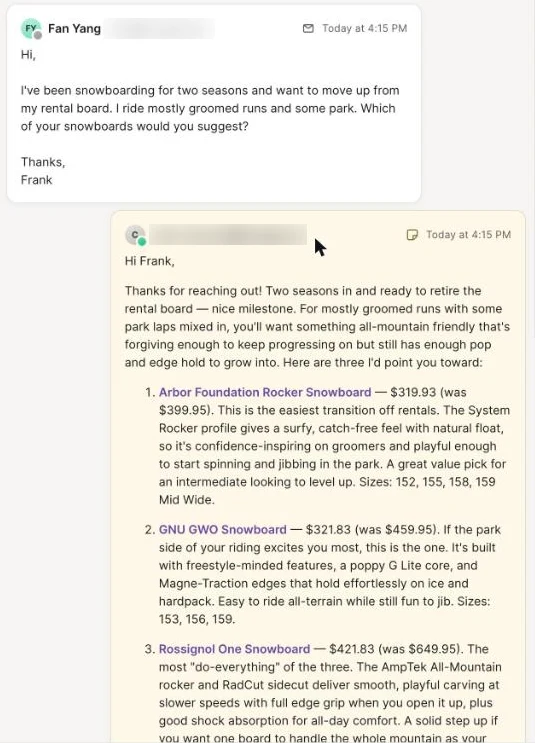
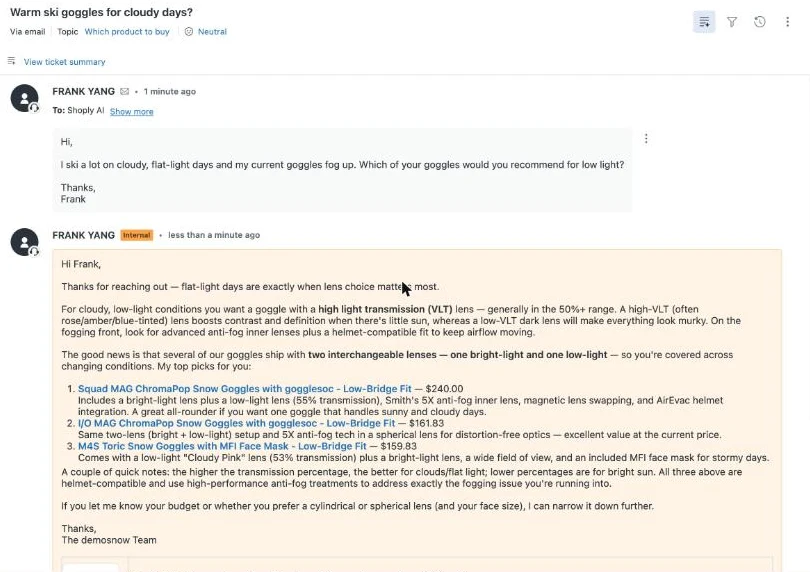
Når teamet ditt svarer kunder i Gorgias eller Zendesk, må noen fortsatt skrive det første svaret på hver eneste sak, og mange saker stiller de samme spørsmålene om ordrestatus og produkter. Koble helpdesken din til Shoply AI, så svarer Shoply på nye kundemeldinger direkte i saken, og lar de den ikke kan svare godt på gå videre til teamet ditt. Den bruker den samme kunnskapen om produktene, retningslinjene og ordrene dine som butikkens chat. Avhengig av hvilken Svarmodus du velger, er hvert svar enten et internt notat som teamet ditt gjennomgår og kopierer inn i et svar, eller et direkte svar til kunden.
Foreløpig er det bare butikker i pilotprogrammet vårt som kan koble til Gorgias eller Zendesk. For å bli med, send e-post til support@shoplyai.ai, så gir vi deg beskjed når butikken din kan kobles til.
Hva gjør Shoply i helpdesken min?
- Den svarer på kundens nyeste melding. Når en kunde åpner en sak eller legger til en offentlig melding, leser Shoply den sammen med sakens tidligere offentlige meldinger og opptil 5 vedlagte filer, som bilder eller PDF-er.
- Den følger Svarmodus. Shoply legger inn et internt notat, eller svarer direkte for meldingstypene du tillater.
- Den hopper over meldinger den ikke kan svare godt på. Når Shoply ikke er trygg, eller meldingen er markedsføring eller spam, legger den ikke inn noe. Teamet ditt svarer da på saken som vanlig.
- Den leser aldri de interne notatene dine. Notater inneholder ofte kostpriser eller andre kunders saker, så Shoply utelater dem fra det den leser.
- Den kan ikke endre ordrer. Shoply legger bare til notater eller svar. Den kan ikke kansellere en ordre, utstede en refusjon eller endre saken.
- Hvert svar teller som én chat. Hver kundemelding Shoply svarer på bruker én chat fra abonnementet ditt, så en sak der Shoply svarer på tre meldinger bruker tre chatter.
Et internt notat inneholder bare Shoplys svar, klart til å kopieres inn i svaret ditt. Produktnavn er lenker, og der helpdesken din viser dem, følger produktkort med bilde og pris.
Før du starter
- Butikken din i pilotprogrammet. Vent på e-posten vår som sier at butikken din kan kobles til.
- En administratorkonto i Gorgias eller Zendesk. Bare en administrator kan gi Shoply AI tilgang til helpdesken din.
Du trenger ikke å kopiere noen nøkkel fra helpdesken din. Et vindu fra helpdesken din åpnes, og du godkjenner Shoply AI der. Shoply legger deretter inn notatene og svarene sine som administratoren som godkjente det. Hvis du allerede er logget inn i helpdesken din i denne nettleseren, kan helpdesken godkjenne Shoply AI som den brukeren uten å spørre. Sjekk først at du er logget inn som administratoren teamet ditt forventer å se på disse meldingene.
Koble til Gorgias
- I Shoply-admin åpner du Settings → Email and helpdesk. Under Add a connection klikker du Gorgias.

- Skriv inn Gorgias-adressen din, for eksempel yourstore.gorgias.com, og klikk Continue in Gorgias.
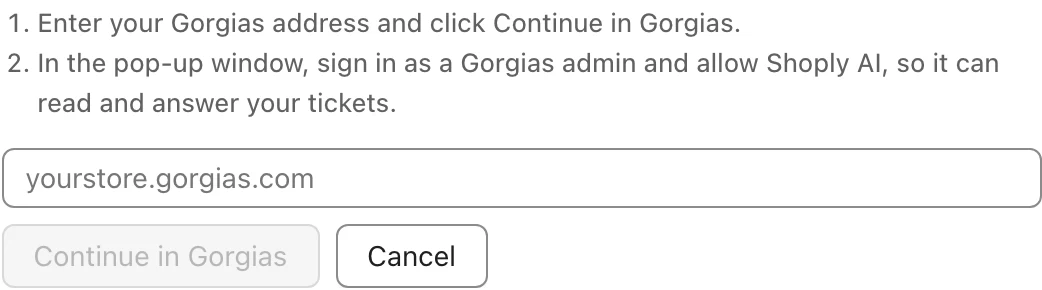
- Et Gorgias-vindu åpnes. Logg inn som Gorgias-administrator og gi Shoply AI tilgang hvis Gorgias spør. Vinduet lukkes deretter, og kontoen din vises i Email and helpdesk.
Koble til Zendesk
- I Shoply-admin åpner du Settings → Email and helpdesk. Under Add a connection klikker du Zendesk.
- Skriv inn Zendesk-adressen din, for eksempel yourstore.zendesk.com, og klikk Continue in Zendesk.
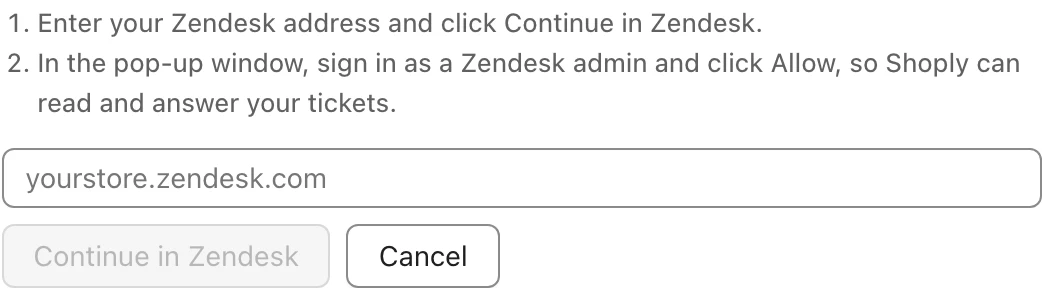
- Et Zendesk-vindu åpnes. Logg inn som Zendesk-administrator og klikk Allow. Vinduet lukkes deretter, og kontoen din vises i Email and helpdesk.
Hva om tilkoblingen mislykkes?
Shoply viser årsaken øverst på siden. Sjekk adressen og at du logget inn som administrator, og prøv igjen.
Hva setter Shoply opp når jeg kobler til?
Før kontoen din vises som tilkoblet, sjekker Shoply at den kan lese sakene dine. Deretter legger den til en webhook med navnet “Shoply AI reply suggestions” i helpdesken din: en innstilling som gjør at helpdesken din varsler Shoply hver gang en kunde skriver. I Zendesk legger Shoply også til en trigger, Zendesks regel for når dette varselet skal sendes, med samme navn. Du trenger ikke å sette opp noe annet i helpdesken din.
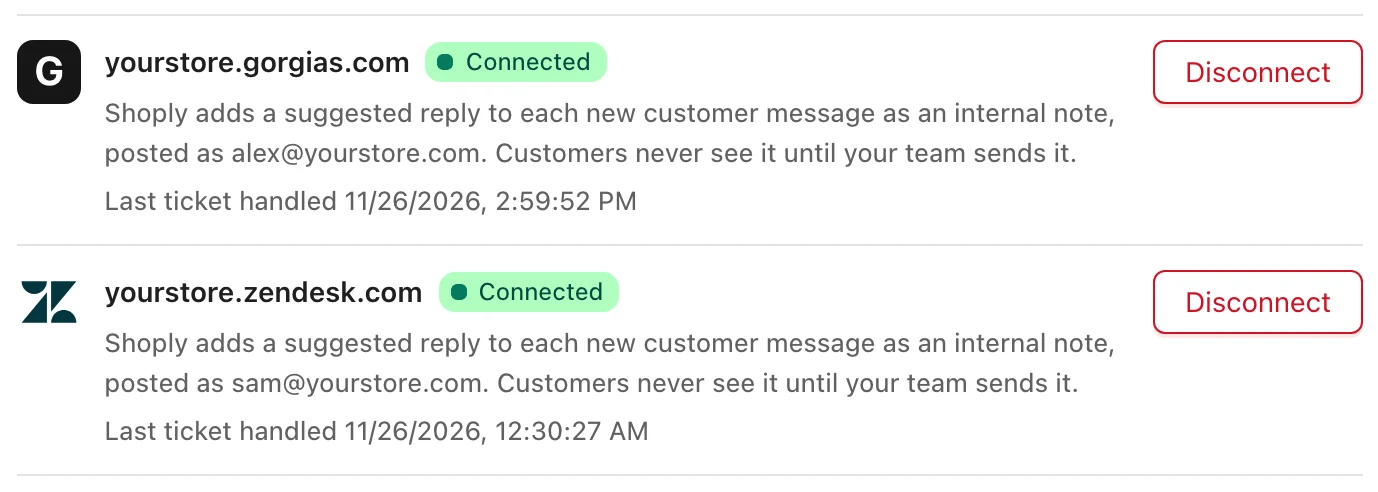
I Email and helpdesk viser hver tilkoblede konto brukeren Shoply poster som og tidspunktet Shoply sist behandlet en sak.
Hvordan velger jeg mellom notater og direkte svar?
I Shoply-admin, i seksjonen Email and helpdesk, under Reply mode, velger du én:
- Draft only. Hvert svar er et internt notat på saken. Kundene ser ingenting før teamet ditt kopierer notatet inn i et svar og sender det.
- Auto-send. Shoply svarer kunden direkte for meldingstypene du huker av for, som ordrestatus eller produktspørsmål. De andre svarene postes som notater. Shoply svarer aldri direkte på kanselleringer, returer eller ordreendringer.

Shoply svarer direkte bare der helpdesken din sender svaret som e-post til kunden: e-postsaker i Gorgias, og e-post- og nettskjema-saker i Zendesk. I chat, sosiale medier og meldingstjeneste-saker, og i Amazon-kjøpermeldinger som kommer inn i helpdesken din, er Shoplys svar alltid notater.
Shoply sender aldri det samme svaret to ganger i én sak. Hvis sendingen mislykkes, legger Shoply i stedet inn svaret som et notat, slik at teamet ditt fortsatt kan kopiere det inn i et svar.
Kan en kunde få to svar?
Ja, hvis helpdesken din også mottar e-postene fra en innboks du har koblet til Shoply. Hvis Gmail for eksempel videresender supportadressen din til Gorgias og du også har koblet den Gmail-innboksen til, når hver e-post Shoply to ganger. Shoply svarer da på den begge steder, og hvert svar teller som en chat. Med Auto-send slått på kan kunden få begge svarene. For å unngå det, koble enten innboksen eller helpdesken for den adressen, ikke begge. Shoply-admin viser en påminnelse så lenge begge er koblet til.
Teller hvert svar mot abonnementet mitt?
Ja. Hver kundemelding Shoply svarer på i helpdesken din, enten som notat eller som svar, teller som én chat mot chatkvoten i abonnementet ditt for faktureringsperioden. En melding Shoply hopper over bruker ingen chat. Når chattene i abonnementet ditt er brukt opp, sier Shoply-admin at AI-svar er satt på pause, og Shoply slutter å svare til du oppgraderer eller neste faktureringsperiode starter. I Analytics & History viser bruksdiagrammet disse chattene som egne stolper, én for Gorgias og én for Zendesk.
Hvor kan jeg se hva Shoply gjorde med hver melding?
Åpne Analytics & History og velg fanen Email history. Den viser de 20 siste e-postene og helpdesk-meldingene Shoply behandlet, med resultatet for hver, som “Note added in Zendesk”, “Replied in Gorgias” eller “Needs your reply”. Åpne en rad for å lese Shoplys svar.
Kan jeg koble til mer enn én konto?
Ja. Du kan koble til flere helpdesk-kontoer, for eksempel Gorgias for ett varemerke og Zendesk for et annet. Hver konto vises for seg selv, med sin egen Disconnect-knapp. En helpdesk-konto kan bare tilhøre én Shoply-butikk.
Hva om Shoply mister tilgang?
Hvis noen fjerner Shoply AIs tilgang i helpdesken din, viser Shoply-admin en advarsel på den kontoen, og nye meldinger får ikke svar før du kobler til på nytt. Klikk Reconnect Gorgias eller Reconnect Zendesk. Shoply fyller inn adressen din. Klikk Continue in Gorgias eller Continue in Zendesk og godkjenn Shoply AI på nytt.
Hvordan kobler jeg fra en helpdesk?
I Shoply-admin åpner du Settings → Email and helpdesk, klikker Disconnect ved siden av kontoen og bekrefter. Shoply fjerner webhooken sin fra helpdesken din, og i Zendesk også triggeren sin. Shoply sletter den lagrede innloggingen til helpdesken din og slutter å svare på saker. I Gorgias fjerner frakobling også Shoply AI-appen fra kontoen din. Hvis helpdesken din ikke lar Shoply fjerne webhooken eller triggeren, viser Shoply en melding som ber deg slette “Shoply AI reply suggestions” selv:
- Gorgias: Settings → HTTP integration.
- Zendesk: i Admin Center, Apps and integrations → Webhooks, og Objects and rules → Business rules → Triggers.
Hvor kan jeg få hjelp?
Send e-post til support@shoplyai.ai.