
Gorgias 또는 Zendesk를 Shoply AI에 연결하는 방법

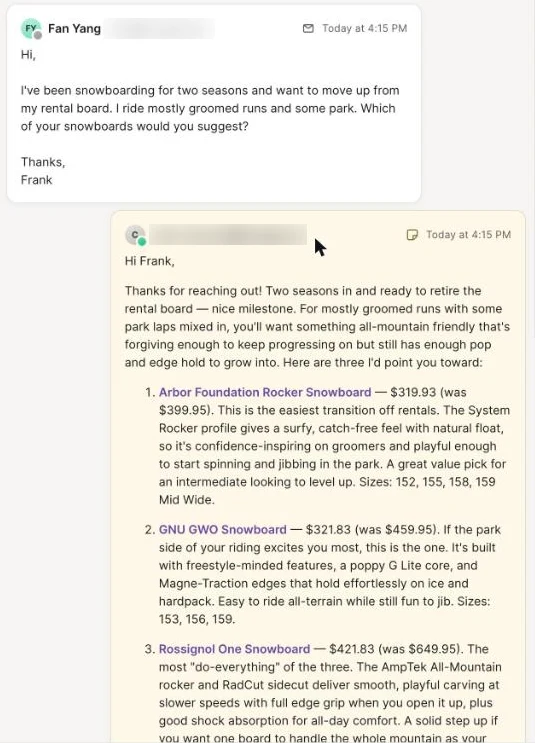
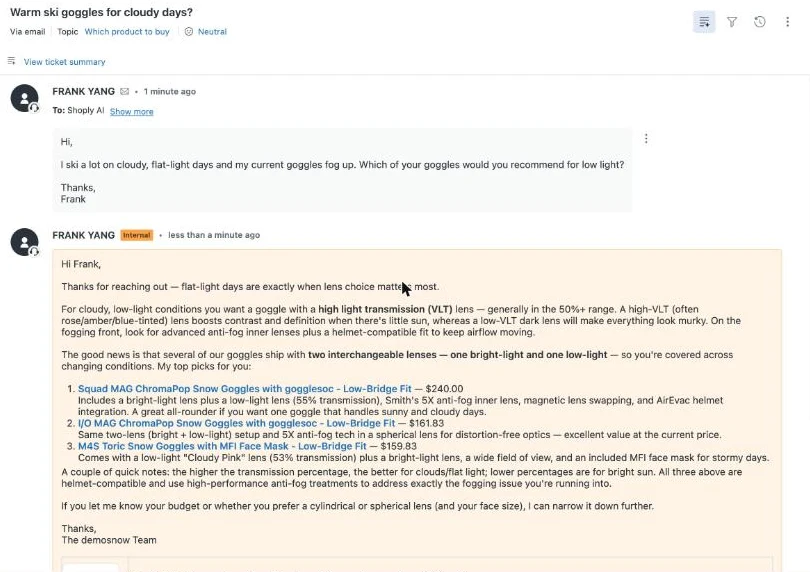
팀이 Gorgias 또는 Zendesk에서 고객에게 답변할 때도, 모든 티켓의 첫 답변은 여전히 누군가가 직접 작성해야 하며, 많은 티켓이 같은 주문 상태 및 제품 질문을 반복해서 묻습니다. 헬프데스크를 Shoply AI에 연결하면, Shoply가 티켓 자체에서 새 고객 메시지에 답변하고, 잘 답변할 수 없는 경우만 팀에 남겨 둡니다. Shoply는 스토어 채팅과 동일하게 제품, 정책, 주문에 대한 지식을 사용합니다. 선택한 Reply mode에 따라 각 답변은 팀이 검토하고 답장에 복사할 수 있는 내부 메모가 되거나, 고객에게 보내는 직접 답장이 됩니다.
현재로서는 파일럿에 참여 중인 스토어만 Gorgias 또는 Zendesk를 연결할 수 있습니다. 참여하려면 support@shoplyai.ai로 이메일을 보내 주세요. 스토어에서 연결할 수 있게 되는 시점을 알려드리겠습니다.
Shoply는 내 헬프데스크에서 무엇을 하나요?
- 고객의 최신 메시지에 답변합니다. 고객이 티켓을 열거나 공개 메시지를 추가하면, Shoply는 이전 공개 메시지들과 함께 해당 메시지를 읽고, 사진이나 PDF 같은 첨부 파일도 최대 5개까지 확인합니다.
- 설정한 Reply mode를 따릅니다. Shoply는 허용한 메시지 유형에 대해 내부 메모를 게시하거나 직접 답장합니다.
- 잘 답변할 수 없는 메시지는 건너뜁니다. Shoply의 확신이 낮거나 메시지가 마케팅 또는 스팸인 경우 아무것도 게시하지 않습니다. 이런 티켓은 평소처럼 팀이 답변합니다.
- 내부 메모는 절대 읽지 않습니다. 메모에는 원가나 다른 고객 사례 같은 정보가 자주 포함되므로, Shoply는 읽는 대상에서 이를 제외합니다.
- 주문을 변경할 수는 없습니다. Shoply는 메모나 답장만 추가합니다. 주문 취소, 환불 처리, 티켓 변경은 할 수 없습니다.
- 각 답변은 채팅 1회로 계산됩니다. Shoply가 답변하는 각 고객 메시지는 플랜의 채팅 1회를 사용하므로, Shoply가 세 메시지에 답한 티켓은 채팅 3회를 사용합니다.
내부 메모에는 Shoply의 답변만 들어 있으며, 바로 답장에 복사할 수 있도록 준비되어 있습니다. 제품명은 링크로 표시되며, 헬프데스크가 이를 지원하는 경우 사진과 가격이 포함된 제품 카드가 뒤따릅니다.
시작하기 전에
- 파일럿에 등록된 스토어여야 합니다. 스토어를 연결할 수 있다는 이메일을 받을 때까지 기다려 주세요.
- Gorgias 또는 Zendesk의 관리자 계정이 필요합니다. 관리자만 Shoply AI가 헬프데스크에 접근하도록 승인할 수 있습니다.
헬프데스크에서 어떤 키도 복사할 필요가 없습니다. 헬프데스크 창이 열리면 그 안에서 Shoply AI를 승인하면 됩니다. 그러면 Shoply는 승인을 수행한 관리자 계정으로 메모와 답장을 게시합니다. 이 브라우저에서 이미 헬프데스크에 로그인되어 있다면, 헬프데스크가 별도 확인 없이 해당 사용자로 Shoply AI를 승인할 수도 있습니다. 먼저 팀이 그 메시지들에서 보게 될 관리자로 로그인되어 있는지 확인해 주세요.
Gorgias 연결하기
- Shoply 관리자에서 Settings → Email and helpdesk를 엽니다. Add a connection 아래에서 Gorgias를 클릭합니다.

- 예를 들어
yourstore.gorgias.com같은 Gorgias 주소를 입력하고 Continue in Gorgias를 클릭합니다.
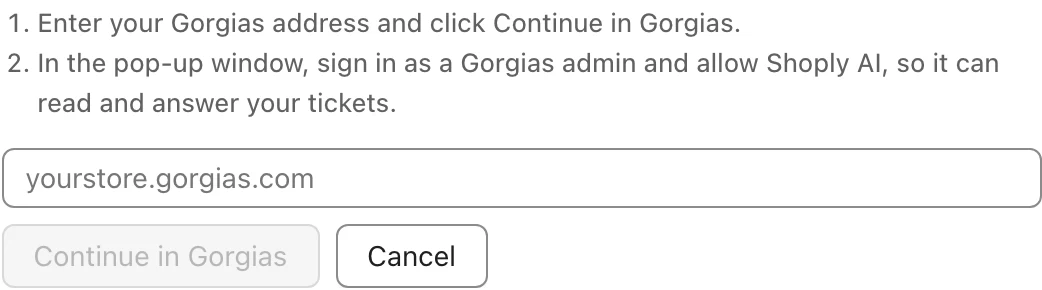
- Gorgias 창이 열립니다. Gorgias 관리자 계정으로 로그인하고, Gorgias가 요청하면 Shoply AI를 허용합니다. 그러면 창이 닫히고 Email and helpdesk에 계정이 표시됩니다.
Zendesk 연결하기
- Shoply 관리자에서 Settings → Email and helpdesk를 엽니다. Add a connection 아래에서 Zendesk를 클릭합니다.
- 예를 들어
yourstore.zendesk.com같은 Zendesk 주소를 입력하고 Continue in Zendesk를 클릭합니다.
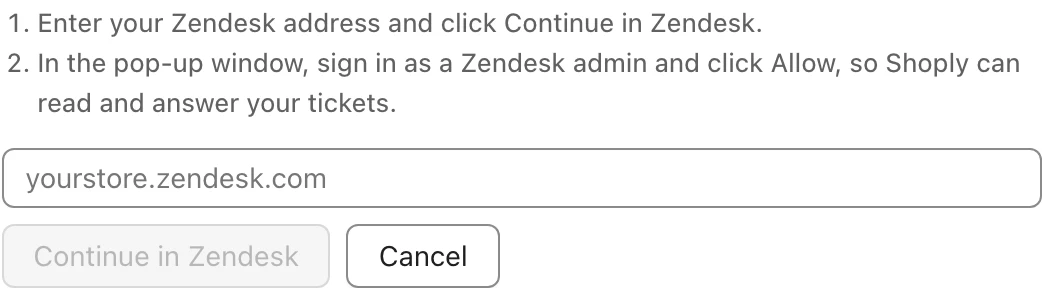
- Zendesk 창이 열립니다. Zendesk 관리자 계정으로 로그인하고 Allow를 클릭합니다. 그러면 창이 닫히고 Email and helpdesk에 계정이 표시됩니다.
연결에 실패하면 어떻게 하나요?
Shoply는 페이지 상단에 실패 이유를 표시합니다. 주소가 올바른지, 관리자 계정으로 로그인했는지 확인한 뒤 다시 시도해 주세요.
연결하면 Shoply는 무엇을 설정하나요?
계정이 연결된 것으로 표시되기 전에, Shoply는 티켓을 읽을 수 있는지 확인합니다. 그런 다음 헬프데스크에 “Shoply AI reply suggestions”라는 이름의 webhook을 추가합니다. 이 설정을 통해 고객이 메시지를 보낼 때마다 헬프데스크가 Shoply에 알려주게 됩니다. Zendesk에서는 여기에 더해 같은 이름의 trigger도 추가합니다. 이는 해당 알림을 언제 보낼지 정하는 Zendesk의 규칙입니다. 헬프데스크에서 따로 추가 설정을 할 필요는 없습니다.
Email and helpdesk에서는 연결된 각 계정마다 Shoply가 어떤 사용자로 게시하는지와, Shoply가 마지막으로 티켓을 처리한 시간이 표시됩니다.
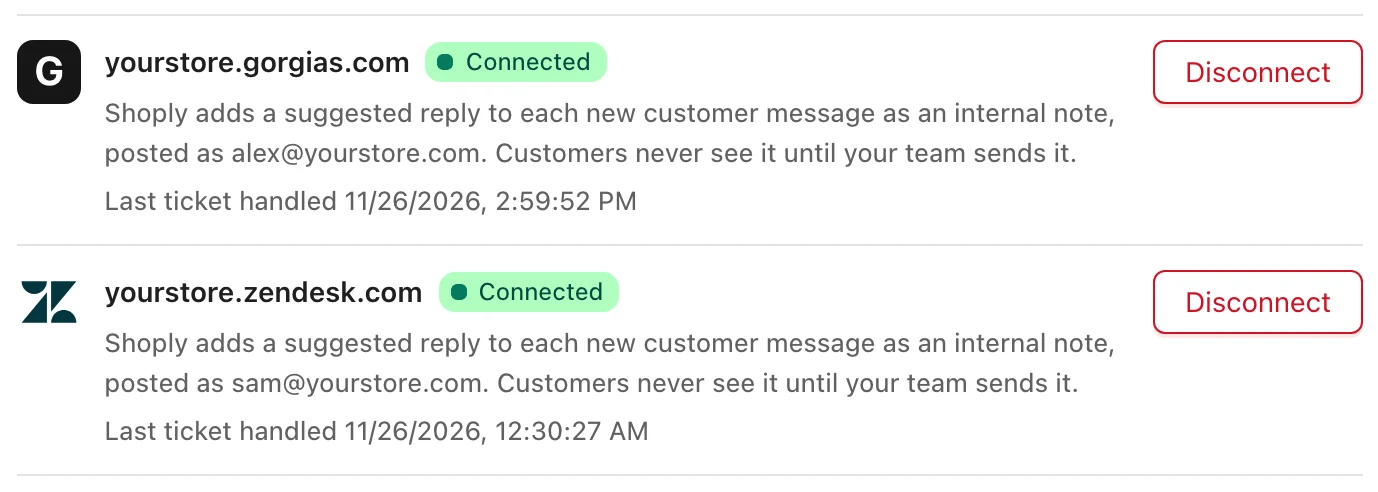
메모와 직접 답장 중 어떻게 선택하나요?
Shoply 관리자 Email and helpdesk 섹션의 Reply mode 아래에서 하나를 선택합니다.
- Draft only. 모든 답변이 티켓의 내부 메모로 게시됩니다. 팀이 메모를 답장에 복사해 전송하기 전까지 고객은 아무것도 보지 못합니다.
- Auto-send. 주문 상태나 제품 질문처럼 체크한 메시지 유형에 대해서는 Shoply가 고객에게 직접 답장합니다. 그 외 답변은 메모로 게시됩니다. 취소, 반품, 주문 변경에 대해서는 Shoply가 절대 직접 답장하지 않습니다.

Shoply는 헬프데스크가 고객에게 답장을 이메일로 보내는 경우에만 직접 답장합니다. Gorgias에서는 이메일 티켓, Zendesk에서는 이메일 및 웹 양식 티켓이 여기에 해당합니다. 채팅, 소셜, 메시징 티켓과 헬프데스크로 들어오는 Amazon 구매자 메시지에서는 Shoply의 답변이 항상 메모로만 게시됩니다.
Shoply는 하나의 티켓에서 같은 답장을 두 번 보내지 않습니다. 전송에 실패하면 대신 해당 답장을 메모로 게시하므로, 팀은 여전히 이를 복사해 답장에 사용할 수 있습니다.
고객이 답장을 두 개 받을 수 있나요?
네. Shoply에 연결한 받은편지함의 이메일을 헬프데스크도 함께 받고 있다면 그럴 수 있습니다. 예를 들어 Gmail이 지원 주소의 메일을 Gorgias로 전달하고 있고, 동시에 그 Gmail 받은편지함도 연결했다면 각 이메일이 Shoply에 두 번 도달합니다. 그러면 Shoply는 두 곳 모두에서 답변하며, 각 답변은 각각 채팅 1회로 계산됩니다. Auto-send가 켜져 있으면 고객은 두 답장을 모두 받을 수 있습니다. 이를 피하려면 해당 주소에 대해 받은편지함 또는 헬프데스크 중 하나만 연결하고 둘 다 연결하지 마세요. 둘 다 연결되어 있는 동안 Shoply 관리자에 알림이 표시됩니다.
각 답변이 내 플랜 사용량에 포함되나요?
네. 헬프데스크에서 Shoply가 답변하는 각 고객 메시지는 메모든 답장이든, 청구 주기 동안 플랜의 채팅 허용량에서 채팅 1회로 계산됩니다. Shoply가 건너뛴 메시지는 채팅을 사용하지 않습니다. 플랜의 채팅이 모두 소진되면 Shoply 관리자에 AI 답장이 일시 중지되었다고 표시되며, 업그레이드하거나 다음 청구 주기가 시작될 때까지 Shoply는 답변을 중단합니다. Analytics & History에서는 사용량 차트에 이 채팅들이 별도 막대로 표시되며, Gorgias용 하나와 Zendesk용 하나가 각각 보입니다.
각 메시지에 대해 Shoply가 무엇을 했는지 어디서 볼 수 있나요?
Analytics & History를 열고 Email history 탭을 선택하세요. 그러면 Shoply가 처리한 최근 20개의 이메일 및 헬프데스크 메시지와 함께, 각각의 결과(예: “Note added in Zendesk”, “Replied in Gorgias”, “Needs your reply”)가 표시됩니다. 행을 열면 Shoply의 답변 내용을 읽을 수 있습니다.
두 개 이상의 계정을 연결할 수 있나요?
네. 여러 헬프데스크 계정을 연결할 수 있습니다. 예를 들어 한 브랜드에는 Gorgias를, 다른 브랜드에는 Zendesk를 연결할 수 있습니다. 각 계정은 개별적으로 표시되며, 각각 자체 Disconnect 버튼이 있습니다. 하나의 헬프데스크 계정은 하나의 Shoply 스토어에만 속할 수 있습니다.
Shoply가 접근 권한을 잃으면 어떻게 되나요?
헬프데스크에서 누군가 Shoply AI의 접근 권한을 제거하면, Shoply 관리자에서 해당 계정에 경고가 표시되고 다시 연결할 때까지 새 메시지에는 답변이 달리지 않습니다. Reconnect Gorgias 또는 Reconnect Zendesk를 클릭하세요. Shoply가 주소를 자동으로 채워 넣습니다. Continue in Gorgias 또는 Continue in Zendesk를 클릭한 다음 Shoply AI를 다시 승인하면 됩니다.
헬프데스크 연결은 어떻게 해제하나요?
Shoply 관리자에서 Settings → Email and helpdesk를 열고 계정 옆의 Disconnect를 클릭한 뒤 확인하세요. Shoply는 헬프데스크에서 자신의 webhook을 제거하고, Zendesk에서는 trigger도 함께 제거합니다. 또한 헬프데스크에 저장된 로그인 정보를 삭제하고 티켓 답변을 중단합니다. Gorgias에서는 연결을 해제하면 계정에서 Shoply AI 앱도 함께 제거됩니다. 헬프데스크가 Shoply의 webhook 또는 trigger 삭제를 허용하지 않으면, Shoply는 “Shoply AI reply suggestions”를 직접 삭제해 달라는 메시지를 표시합니다.
- Gorgias: Settings → HTTP integration.
- Zendesk: Admin Center에서 Apps and integrations → Webhooks, 그리고 Objects and rules → Business rules → Triggers.
어디에서 도움을 받을 수 있나요?
support@shoplyai.ai로 이메일을 보내 주세요.