
Intercom、Front、Help Scout を Shoply AI に接続する方法

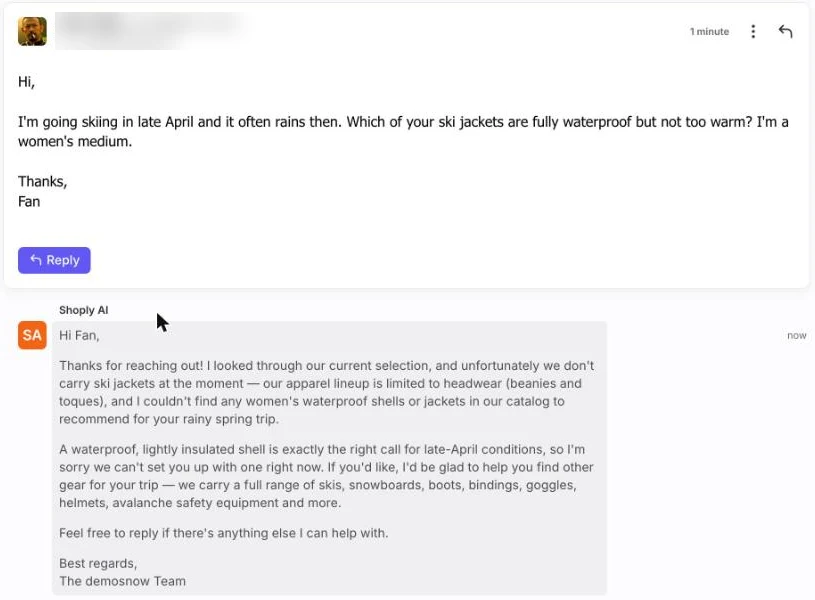
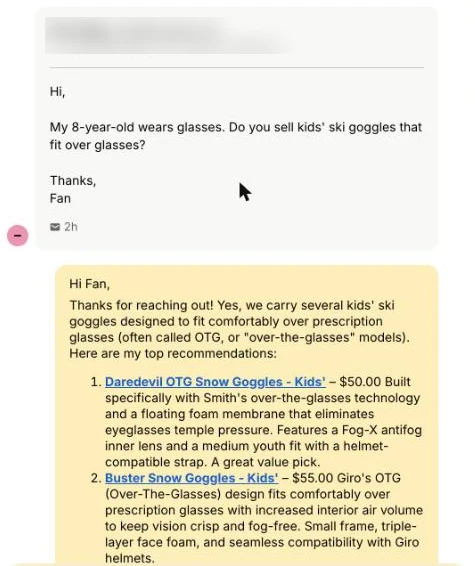
チームが Intercom、Front、または Help Scout で顧客対応をしている場合でも、各会話の最初の返信は誰かが手作業で書いており、多くの会話で同じ注文状況や商品に関する質問が繰り返されます。ヘルプデスクを Shoply AI に接続すると、Shoply は会話内で新しい顧客メッセージに回答し、うまく回答できないものだけをチームに残します。これは、ストアのチャットと同じ商品、ポリシー、注文に関する知識を使用します。選択した Reply mode に応じて、各回答はチームが確認して返信にコピーする非公開メモになるか、顧客への直接返信になります。
現在のところ、Intercom、Front、または Help Scout を接続できるのは、早期アクセス対象のストアのみです。参加するには support@shoplyai.ai までメールしてください。あなたのストアが接続可能になった時点でお知らせします。
Shoply はヘルプデスクで何をしますか?
- 約1分ごとに新着メッセージを確認します。 Shoply は前回の確認以降に新しい顧客メッセージが届いた会話を探すため、通常は1〜2分以内に回答が表示されます。
- 顧客の最新メッセージに回答します。 Shoply はそのメッセージを、会話内のそれ以前のメッセージおよび写真や PDF など最大5件の添付ファイルとあわせて読み取ります。
- あなたの Reply mode に従います。 Shoply は非公開メモを投稿するか、許可したメッセージ種別に対して直接返信します。
- 十分に回答できないメッセージはスキップします。 Shoply に十分な確信がない場合、またはそのメッセージが自動送信、マーケティング、スパムの場合は、何も投稿しません。その会話には通常どおりチームが対応します。
- 非公開メモは決して読み取りません。 メモには原価や他の顧客の案件などが含まれることが多いため、Shoply は読み取り対象から除外します。
- 注文を変更することはできません。 Shoply が行うのはメモや返信の追加のみです。注文のキャンセル、返金処理、会話のクローズはできません。
- 各回答は1チャットとしてカウントされます。 Shoply が回答する各顧客メッセージは、プランの1チャット分を消費します。
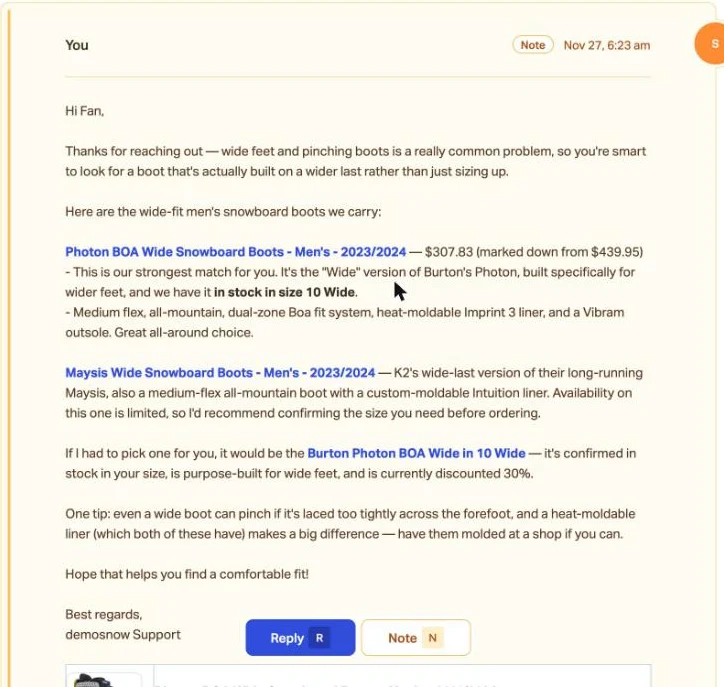
メモには Shoply の回答のみが含まれ、返信へそのままコピーできる状態です。商品名はストアへのリンクになっています。
| Helpdesk | Shoply の回答の表示形式 | 投稿者 |
|---|---|---|
| Intercom | 会話内のメモ | Shoply を承認した Intercom 管理者 |
| Front | チームメイトのみに見えるコメント | Shoply AI アプリ |
| Help Scout | 会話内のメモ | Shoply を承認した Help Scout ユーザー |
始める前に
- ストアが早期アクセス対象であること。 ストアが接続可能になったことを知らせる当社からのメールをお待ちください。
- ヘルプデスクの管理者アカウント。 Intercom と Front では、アプリを許可できるのは管理者のみです。Help Scout では、Shoply は承認したユーザーとして動作します。
- Help Scout: API が含まれるプラン。 Help Scout の Free プランには API アクセスがないため、接続には Standard プラン以上が必要です。
ヘルプデスクからキーをコピーする必要はありません。ヘルプデスクのウィンドウが開き、そこで Shoply AI を承認します。すでにこのブラウザでヘルプデスクにサインインしている場合、確認なしでそのユーザーとして Shoply AI が承認されることがあります。最初に、チームが想定している管理者としてサインインしていることを確認してください。
ヘルプデスクを接続する
- Shoply 管理画面で Settings → Email and helpdesk を開きます。Add a connection の下で Intercom、Front、または Help Scout をクリックします。
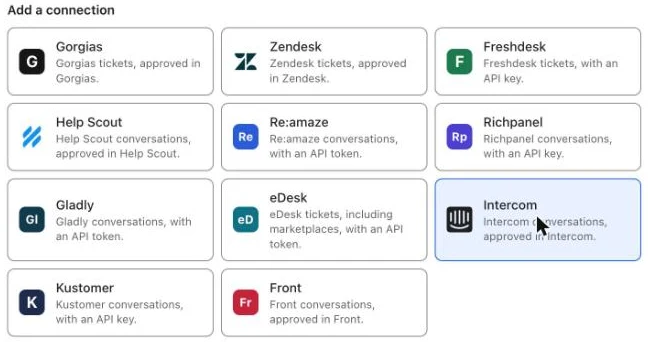
- Intercom のみ: Intercom ワークスペースがホストされているリージョンを選択します: United States、Europe、または Australia。Intercom では Settings → Workspace → General に表示されます。Intercom の承認ページはリージョンごとに異なります。

- Continue in Intercom、Continue in Front、または Continue in Help Scout をクリックします。
- ヘルプデスクのウィンドウが開きます。管理者としてサインインし、そこで Shoply AI を承認してください。その後ウィンドウは閉じ、アカウントが Email and helpdesk に表示されます。
接続に失敗した場合は?
Shoply はページ上部に理由を表示します。管理者としてサインインしていること、また Intercom の場合はワークスペースのリージョンを選択していることを確認してから、もう一度お試しください。
メモと直接返信はどう選べばよいですか?
Shoply 管理画面の Email and helpdesk セクションで、Reply mode の下から1つ選択します。
- Draft only. すべての回答は非公開メモになります。チームがそのメモを返信にコピーして送信するまで、顧客には何も表示されません。
- Auto-send. Shoply は、注文状況や商品に関する質問など、チェックを入れたメッセージ種別について顧客に直接返信します。それ以外の回答はメモとして投稿されます。

Shoply が直接返信するのは、ヘルプデスクがその返信を顧客にメール送信するメール会話のみです。Front では、返信はその会話の受信トレイのメールチャネルを通じて送信されます。チャット、ソーシャル、メッセージングの会話では、Shoply は常にメモを投稿します。
各回答はプランの利用数としてカウントされますか?
はい。Shoply が非公開メモまたは返信として回答する各顧客メッセージは、請求サイクルにおけるプランのチャット利用枠に対して1チャットとしてカウントされます。Shoply がスキップしたメッセージはチャット数を消費しません。
Shoply が各メッセージに対して何をしたかはどこで確認できますか?
Analytics & History を開き、Email history タブを選択します。ここには、Shoply が処理した最新のメールおよびヘルプデスクメッセージと、それぞれの結果が一覧表示されます。
Shoply がアクセスを失った場合は?
ヘルプデスクで誰かが Shoply AI のアクセスを削除すると、Shoply 管理画面ではそのアカウントに警告が表示され、再接続するまで新しいメッセージには回答されません。アカウントの Reconnect をクリックし、もう一度 Shoply AI を承認してください。その後、Shoply は停止したところから再開します。
ヘルプデスクの接続を解除するには?
Shoply 管理画面で Settings → Email and helpdesk を開き、アカウントの横にある Disconnect をクリックして確認します。Shoply は回答を停止し、保存されていたアクセス情報を削除します。
- Intercom: Shoply はワークスペースから自分のアプリも削除します。
- Front と Help Scout: Shoply AI は、ヘルプデスクの設定で削除するまで、承認済みアプリの一覧に表示されたままです。いずれの場合も、Shoply はそれをもう使用しません。
どこでサポートを受けられますか?
support@shoplyai.ai までメールしてください。