
Gorgias または Zendesk を Shoply AI に接続する方法

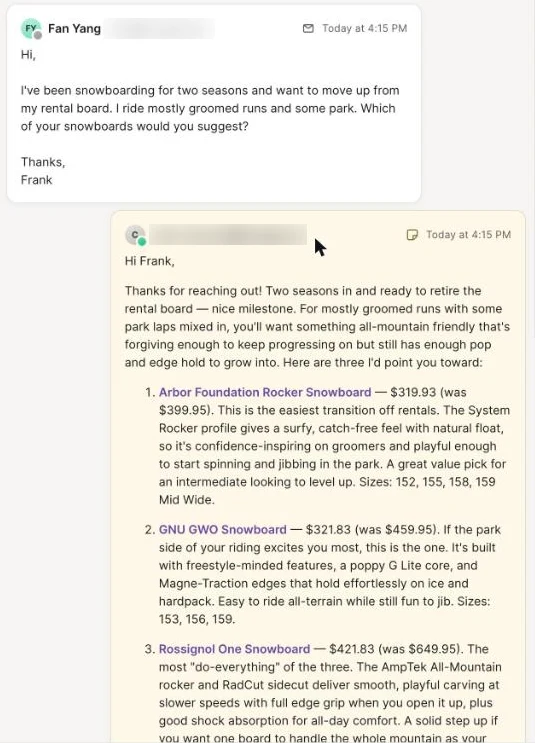
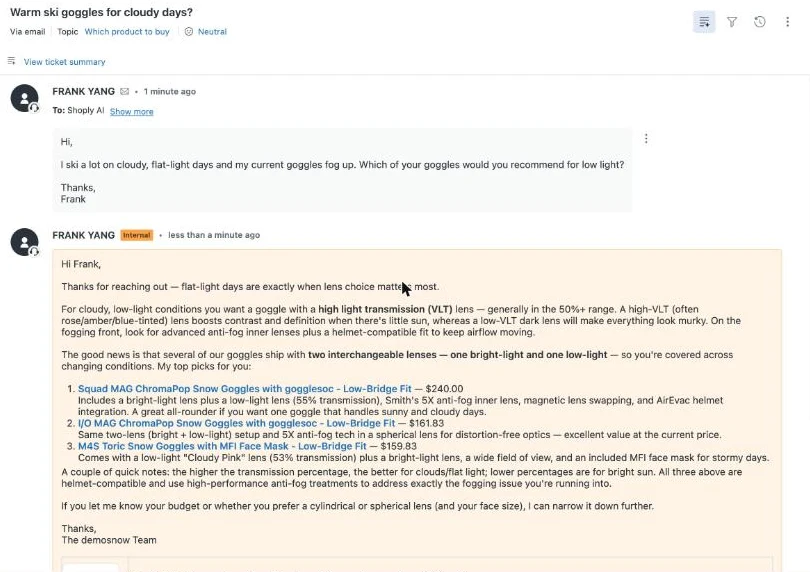
チームが Gorgias や Zendesk で顧客対応をしている場合でも、すべてのチケットの最初の返信は誰かが書く必要があり、多くのチケットでは同じ注文状況や商品に関する質問が繰り返されます。ヘルプデスクを Shoply AI に接続すると、Shoply がチケット上で新しい顧客メッセージに回答し、うまく答えられないものだけをチームに残します。Shoply は、ストアのチャットと同じ商品・ポリシー・注文情報の知識を使って回答します。選択した Reply mode に応じて、各回答はチームが確認して返信にコピーする内部メモになるか、または顧客への直接返信になります。
現時点では、Gorgias または Zendesk を接続できるのはパイロット対象のストアのみです。参加をご希望の場合は support@shoplyai.ai までメールしてください。ストアで接続可能になった時点でお知らせします。
Shoply はヘルプデスクで何をしますか?
- 顧客の最新メッセージに回答します。 顧客がチケットを作成したとき、または公開メッセージを追加したときに、Shoply はそのメッセージに加えて、チケット内のそれ以前の公開メッセージや、写真や PDF など最大 5 件の添付ファイルを読み取ります。
- 設定した Reply mode に従います。 Shoply は、許可したメッセージタイプに応じて、内部メモを投稿するか、直接返信します。
- うまく答えられないメッセージはスキップします。 Shoply の確信度が低い場合や、メッセージがマーケティングまたはスパムの場合、何も投稿しません。そのチケットには通常どおりチームが対応します。
- 内部メモは決して読み取りません。 メモには原価や他の顧客案件などが含まれることが多いため、Shoply は読み取る対象から除外します。
- 注文を変更することはできません。 Shoply ができるのはメモや返信の追加のみです。注文のキャンセル、返金、チケットの変更はできません。
- 各回答は 1 チャットとしてカウントされます。 Shoply が回答した顧客メッセージ 1 件ごとに、プランのチャット数を 1 消費します。つまり、Shoply が 3 件のメッセージに回答したチケットでは 3 チャット使用されます。
内部メモには、返信にそのままコピーできる形で Shoply の回答のみが入ります。商品名にはリンクが付き、ヘルプデスク側が対応している場合は、写真と価格付きの商品カードが続けて表示されます。
始める前に
- ストアがパイロット対象であること。 ストアが接続可能になったという当社からのメールをお待ちください。
- Gorgias または Zendesk の管理者アカウント。 Shoply AI をヘルプデスクに許可できるのは管理者のみです。
ヘルプデスクからキーをコピーする必要はありません。ヘルプデスク側のウィンドウが開き、そこで Shoply AI を承認します。その後、Shoply は承認した管理者としてメモや返信を投稿します。すでにこのブラウザでヘルプデスクにサインインしている場合、確認画面なしでそのユーザーとして Shoply AI が承認されることがあります。まず、チームがそのメッセージ上で表示されることを想定している管理者アカウントでサインインしているか確認してください。
Gorgias を接続する
- Shoply 管理画面で Settings → Email and helpdesk を開きます。Add a connection の下で Gorgias をクリックします。

- Gorgias のアドレス(例: yourstore.gorgias.com)を入力し、Continue in Gorgias をクリックします。
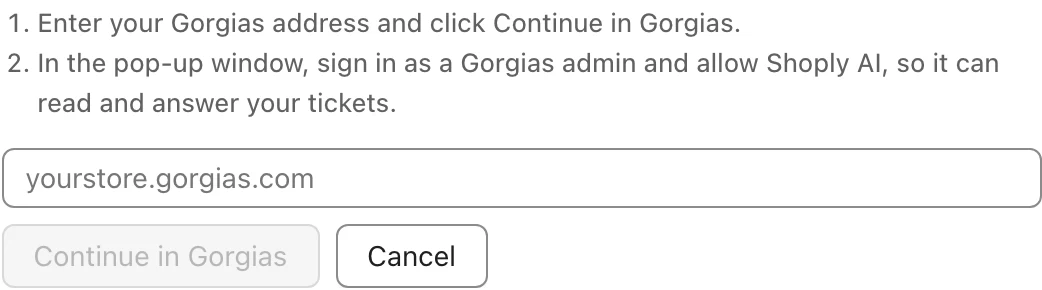
- Gorgias のウィンドウが開きます。Gorgias の管理者としてサインインし、Gorgias に求められた場合は Shoply AI を許可してください。その後ウィンドウが閉じ、Email and helpdesk にアカウントが表示されます。
Zendesk を接続する
- Shoply 管理画面で Settings → Email and helpdesk を開きます。Add a connection の下で Zendesk をクリックします。
- Zendesk のアドレス(例: yourstore.zendesk.com)を入力し、Continue in Zendesk をクリックします。
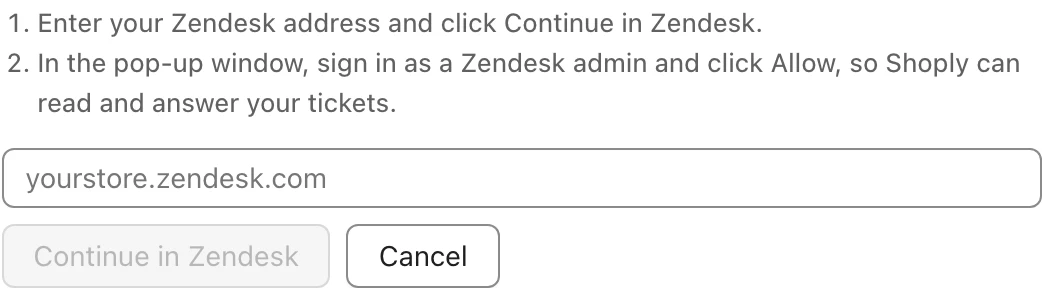
- Zendesk のウィンドウが開きます。Zendesk の管理者としてサインインし、Allow をクリックします。その後ウィンドウが閉じ、Email and helpdesk にアカウントが表示されます。
接続に失敗した場合はどうなりますか?
Shoply は理由をページ上部に表示します。アドレスが正しいこと、そして管理者としてサインインしていることを確認してから、もう一度お試しください。
接続時に Shoply は何を設定しますか?
アカウントが接続済みとして表示される前に、Shoply はチケットを読み取れることを確認します。次に、ヘルプデスクに “Shoply AI reply suggestions” という名前の webhook を追加します。これは、顧客がメッセージを送るたびにヘルプデスクが Shoply に通知するための設定です。Zendesk ではさらに、同じ名前の trigger も追加されます。これは、その通知を送るタイミングを決める Zendesk のルールです。ヘルプデスク側で他に設定する必要はありません。
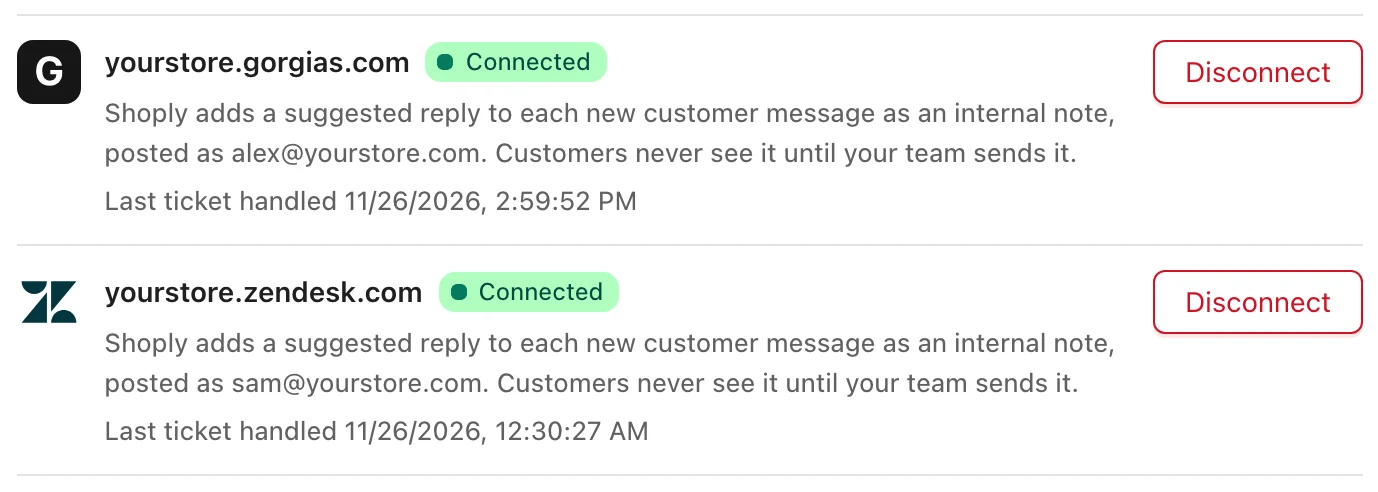
Email and helpdesk では、接続済みの各アカウントに対して、Shoply がどのユーザーとして投稿するか、そして最後にチケットを処理した時刻が表示されます。
メモと直接返信はどう選べばよいですか?
Shoply 管理画面の Email and helpdesk セクションにある Reply mode で、次のいずれかを選びます。
- Draft only. すべての回答はチケット上の内部メモになります。チームがそのメモを返信にコピーして送信するまで、顧客には何も表示されません。
- Auto-send. 注文状況や商品に関する質問など、チェックしたメッセージタイプについては Shoply が顧客に直接返信します。それ以外の回答はメモとして投稿されます。Shoply がキャンセル、返品、注文変更に直接返信することはありません。

Shoply が直接返信するのは、ヘルプデスクがその返信を顧客にメール送信する場所だけです。Gorgias ではメールチケット、Zendesk ではメールチケットと web-form チケットが該当します。チャット、ソーシャル、メッセージングのチケット、およびヘルプデスクに届く Amazon の購入者メッセージでは、Shoply の回答は常にメモになります。
Shoply は 1 つのチケットで同じ返信を 2 回送ることはありません。送信に失敗した場合は、代わりにその返信をメモとして投稿するため、チームはそこから返信にコピーできます。
顧客が 2 通の返信を受け取ることはありますか?
はい、Shoply に接続した受信トレイのメールを、ヘルプデスク側でも受信している場合に起こり得ます。たとえば、Gmail がサポート用アドレスを Gorgias に転送しており、さらにその Gmail 受信トレイも接続している場合、各メールは Shoply に 2 回届きます。その結果、Shoply は両方の場所で回答し、それぞれが 1 チャットとしてカウントされます。Auto-send が有効な場合、顧客は両方の返信を受け取る可能性があります。これを避けるには、そのアドレスについては受信トレイかヘルプデスクのどちらか一方だけを接続し、両方は接続しないでください。両方が接続されている間は、Shoply 管理画面に注意メッセージが表示されます。
各回答はプラン利用量にカウントされますか?
はい。ヘルプデスク内で Shoply が顧客メッセージに回答した場合、メモでも返信でも、1 件ごとに請求サイクル中のプランのチャット上限に対して 1 チャットとしてカウントされます。Shoply がスキップしたメッセージはチャットを消費しません。プランのチャット数を使い切ると、Shoply 管理画面に AI replies が一時停止中であることが表示され、アップグレードするか次の請求サイクルが始まるまで Shoply は回答を停止します。Analytics & History では、利用状況グラフにこれらのチャットが個別のバーとして表示され、Gorgias 用と Zendesk 用にそれぞれ分かれています。
各メッセージに対して Shoply が何をしたかはどこで確認できますか?
Analytics & History を開き、Email history タブを選択します。ここには、Shoply が処理した最新 20 件のメールおよびヘルプデスクメッセージが一覧表示され、それぞれについて “Note added in Zendesk”、“Replied in Gorgias”、“Needs your reply” などの結果が表示されます。行を開くと Shoply の回答内容を読めます。
複数のアカウントを接続できますか?
はい。複数のヘルプデスクアカウントを接続できます。たとえば、あるブランドには Gorgias、別のブランドには Zendesk を使うことができます。各アカウントは個別に表示され、それぞれに Disconnect ボタンがあります。1 つのヘルプデスクアカウントを接続できる Shoply ストアは 1 つだけです。
Shoply がアクセスを失った場合はどうなりますか?
ヘルプデスク側で誰かが Shoply AI のアクセスを削除すると、Shoply 管理画面ではそのアカウントに警告が表示され、新しいメッセージには再接続するまで回答されなくなります。Reconnect Gorgias または Reconnect Zendesk をクリックしてください。Shoply はアドレスを自動入力します。Continue in Gorgias または Continue in Zendesk をクリックし、再度 Shoply AI を承認してください。
ヘルプデスクの接続を解除するにはどうすればよいですか?
Shoply 管理画面で Settings → Email and helpdesk を開き、アカウントの横にある Disconnect をクリックして確認します。Shoply はヘルプデスクから webhook を削除し、Zendesk では trigger も削除します。さらに、ヘルプデスクへの保存済みサインイン情報を削除し、チケットへの回答を停止します。Gorgias では、接続解除によりアカウントから Shoply AI アプリも削除されます。ヘルプデスク側の制限により Shoply が webhook や trigger を削除できない場合、Shoply は “Shoply AI reply suggestions” を手動で削除するよう案内メッセージを表示します。
- Gorgias: Settings → HTTP integration.
- Zendesk: Admin Center の Apps and integrations → Webhooks、および Objects and rules → Business rules → Triggers。
どこでサポートを受けられますか?
support@shoplyai.ai までメールしてください。