
Come aggiungere pagine di confronto prodotti AI al tuo negozio
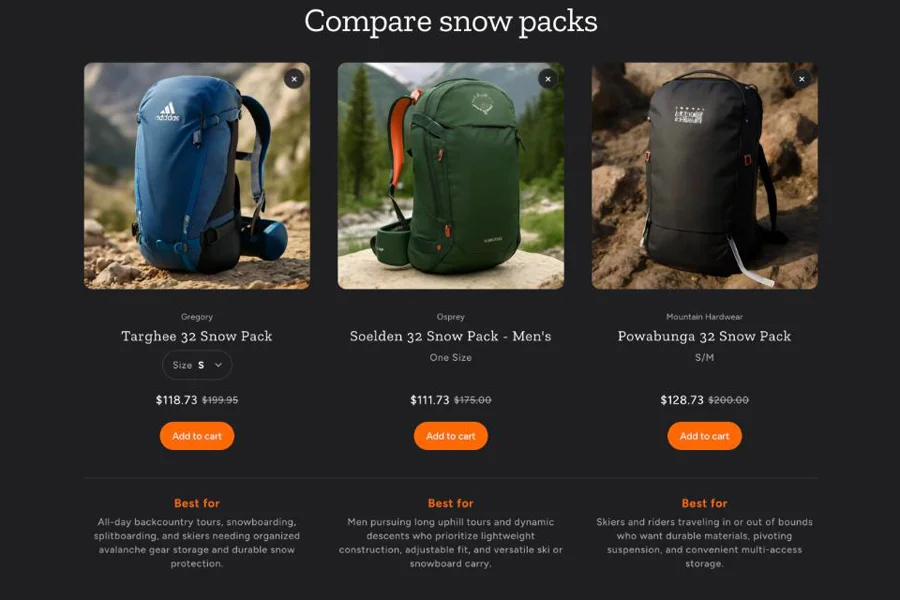
Gli acquirenti spesso esitano tra due o tre prodotti simili. Shoply può metterli affiancati in un’unica pagina: Shoply AI legge la descrizione di ogni prodotto e crea una tabella di confronto, con una breve riga che spiega per cosa è più adatto ciascun prodotto. Scegli tu quali prodotti confrontare e puoi collegare il confronto da qualsiasi pulsante, banner, email o post sui social.
Cosa vedono gli acquirenti?
- I prodotti affiancati, ciascuno con la sua foto, marca, prezzo, scelta di taglia o colore e un pulsante Aggiungi al carrello.
- “Ideale per”: una frase per prodotto su chi o cosa è più adatto, scritta dall’AI.
- Una tabella delle caratteristiche, raggruppate in sezioni come “Capacità e vestibilità”. Mostra solo le differenze nasconde le righe in cui tutti i prodotti sono uguali.
- La lingua del tuo negozio. L’AI scrive il riepilogo e la tabella nella lingua della pagina, per esempio in olandese sul tuo storefront olandese.
- Spazio per cambiare idea. La × su un prodotto lo rimuove e Aggiungi un prodotto cerca nel tuo negozio un altro prodotto. Un confronto può contenere fino a tre prodotti.
Due modi per aprire un confronto
Una pagina di confronto con il suo link dedicato
La pagina si apre a questo indirizzo sul dominio del tuo negozio:
https://your-store.com/apps/shoply-ai?page_mode=compare&product_id1=PRODUCT_ID&product_id2=PRODUCT_IDSostituisci ogni PRODUCT_ID con l’ID di un prodotto (vedi Come faccio a trovare l’ID di un prodotto?). Aggiungi product_id3 per un terzo prodotto. Per aprire una taglia o un colore specifico, aggiungi variant_id1, variant_id2 o variant_id3.
Poiché è un link normale, puoi condividerlo ovunque: in un pulsante “Confronta” su una pagina collezione, in una newsletter, in un articolo del blog o in un post sui social. Vedi questo esempio nel nostro negozio demo .
Un pop-up sopra qualsiasi pagina del tuo negozio
Aggiungi #shoply-compare a un link nel tuo negozio e il confronto si apre in un pop-up a schermo intero sopra la pagina corrente:
| Link | Cosa si apre |
|---|---|
#shoply-compare=123,456 | Prodotti 123 e 456 |
#shoply-compare=123:789,456 | Prodotto 123 nella sua variante 789 (una taglia o un colore) e prodotto 456 |
#shoply-compare su una pagina prodotto | Quel prodotto, più una scheda Aggiungi un prodotto |
Su una pagina prodotto, il prodotto della pagina stessa è sempre la prima colonna. Per esempio, questo link apre un confronto da un pulsante:
<a href="#shoply-compare=123,456">Compare these two</a>Gli acquirenti chiudono il pop-up con la ×, il tasto Esc o il pulsante Indietro del browser. Prova il pulsante Confronta gli zaini da neve nella home page del nostro negozio demo .
Come faccio a trovare l’ID di un prodotto?
- Nel tuo pannello Shopify, vai su Prodotti e apri il prodotto.
- L’ID è il numero alla fine dell’indirizzo nel browser, per esempio
7834161184883inadmin.shopify.com/store/your-store/products/7834161184883. - Per un ID variante, fai clic sulla taglia o sul colore sotto Varianti. Il suo ID è il numero dopo
/variants/nell’indirizzo.
Come faccio a cambiare il design?
- Nell’app Shoply AI, apri Customize AI Search.
- Apri AI Comparison page e scegli un design:
- Showroom: colonne pulite e centrate, con il nome di ogni caratteristica sopra i relativi valori.
- Blueprint: nomi delle caratteristiche in una colonna a sinistra e righe zebrate, come una scheda tecnica.
- Mosaic: ogni prodotto e ogni gruppo di caratteristiche in una scheda con angoli arrotondati.
- Spotlight: prodotti in una fascia delineata nel colore del tuo tema, con spunte per le caratteristiche sì o no.
- Controlla l’anteprima e fai clic su Save.
La pagina usa i font e i colori del tuo tema, quindi si integra con il resto del tuo negozio.
Un confronto usa le mie chat?
- Un nuovo confronto conta come una chat, come una risposta in AI Chat.
- I confronti salvati sono gratuiti. Shoply conserva ogni confronto per 3 giorni. Chiunque apra gli stessi prodotti in quel periodo vede quello salvato e non viene conteggiato.
- Ogni visualizzazione appare nella cronologia chat, così puoi vedere quali prodotti gli acquirenti confrontano.
- Anche le vendite contano. I prodotti in un confronto vengono conteggiati come prodotti su cui l’acquirente ha fatto clic in Shoply, quindi un eventuale acquisto successivo di uno di essi viene attribuito a Shoply nel tuo report vendite.
Per evitare che il traffico automatizzato consumi le tue chat, un visitatore può avviare al massimo 20 nuovi confronti in 10 minuti. I confronti salvati non hanno limiti.
Quali negozi possono usarlo?
Le pagine di confronto funzionano nei negozi Shopify, perché usano l’app proxy di Shopify per aprirsi sul tuo dominio. I siti web che usano Shoply senza Shopify (SiteChat) non le hanno ancora.