
Hvernig á að tengja Intercom, Front eða Help Scout við Shoply AI

Þegar teymið þitt svarar viðskiptavinum í Intercom, Front eða Help Scout þarf einhver enn að skrifa fyrsta svarið í hverju samtali, og mörg samtöl snúast um sömu spurningar um pöntunarstöðu og vörur. Tengdu helpdesk-ið þitt við Shoply AI, og Shoply svarar nýjum skilaboðum frá viðskiptavinum beint í samtalinu sjálfu og skilur eftir þau sem það getur ekki svarað vel fyrir teyminu þínu. Það notar sömu þekkingu á vörunum þínum, reglum og pöntunum og spjall verslunarinnar þinnar. Það fer eftir því hvaða Reply mode þú velur hvort hvert svar verði einkaglósa sem teymið þitt yfirfer og afritar í svar, eða beint svar til viðskiptavinarins.
Sem stendur geta aðeins verslanir í snemmbúnum aðgangi tengt Intercom, Front eða Help Scout. Til að slást í hópinn skaltu senda tölvupóst á support@shoplyai.ai, og við látum þig vita þegar verslunin þín getur tengst.
Hvað gerir Shoply í helpdesk-inu mínu?
- Það leitar að nýjum skilaboðum um það bil einu sinni á mínútu. Shoply leitar að samtölum með nýjum skilaboðum frá viðskiptavini frá síðustu athugun þess, þannig að svar birtist venjulega innan einnar eða tveggja mínútna.
- Það svarar nýjustu skilaboðum viðskiptavinarins. Shoply les þau ásamt eldri skilaboðum samtalsins og allt að 5 viðhengdum skrám, svo sem myndum eða PDF-skjölum.
- Það fylgir Reply mode sem þú velur. Shoply birtir einkaglósu eða svarar beint fyrir þær tegundir skilaboða sem þú leyfir.
- Það sleppir skilaboðum sem það getur ekki svarað vel. Þegar Shoply er ekki öruggt, eða skilaboðin eru sjálfvirk, markaðstengd eða ruslpóstur, birtir það ekkert. Teymið þitt svarar þá því samtali eins og venjulega.
- Það les aldrei einkaglósurnar þínar. Glósur innihalda oft kostnaðarverð eða mál annarra viðskiptavina, svo Shoply sleppir þeim úr því sem það les.
- Það getur ekki breytt pöntunum. Shoply bætir aðeins við glósum eða svörum. Það getur ekki hætt við pöntun, gefið endurgreiðslu út eða lokað samtalinu.
- Hvert svar telst sem eitt spjall. Hver skilaboð frá viðskiptavini sem Shoply svarar nota eitt spjall úr áskriftinni þinni.
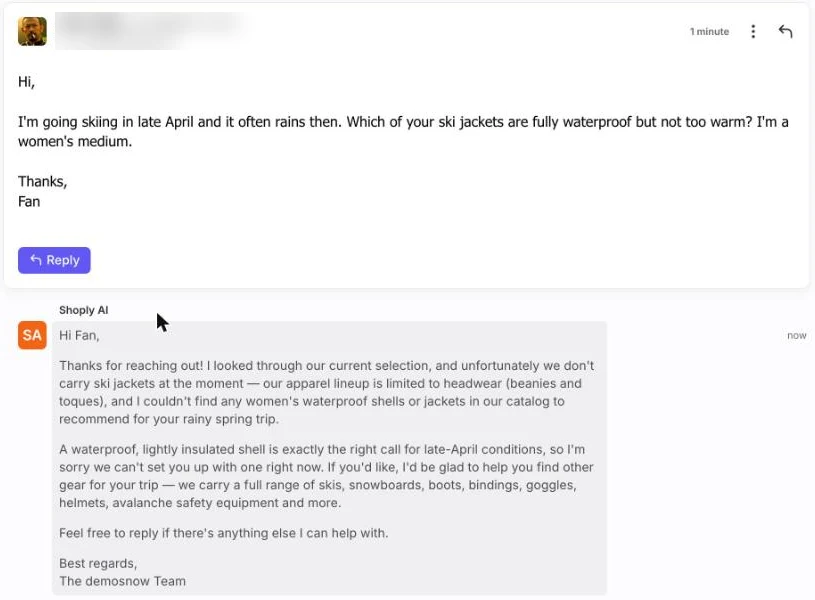
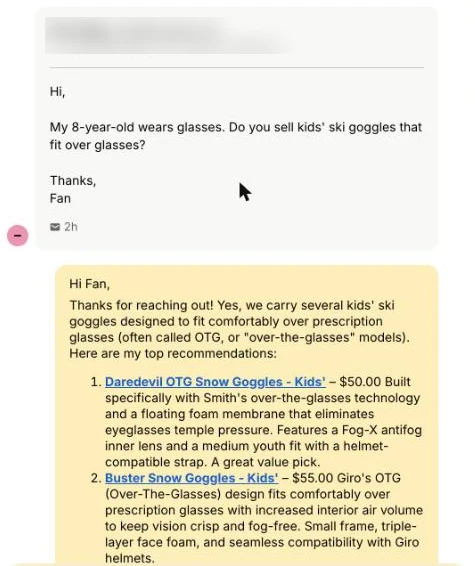
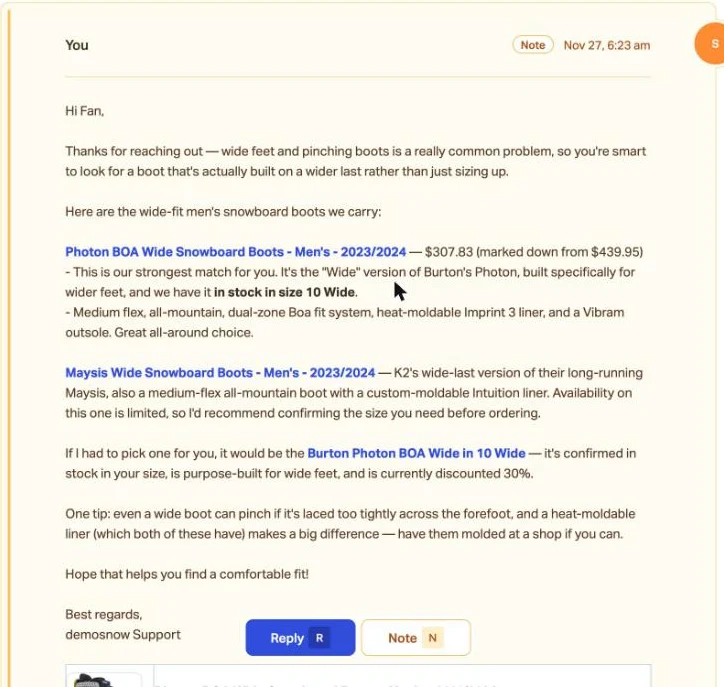
Glósa inniheldur aðeins svar Shoply, tilbúið til að afrita í svarið þitt. Vöruheiti eru tenglar á verslunina þína.
| Helpdesk | Svar Shoply birtist sem | Birt af |
|---|---|---|
| Intercom | Glósa í samtalinu | Intercom-stjórnandinn sem samþykkti Shoply |
| Front | Athugasemd sem aðeins samstarfsfélagar þínir sjá | Shoply AI appið |
| Help Scout | Glósa í samtalinu | Help Scout-notandinn sem samþykkti Shoply |
Áður en þú byrjar
- Verslunin þín í snemmbúnum aðgangi. Bíddu eftir tölvupósti frá okkur sem segir að verslunin þín geti tengst.
- Stjórnandareikningur í helpdesk-inu þínu. Intercom og Front leyfa aðeins stjórnanda að heimila app. Í Help Scout starfar Shoply sem notandinn sem samþykkir það.
- Help Scout: áskrift sem inniheldur API. Ókeypis áætlun Help Scout hefur engan API-aðgang, þannig að tenging krefst Standard-áætlunar þess eða hærri.
Þú þarft ekki að afrita neinn lykil úr helpdesk-inu þínu. Gluggi frá helpdesk-inu þínu opnast, og þú samþykkir Shoply AI þar. Ef þú ert þegar skráður inn í helpdesk-ið þitt í þessum vafra gæti það samþykkt Shoply AI sem þann notanda án þess að spyrja. Athugaðu fyrst að þú sért skráður inn sem sá stjórnandi sem teymið þitt býst við.
Tengdu helpdesk-ið þitt
- Í Shoply admin skaltu opna Settings → Email and helpdesk. Undir Add a connection skaltu smella á Intercom, Front eða Help Scout.
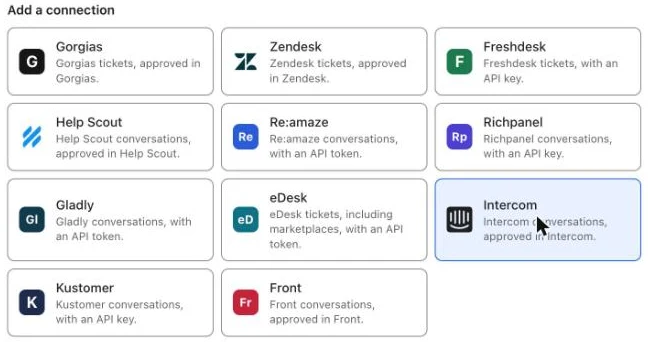
- Aðeins Intercom: veldu svæðið þar sem Intercom workspace-ið þitt er hýst: Bandaríkin, Evrópa eða Ástralía. Intercom sýnir það undir Settings → Workspace → General. Samþykkissíða Intercom er mismunandi eftir svæðum.

- Smelltu á Continue in Intercom, Continue in Front eða Continue in Help Scout.
- Gluggi frá helpdesk-inu þínu opnast. Skráðu þig inn sem stjórnandi og samþykktu Shoply AI þar. Glugginn lokast þá og reikningurinn þinn birtist í Email and helpdesk.
Hvað ef tenging mistekst?
Shoply sýnir ástæðuna efst á síðunni. Athugaðu að þú hafir skráð þig inn sem stjórnandi, og fyrir Intercom að þú hafir valið svæði workspace-ins þíns, og reyndu síðan aftur.
Hvernig vel ég milli glósa og beinna svara?
Í hlutanum Email and helpdesk í Shoply admin, undir Reply mode, skaltu velja eitt:
- Draft only. Hvert svar er einkaglósa. Viðskiptavinir sjá ekkert fyrr en teymið þitt afritar glósuna í svar og sendir það.
- Auto-send. Shoply svarar viðskiptavininum beint fyrir þær tegundir skilaboða sem þú hakar við, svo sem pöntunarstöðu eða spurningar um vörur. Önnur svör þess eru birt sem glósur.

Shoply svarar beint aðeins í tölvupóstsamtölum, þar sem helpdesk-ið þitt sendir svarið með tölvupósti til viðskiptavinarins. Í Front fer svarið út í gegnum tölvupóstrás innhólfs samtalsins. Í spjalli, samfélagsmiðlum og skilaboðasamtölum birtir Shoply alltaf glósu.
Telst hvert svar inn í áskriftina mína?
Já. Hver skilaboð frá viðskiptavini sem Shoply svarar, hvort sem það er sem glósa eða sem svar, teljast sem eitt spjall upp í spjallheimild áskriftarinnar þinnar fyrir innheimtutímabilið. Skilaboð sem Shoply sleppir nota ekkert spjall.
Hvar get ég séð hvað Shoply gerði við hver skilaboð?
Opnaðu Analytics & History og veldu flipann Email history. Þar er listi yfir nýjustu tölvupósta og helpdesk-skilaboð sem Shoply afgreiddi, ásamt niðurstöðu fyrir hvert þeirra.
Hvað ef Shoply missir aðgang?
Ef einhver fjarlægir aðgang Shoply AI í helpdesk-inu þínu sýnir Shoply admin viðvörun á þeim reikningi, og ný skilaboð fá ekkert svar fyrr en þú tengir aftur. Smelltu á Reconnect á reikningnum og samþykktu Shoply AI aftur. Shoply heldur þá áfram þaðan sem það stoppaði.
Hvernig aftengi ég helpdesk?
Í Shoply admin skaltu opna Settings → Email and helpdesk, smella á Disconnect við hlið reikningsins og staðfesta. Shoply hættir að svara og eyðir vistuðum aðgangi sínum.
- Intercom: Shoply fjarlægir líka appið sitt úr workspace-inu þínu.
- Front og Help Scout: Shoply AI helst skráð meðal appanna sem þú hefur heimilað þar til þú fjarlægir það í stillingum helpdesk-ins þíns. Shoply notar það ekki lengur hvort sem er.
Hvar get ég fengið hjálp?
Sendu tölvupóst á support@shoplyai.ai.