
איך להוסיף עמודי השוואת מוצרים מבוססי AI לחנות שלך
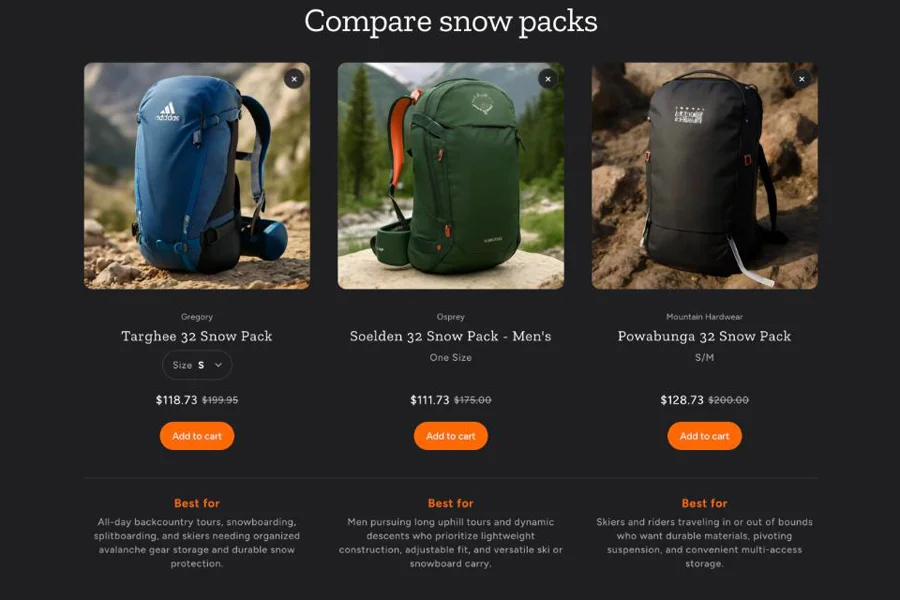
קונים לעיתים קרובות מתלבטים בין שניים או שלושה מוצרים דומים. Shoply יכול להציג אותם זה לצד זה בעמוד אחד: Shoply AI קורא את התיאור של כל מוצר ובונה טבלת השוואה, עם שורה קצרה שמסבירה למה כל מוצר הכי מתאים. אתם בוחרים אילו מוצרים להשוות, ויכולים לקשר להשוואה מכל כפתור, באנר, אימייל או פוסט ברשתות החברתיות.
מה הקונים רואים?
- המוצרים זה לצד זה, כל אחד עם התמונה שלו, המותג, המחיר, בחירת המידה או הצבע שלו, וכפתור Add to cart.
- “Best for”: משפט אחד לכל מוצר על מי או למה הוא הכי מתאים, שנכתב על ידי ה-AI.
- טבלת תכונות, מקובצת למקטעים כמו “Capacity and fit”. האפשרות Show differences only מסתירה את השורות שבהן כל המוצרים זהים.
- השפה של החנות שלכם. ה-AI כותב את הסיכום ואת הטבלה בשפת העמוד, למשל בהולנדית בחלון הראווה ההולנדי שלכם.
- מקום לשנות את דעתם. סימן ה-× על מוצר מסיר אותו, ו-Add a product מחפש בחנות שלכם מוצר אחר. השוואה יכולה להכיל עד שלושה מוצרים.
שתי דרכים לפתוח השוואה
עמוד השוואה עם קישור משלו
העמוד נפתח בכתובת הזו בדומיין של החנות שלכם:
https://your-store.com/apps/shoply-ai?page_mode=compare&product_id1=PRODUCT_ID&product_id2=PRODUCT_IDהחליפו כל PRODUCT_ID במזהה של מוצר (ראו איך אני מוצא מזהה מוצר?). הוסיפו product_id3 עבור מוצר שלישי. כדי לפתוח מידה או צבע מסוימים, הוסיפו variant_id1, variant_id2 או variant_id3.
מכיוון שזהו קישור רגיל, אפשר לשתף אותו בכל מקום: כפתור “Compare” בעמוד קולקציה, ניוזלטר, פוסט בבלוג או פוסט ברשתות החברתיות. ראו את הדוגמה הזו בחנות הדמו שלנו .
חלון קופץ מעל כל עמוד בחנות שלכם
הוסיפו #shoply-compare לקישור בחנות שלכם, וההשוואה תיפתח בחלון קופץ במסך מלא מעל העמוד הנוכחי:
| קישור | מה נפתח |
|---|---|
#shoply-compare=123,456 | מוצרים 123 ו-456 |
#shoply-compare=123:789,456 | מוצר 123 בוריאנט 789 שלו (מידה או צבע), ומוצר 456 |
#shoply-compare בעמוד מוצר | אותו מוצר, בתוספת כרטיס Add a product |
בעמוד מוצר, המוצר של אותו עמוד הוא תמיד העמודה הראשונה. לדוגמה, הקישור הזה פותח השוואה מתוך כפתור:
<a href="#shoply-compare=123,456">Compare these two</a>הקונים סוגרים את החלון הקופץ עם ה-×, מקש Esc או כפתור החזרה של הדפדפן שלהם. נסו את הכפתור Compare snow packs ב-דף הבית של חנות הדמו שלנו .
איך אני מוצא מזהה מוצר?
- בממשק הניהול של Shopify, עברו אל Products ופתחו את המוצר.
- המזהה הוא המספר שבסוף הכתובת בדפדפן שלכם, לדוגמה
7834161184883בתוךadmin.shopify.com/store/your-store/products/7834161184883. - עבור מזהה וריאנט, לחצו על המידה או הצבע תחת Variants. המזהה שלו הוא המספר שאחרי
/variants/בכתובת.
איך אני משנה את העיצוב?
- באפליקציית Shoply AI, פתחו את Customize AI Search.
- פתחו את AI Comparison page ובחרו עיצוב:
- Showroom: עמודות נקיות וממורכזות, עם כל שם תכונה מעל הערכים שלה.
- Blueprint: שמות התכונות בעמודה משמאל ושורות מפוספסות, כמו דף מפרט.
- Mosaic: כל מוצר וכל קבוצת תכונות בכרטיס מעוגל.
- Spotlight: מוצרים ברצועה עם קו מתאר בצבע של ערכת העיצוב שלכם, עם סימוני וי עבור תכונות של כן או לא.
- בדקו את התצוגה המקדימה ולחצו על Save.
העמוד משתמש בגופנים ובצבעים של ערכת העיצוב שלכם, כך שהוא נראה כמו שאר החנות שלכם.
האם השוואה משתמשת בצ’אטים שלי?
- השוואה חדשה נחשבת לצ’אט אחד, כמו תשובה אחת ב-AI Chat.
- השוואות שמורות הן בחינם. Shoply שומר כל השוואה למשך 3 ימים. כל מי שיפתח את אותם מוצרים בזמן הזה יראה את ההשוואה השמורה, וזה לא ייחשב.
- כל צפייה מופיעה בהיסטוריית הצ’אטים שלכם, כדי שתוכלו לראות אילו מוצרים הקונים משווים.
- גם מכירות נספרות. המוצרים שבהשוואה נחשבים כמוצרים שהקונה לחץ עליהם ב-Shoply, כך שרכישה מאוחרת יותר של אחד מהם תיזקף לזכות Shoply בדוח המכירות שלכם.
כדי למנוע מתנועה אוטומטית לנצל את הצ’אטים שלכם, מבקר אחד יכול להתחיל לכל היותר 20 השוואות חדשות בתוך 10 דקות. על השוואות שמורות אין הגבלה.
אילו חנויות יכולות להשתמש בזה?
עמודי השוואה פועלים בחנויות Shopify, כי הם משתמשים ב-app proxy של Shopify כדי להיפתח על הדומיין שלכם. לאתרים שמשתמשים ב-Shoply בלי Shopify (SiteChat) עדיין אין את זה.