
Comment bloquer les bots et le spam dans Shoply AI

Les chats et les recherches provenant de bots sont comptabilisés dans votre forfait, au même titre que ceux d’un acheteur, sauf si les vérifications automatiques contre les bots décrites vers la fin de cette page les arrêtent d’abord. Une boutique a récemment constaté qu’un bot posait des questions à Shoply AI depuis 207 adresses IP différentes (l’adresse internet depuis laquelle un visiteur se connecte) dans 59 pays, en utilisant chaque adresse environ une fois.
Vous disposez de deux outils contre les bots. Tous deux fonctionnent sur les boutiques Shopify et les sites SiteChat, avec tous les forfaits, y compris le forfait gratuit.
- Accès visiteur refuse l’accès aux bots avant que Shoply AI ne leur réponde. Vous choisissez les pays desservis par Shoply AI, et vous pouvez bloquer des adresses IP.
- Marquer comme spam vous restitue la part de votre forfait qu’un bot a déjà utilisée. Une conversation marquée cesse d’être comptabilisée, et Shoply AI cesse de répondre à l’adresse IP du bot sur votre boutique.
Quel outil dois-je utiliser ?
| Ce que vous voyez | Que faire |
|---|---|
| Des bots provenant de pays dans lesquels vous ne vendez pas | Choisissez vos pays dans Accès visiteur. Cela fonctionne même lorsqu’un bot change d’adresse à chaque visite. |
| L’adresse IP d’un bot, affichée par un autre service | Bloquez cette adresse ou sa plage dans Accès visiteur. |
| Des conversations de bots dans Historique des chats et des recherches | Utilisez Marquer comme spam sur chacune d’elles pour récupérer la part de votre forfait qu’elles ont utilisée. |
Vous pouvez en utiliser plusieurs. Marquer une conversation comme spam bloque aussi l’adresse du bot.
Choisir les pays desservis par Shoply AI
- Dans votre Console d’administration Shoply AI (l’admin), ouvrez Paramètres.
- Recherchez Accès visiteur. Sous Pays desservis par Shoply AI, choisissez Uniquement les pays que je choisis.
- Saisissez le nom d’un pays et sélectionnez-le dans la liste. Répétez pour chaque pays dans lequel vous vendez.
- Cliquez sur Enregistrer.
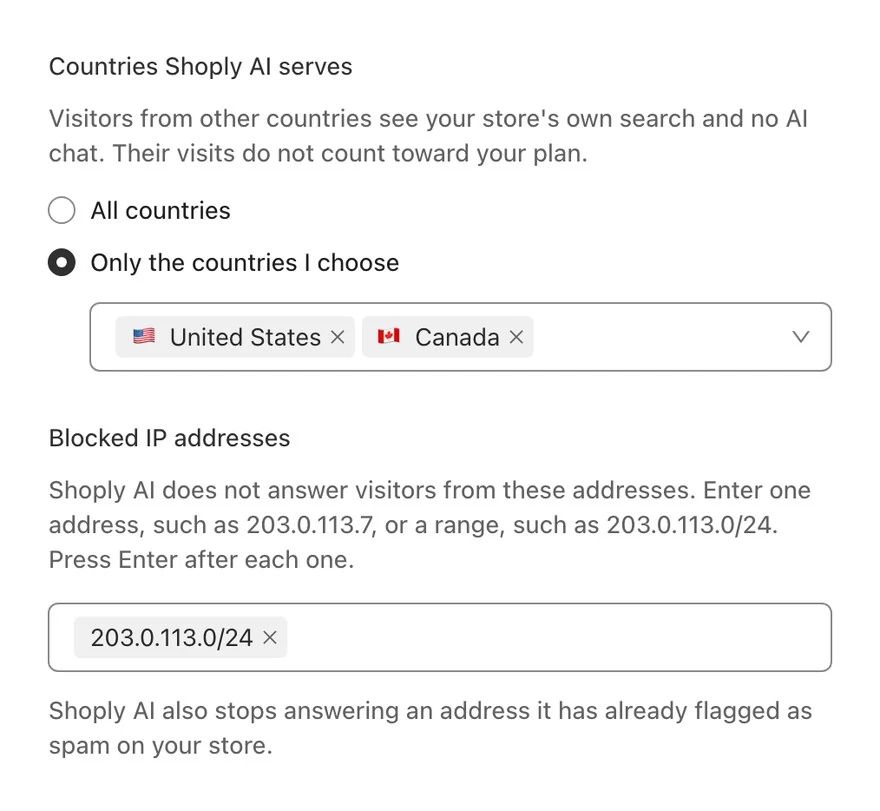
Ce que voient les visiteurs des autres pays
- Sur une boutique Shopify : la recherche propre à votre boutique, et aucun chat IA.
- Sur un site SiteChat : votre site sans Shoply AI.
Leurs visites ne sont pas comptabilisées dans votre forfait, car Shoply AI les refuse avant d’effectuer le moindre travail pour eux.
Avant d’enregistrer
- Incluez le pays depuis lequel vous travaillez. Vos propres aperçus de AI Search et AI Chat dans l’admin suivent la même règle, donc ils ne se chargeront pas pour vous depuis un autre pays.
- Shoply AI détermine le pays à partir de l’adresse IP du visiteur. Un acheteur utilisant un VPN (une application qui fait apparaître un téléphone ou un ordinateur comme se trouvant dans un autre pays) est compté comme étant dans le pays du VPN.
- Shoply AI continue de servir les visiteurs dont il ne peut pas déterminer le pays. Aucun véritable acheteur n’est bloqué à cause d’une localisation manquante. Un bot dans cette situation passe aussi ; utilisez Marquer comme spam pour celui-ci.
- Choisissez au moins un pays. Si vous choisissez Uniquement les pays que je choisis sans en sélectionner, l’admin vous rappelle d’en choisir un, et Shoply AI continue de desservir tous les pays.
- Vous avez déjà défini des pays dans Paramètres avancés ? Accès visiteur affiche et modifie cette même liste, donc vous n’avez pas besoin des deux. How to Restrict Chatbot Access by Country explique l’ancienne méthode Paramètres avancés.
Bloquer des adresses IP
- Dans Paramètres → Accès visiteur, recherchez Adresses IP bloquées.
- Saisissez une adresse, comme
203.0.113.7, ou une plage, comme203.0.113.0/24(un bloc de 256 adresses), puis appuyez sur Entrée. Vous pouvez en ajouter autant que nécessaire. Les adresses IPv6 plus récentes et plus longues fonctionnent aussi. - Cliquez sur Enregistrer.
Les visiteurs provenant de ces adresses voient votre boutique sans Shoply AI, comme les visiteurs des pays que vous ne desservez pas, et leurs visites ne sont pas comptabilisées dans votre forfait. Si vous saisissez quelque chose qui n’est ni une adresse ni une plage, l’admin vous l’indique et ne l’ajoute pas.
Une plage bloque tous les visiteurs qu’elle contient, y compris de vrais acheteurs dont l’adresse en fait partie. Ne bloquez une plage que si vous avez vu plusieurs bots à l’intérieur de celle-ci.
Où trouver l’adresse d’un bot ?
Historique des chats et des recherches affiche la ville de chaque visiteur, pas son adresse IP. Si un autre service, comme l’hébergeur de votre site web, vous montre l’adresse d’un bot, bloquez-la ici. Sinon, utilisez Marquer comme spam, qui bloque l’adresse du bot pour vous. Ce blocage n’apparaît pas dans votre liste Adresses IP bloquées.
Marquer une conversation comme spam
- Ouvrez Analyses et historique, puis l’onglet Historique des chats et des recherches.
- Recherchez la conversation. Repérez les mêmes questions répétées, comme list all products ou next page.
- Cliquez sur le menu à trois points (⋮) à droite de sa ligne, puis sur Marquer comme spam.
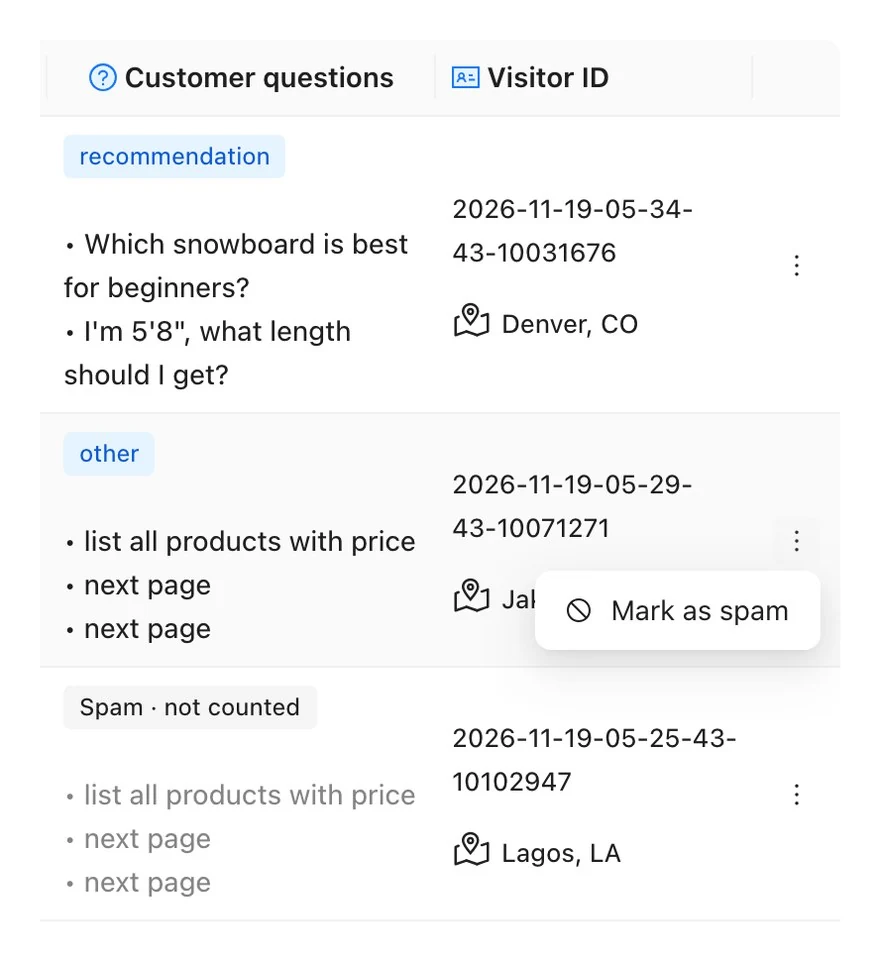
Ce qui se passe lorsque vous marquez une conversation
- Elle cesse immédiatement d’être comptabilisée dans votre forfait. L’admin affiche votre nouvelle utilisation pour ce cycle de facturation.
- La ligne affiche “Spam · non comptabilisé”, et ses questions deviennent grises. La conversation reste dans votre historique, afin que vous puissiez annuler ce marquage.
- Shoply AI cesse de répondre à cette adresse IP sur votre boutique. Le blocage commence en environ 5 minutes et dure un an. Il ne couvre que votre boutique.
- Shoply AI bloque toute personne utilisant cette adresse. Si un vrai acheteur partage un réseau de bureau ou mobile avec le bot, Shoply AI cessera aussi de lui répondre sur votre boutique.
L’admin ne vous demande pas de confirmation, car vous pouvez annuler tout marquage effectué.
Si vous avez marqué un vrai acheteur
Ouvrez le même menu à trois points sur sa conversation et choisissez Pas du spam. La conversation est de nouveau comptabilisée dans votre forfait, et Shoply AI répond de nouveau à cette adresse.
Si un acheteur vous dit que le chat a cessé de lui répondre, demandez-lui approximativement quand il a discuté et ce qu’il a demandé. Recherchez cette conversation et choisissez Pas du spam. Si elle n’est pas marquée, vérifiez vos pays et vos adresses bloquées dans Accès visiteur.
Est-ce que Shoply AI arrête certains bots tout seul ?
Oui, de deux façons :
- Il ignore les navigateurs automatisés et obsolètes. Shoply AI ne se charge pas du tout pour les navigateurs qui déclarent être pilotés par un logiciel d’automatisation, ni pour les versions de Chrome sur ordinateur vieilles de plus d’environ deux ans, que les bots prétendent souvent utiliser. Ces visites n’atteignent jamais AI Search ou AI Chat. Un vrai acheteur utilisant un Chrome aussi ancien ne verra pas non plus Shoply AI ; mettre Chrome à jour corrige cela.
- Il étiquette lui-même certains spams. Les conversations que Shoply AI marque lui-même comme spam ne sont pas comptabilisées dans votre forfait et n’apparaissent pas dans votre historique, donc vous n’avez rien à annuler.
Accès visiteur et Marquer comme spam servent pour les bots qui passent au travers de ces vérifications.
Est-ce qu’Accès visiteur et Marquer comme spam empêchent les bots d’accéder à l’ensemble de ma boutique ?
Non. Ils ne contrôlent que Shoply AI ; un visiteur bloqué peut donc toujours ouvrir les pages de votre boutique. Pour empêcher les bots d’accéder à l’ensemble de votre boutique, utilisez les paramètres anti-bots proposés par votre plateforme de boutique ou l’hébergeur de votre site web.
Pour lire ce que demandent vos visiteurs, consultez How to Read Analytics and Chat History.