
Cómo conectar Gorgias o Zendesk a Shoply AI

Cuando tu equipo responde a clientes en Gorgias o Zendesk, alguien sigue escribiendo la primera respuesta de cada ticket, y muchos tickets hacen las mismas preguntas sobre estado de pedidos y productos. Conecta tu servicio de helpdesk a Shoply AI, y Shoply responderá a los nuevos mensajes de clientes en el propio ticket, dejando a tu equipo los que no pueda responder bien. Usa el mismo conocimiento sobre tus productos, políticas y pedidos que el chat de tu tienda. Según el Modo de respuesta que elijas, cada respuesta será una nota interna que tu equipo revisa y copia en una respuesta, o una respuesta directa al cliente.
Por ahora, solo las tiendas de nuestro piloto pueden conectar Gorgias o Zendesk. Para unirte, envía un correo a support@shoplyai.ai, y te diremos cuándo tu tienda podrá conectarse.
¿Qué hace Shoply en mi helpdesk?
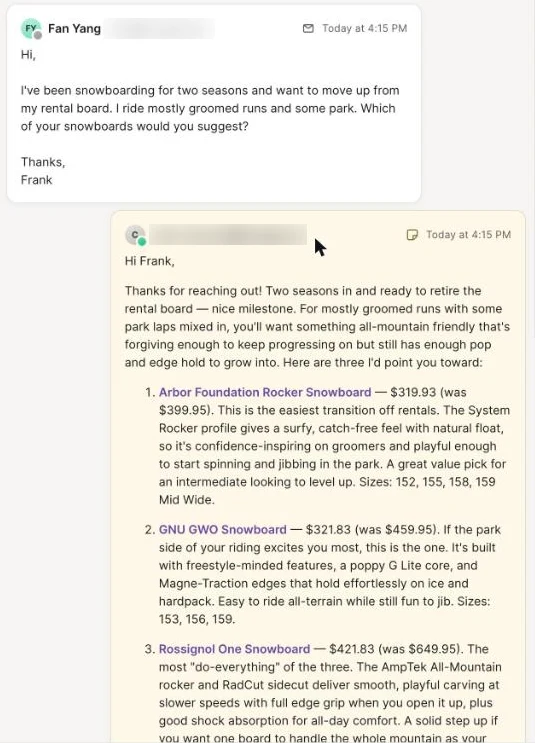
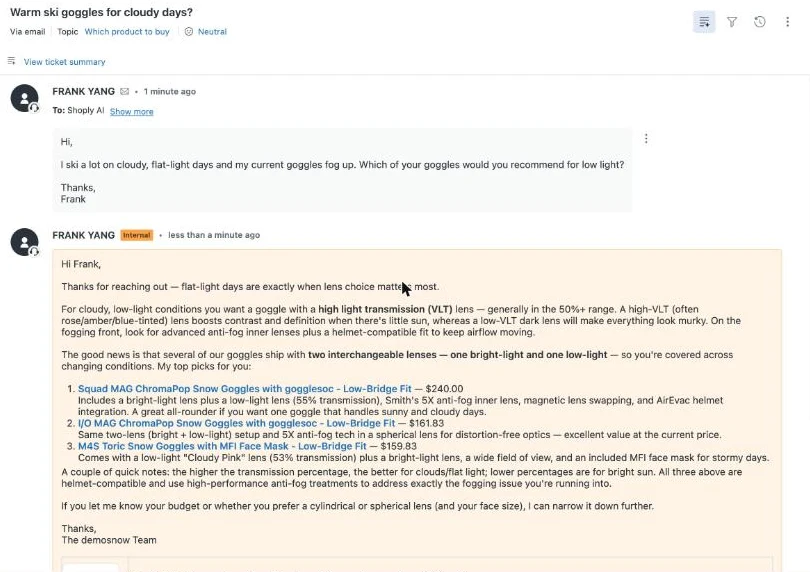
- Responde al mensaje más reciente del cliente. Cuando un cliente abre un ticket o añade un mensaje público, Shoply lo lee junto con los mensajes públicos anteriores del ticket y hasta 5 archivos adjuntos, como fotos o PDFs.
- Sigue tu Modo de respuesta. Shoply publica una nota interna o responde directamente para los tipos de mensaje que permitas.
- Omite los mensajes que no puede responder bien. Cuando Shoply no está seguro, o el mensaje es marketing o spam, no publica nada. Tu equipo responde ese ticket como siempre.
- Nunca lee tus notas internas. Las notas suelen contener precios de coste u otros casos de clientes, así que Shoply las deja fuera de lo que lee.
- No puede cambiar pedidos. Shoply solo añade notas o respuestas. No puede cancelar un pedido, emitir un reembolso ni cambiar el ticket.
- Cada respuesta cuenta como un chat. Cada mensaje de cliente que Shoply responde usa un chat de tu plan, así que un ticket en el que Shoply responde a tres mensajes usa tres chats.
Una nota interna contiene solo la respuesta de Shoply, lista para copiarla en tu respuesta. Los nombres de productos son enlaces y, donde tu helpdesk los muestre, a continuación aparecen tarjetas de producto con foto y precio.
Antes de empezar
- Tu tienda debe estar en el piloto. Espera nuestro correo indicando que tu tienda ya puede conectarse.
- Una cuenta de administrador en Gorgias o Zendesk. Solo un administrador puede permitir que Shoply AI entre en tu helpdesk.
No necesitas copiar ninguna clave de tu helpdesk. Se abrirá una ventana de tu helpdesk y allí aprobarás Shoply AI. Después, Shoply publicará sus notas y respuestas como el administrador que lo aprobó. Si ya has iniciado sesión en tu helpdesk en este navegador, es posible que tu helpdesk apruebe Shoply AI como ese usuario sin preguntarte. Comprueba primero que has iniciado sesión como el administrador que tu equipo espera ver en esos mensajes.
Conectar Gorgias
- En el administrador de Shoply, abre Settings → Email and helpdesk. En Add a connection, haz clic en Gorgias.

- Introduce tu dirección de Gorgias, por ejemplo yourstore.gorgias.com, y haz clic en Continue in Gorgias.
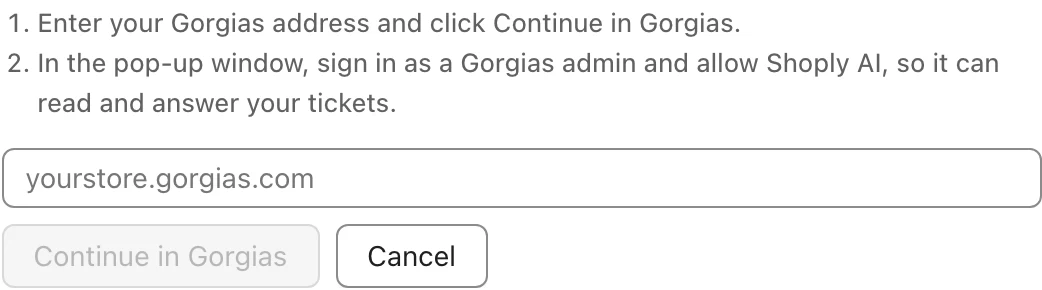
- Se abrirá una ventana de Gorgias. Inicia sesión como administrador de Gorgias y permite el acceso a Shoply AI si Gorgias lo solicita. Después, la ventana se cerrará y tu cuenta aparecerá en Email and helpdesk.
Conectar Zendesk
- En el administrador de Shoply, abre Settings → Email and helpdesk. En Add a connection, haz clic en Zendesk.
- Introduce tu dirección de Zendesk, por ejemplo yourstore.zendesk.com, y haz clic en Continue in Zendesk.
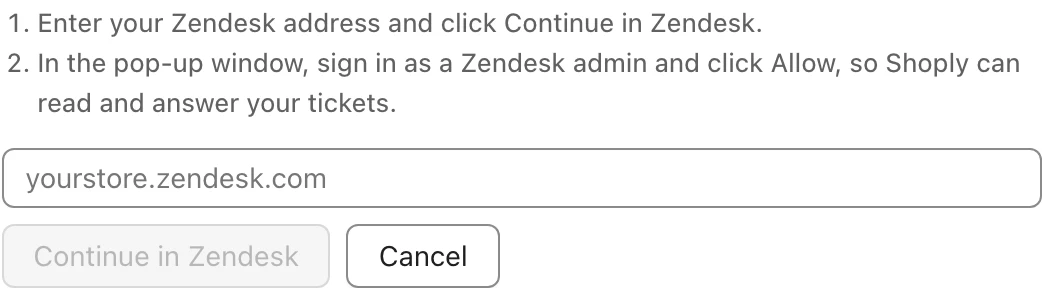
- Se abrirá una ventana de Zendesk. Inicia sesión como administrador de Zendesk y haz clic en Allow. Después, la ventana se cerrará y tu cuenta aparecerá en Email and helpdesk.
¿Qué pasa si falla la conexión?
Shoply muestra el motivo en la parte superior de la página. Comprueba la dirección y que hayas iniciado sesión como administrador, y vuelve a intentarlo.
¿Qué configura Shoply cuando me conecto?
Antes de que tu cuenta aparezca como conectada, Shoply comprueba que puede leer tus tickets. Después añade a tu helpdesk un webhook llamado “Shoply AI reply suggestions”: un ajuste que hace que tu helpdesk avise a Shoply cada vez que un cliente escribe. En Zendesk, Shoply también añade un trigger, la regla de Zendesk para decidir cuándo enviar ese aviso, con el mismo nombre. No necesitas configurar nada más en tu helpdesk.
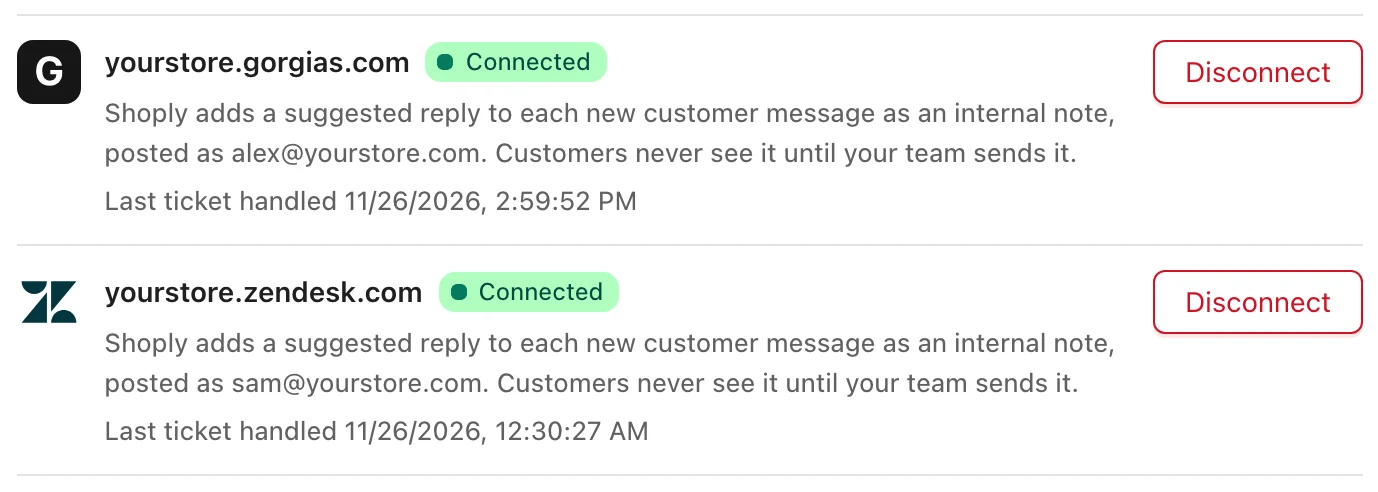
En Email and helpdesk, cada cuenta conectada muestra el usuario con el que publica Shoply y la hora en que Shoply gestionó por última vez un ticket.
¿Cómo elijo entre notas y respuestas directas?
En la sección Email and helpdesk del administrador de Shoply, en Reply mode, elige una opción:
- Draft only. Cada respuesta es una nota interna en el ticket. Los clientes no ven nada hasta que tu equipo copie la nota en una respuesta y la envíe.
- Auto-send. Shoply responde directamente al cliente para los tipos de mensaje que marques, como estado de pedidos o preguntas sobre productos. Sus demás respuestas se publican como notas. Shoply nunca responde directamente a cancelaciones, devoluciones o cambios de pedido.

Shoply responde directamente solo donde tu helpdesk envía por correo la respuesta al cliente: tickets de email en Gorgias, y tickets de email y formularios web en Zendesk. En tickets de chat, redes sociales y mensajería, y en mensajes de compradores de Amazon que llegan a tu helpdesk, las respuestas de Shoply siempre son notas.
Shoply nunca envía la misma respuesta dos veces en un mismo ticket. Si el envío falla, Shoply publica la respuesta como una nota en su lugar, para que tu equipo todavía pueda copiarla en una respuesta.
¿Puede un cliente recibir dos respuestas?
Sí, si tu helpdesk también recibe los correos electrónicos de una bandeja de entrada que conectaste a Shoply. Por ejemplo, si Gmail reenvía tu dirección de soporte a Gorgias y además también conectaste esa bandeja de entrada de Gmail, cada correo llega a Shoply dos veces. Entonces Shoply lo responde en ambos lugares, y cada respuesta cuenta como un chat. Con Auto-send activado, el cliente puede recibir ambas respuestas. Para evitarlo, conecta o la bandeja de entrada o el helpdesk para esa dirección, pero no ambos. El administrador de Shoply muestra un recordatorio mientras ambos estén conectados.
¿Cada respuesta cuenta para mi plan?
Sí. Cada mensaje de cliente que Shoply responde en tu helpdesk, ya sea como nota o como respuesta, cuenta como un chat para el límite de chats de tu plan en el ciclo de facturación. Un mensaje que Shoply omite no consume ningún chat. Cuando se agotan los chats de tu plan, el administrador de Shoply indica que las respuestas con AI están en pausa, y Shoply deja de responder hasta que mejores tu plan o empiece tu siguiente ciclo de facturación. En Analytics & History, el gráfico de uso muestra estos chats en sus propias barras, una para Gorgias y otra para Zendesk.
¿Dónde puedo ver qué hizo Shoply con cada mensaje?
Abre Analytics & History y elige la pestaña Email history. Muestra los 20 correos electrónicos y mensajes de helpdesk más recientes que Shoply gestionó, con el resultado de cada uno, como “Note added in Zendesk”, “Replied in Gorgias” o “Needs your reply”. Abre una fila para leer la respuesta de Shoply.
¿Puedo conectar más de una cuenta?
Sí. Puedes conectar varias cuentas de helpdesk, por ejemplo Gorgias para una marca y Zendesk para otra. Cada cuenta aparece por separado, con su propio botón Disconnect. Una cuenta de helpdesk solo puede pertenecer a una tienda de Shoply.
¿Qué pasa si Shoply pierde acceso?
Si alguien elimina el acceso de Shoply AI en tu helpdesk, el administrador de Shoply mostrará una advertencia en esa cuenta, y los mensajes nuevos no recibirán respuesta hasta que vuelvas a conectar. Haz clic en Reconnect Gorgias o Reconnect Zendesk. Shoply completará tu dirección. Haz clic en Continue in Gorgias o Continue in Zendesk y vuelve a aprobar Shoply AI.
¿Cómo desconecto un helpdesk?
En el administrador de Shoply, abre Settings → Email and helpdesk, haz clic en Disconnect junto a la cuenta y confirma. Shoply elimina su webhook de tu helpdesk, y en Zendesk también su trigger. Shoply borra el inicio de sesión guardado en tu helpdesk y deja de responder tickets. En Gorgias, desconectar también elimina la app de Shoply AI de tu cuenta. Si tu helpdesk no permite que Shoply elimine su webhook o trigger, Shoply mostrará un mensaje pidiéndote que elimines tú mismo “Shoply AI reply suggestions”:
- Gorgias: Settings → HTTP integration.
- Zendesk: en Admin Center, Apps and integrations → Webhooks, y Objects and rules → Business rules → Triggers.
¿Dónde puedo obtener ayuda?
Envía un correo a support@shoplyai.ai.