
Cómo añadir páginas de comparación de productos con IA a tu tienda
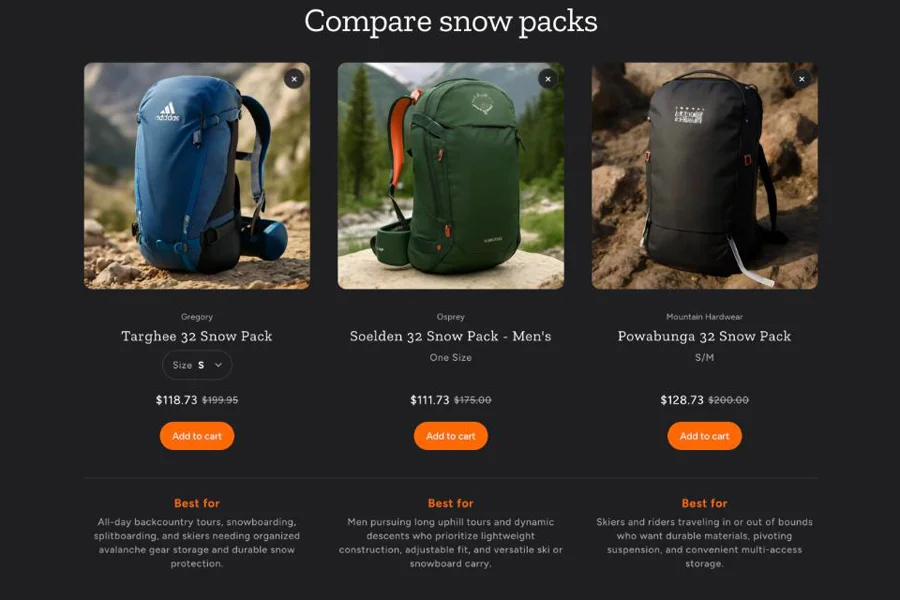
Los compradores a menudo dudan entre dos o tres productos similares. Shoply puede colocarlos uno al lado del otro en una sola página: Shoply AI lee la descripción de cada producto y crea una tabla comparativa, con una breve línea sobre para qué es ideal cada producto. Tú eliges qué productos comparar y puedes enlazar a la comparación desde cualquier botón, banner, correo electrónico o publicación en redes sociales.
¿Qué ven los compradores?
- Los productos uno al lado del otro, cada uno con su foto, marca, precio, opción de talla o color y un botón de Add to cart.
- “Ideal para”: una frase por producto sobre para quién o para qué se adapta mejor, escrita por la IA.
- Una tabla de características, agrupadas en secciones como “Capacidad y ajuste”. Show differences only oculta las filas en las que todos los productos son iguales.
- El idioma de tu tienda. La IA redacta el resumen y la tabla en el idioma de la página, por ejemplo en neerlandés en tu escaparate en neerlandés.
- Espacio para cambiar de opinión. La × de un producto lo elimina y Add a product busca otro en tu tienda. Una comparación admite hasta tres productos.
Dos maneras de abrir una comparación
Una página de comparación con su propio enlace
La página se abre en esta dirección dentro del dominio de tu tienda:
https://your-store.com/apps/shoply-ai?page_mode=compare&product_id1=PRODUCT_ID&product_id2=PRODUCT_IDSustituye cada PRODUCT_ID por el ID de un producto (consulta ¿Cómo encuentro el ID de un producto?). Añade product_id3 para un tercer producto. Para abrir una talla o color específicos, añade variant_id1, variant_id2 o variant_id3.
Como es un enlace normal, puedes compartirlo en cualquier parte: un botón de “Compare” en una página de colección, un boletín, una entrada de blog o una publicación en redes sociales. Consulta este ejemplo en nuestra tienda de demostración .
Una ventana emergente sobre cualquier página de tu tienda
Añade #shoply-compare a un enlace de tu tienda y la comparación se abrirá en una ventana emergente de pantalla completa sobre la página actual:
| Enlace | Qué se abre |
|---|---|
#shoply-compare=123,456 | Productos 123 y 456 |
#shoply-compare=123:789,456 | Producto 123 en su variante 789 (una talla o color), y producto 456 |
#shoply-compare en una página de producto | Ese producto, más una tarjeta de Add a product |
En una página de producto, el propio producto de la página siempre es la primera columna. Por ejemplo, este enlace abre una comparación desde un botón:
<a href="#shoply-compare=123,456">Compare these two</a>Los compradores cierran la ventana emergente con la ×, la tecla Esc o el botón Atrás de su navegador. Prueba el botón Compare snow packs en la página de inicio de nuestra tienda de demostración .
¿Cómo encuentro el ID de un producto?
- En tu panel de administración de Shopify, ve a Products y abre el producto.
- El ID es el número al final de la dirección en tu navegador, por ejemplo
7834161184883enadmin.shopify.com/store/your-store/products/7834161184883. - Para un ID de variante, haz clic en la talla o color en Variants. Su ID es el número después de
/variants/en la dirección.
¿Cómo cambio el diseño?
- En la app Shoply AI, abre Customize AI Search.
- Abre AI Comparison page y elige un diseño:
- Showroom: columnas centradas y limpias, con el nombre de cada característica encima de sus valores.
- Blueprint: nombres de características en una columna a la izquierda y filas con franjas, como una hoja de especificaciones.
- Mosaic: cada producto y cada grupo de características en una tarjeta redondeada.
- Spotlight: productos en una franja delineada con el color de tu tema, con marcas para características de sí o no.
- Revisa la vista previa y haz clic en Save.
La página usa las fuentes y colores de tu tema, así que se verá como el resto de tu tienda.
¿Una comparación usa mis chats?
- Una comparación nueva cuenta como un chat, igual que una respuesta en AI Chat.
- Las comparaciones guardadas son gratis. Shoply conserva cada comparación durante 3 días. Cualquiera que abra los mismos productos en ese tiempo verá la versión guardada y no contará.
- Cada visualización aparece en tu historial de chats, para que puedas ver qué productos comparan los compradores.
- Las ventas también cuentan. Los productos de una comparación cuentan como productos en los que el comprador hizo clic en Shoply, por lo que una compra posterior de uno de ellos se atribuye a Shoply en tu informe de ventas.
Para evitar que el tráfico automatizado agote tus chats, un visitante puede iniciar como máximo 20 comparaciones nuevas en 10 minutos. Las comparaciones guardadas no tienen límite.
¿Qué tiendas pueden usarlo?
Las páginas de comparación funcionan en tiendas Shopify, porque usan el app proxy de Shopify para abrirse en tu propio dominio. Los sitios web que usan Shoply sin Shopify (SiteChat) todavía no las tienen.