
Sådan forbinder du Intercom, Front eller Help Scout til Shoply AI

Når dit team svarer kunder i Intercom, Front eller Help Scout, er der stadig nogen, der skriver det første svar til hver samtale, og mange samtaler handler om de samme spørgsmål om ordrestatus og produkter. Forbind din helpdesk til Shoply AI, så besvarer Shoply nye kundebeskeder direkte i selve samtalen og overlader dem, det ikke kan besvare godt, til dit team. Den bruger den samme viden om dine produkter, politikker og ordrer som din butiks chat. Afhængigt af den Svar-tilstand, du vælger, er hvert svar enten en privat note, som dit team gennemgår og kopierer ind i et svar, eller et direkte svar til kunden.
Lige nu er det kun butikker i vores early access, der kan forbinde Intercom, Front eller Help Scout. For at være med, send en e-mail til support@shoplyai.ai, så giver vi dig besked, når din butik kan forbinde.
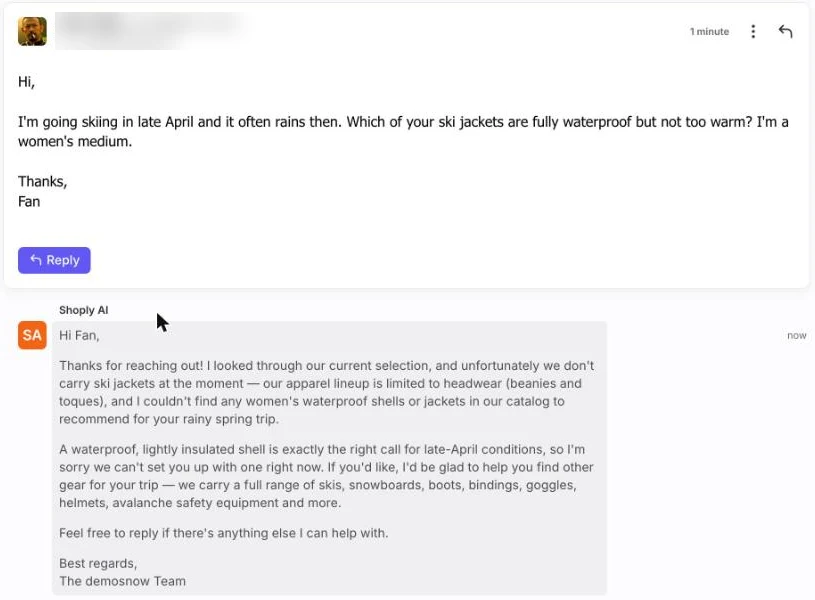
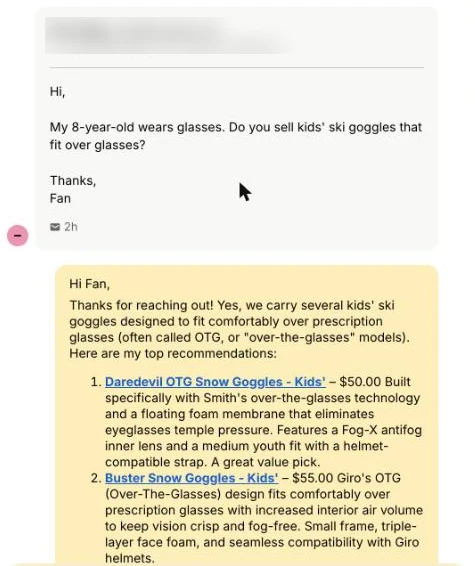
Hvad gør Shoply i min helpdesk?
- Den tjekker for nye beskeder cirka én gang i minuttet. Shoply leder efter samtaler med en ny kundebesked siden sidste tjek, så et svar vises som regel inden for et minut eller to.
- Den besvarer kundens nyeste besked. Shoply læser den sammen med samtalens tidligere beskeder og op til 5 vedhæftede filer, såsom billeder eller PDF’er.
- Den følger din Svar-tilstand. Shoply sender en privat note eller svarer direkte på de beskedtyper, du tillader.
- Den springer beskeder over, den ikke kan besvare godt. Når Shoply ikke er sikker, eller beskeden er automatisk, marketing eller spam, sender den intet. Dit team besvarer så samtalen som normalt.
- Den læser aldrig dine private noter. Noter indeholder ofte kostpriser eller andre kunders sager, så Shoply udelader dem fra det, den læser.
- Den kan ikke ændre ordrer. Shoply tilføjer kun noter eller svar. Den kan ikke annullere en ordre, udstede en refundering eller lukke samtalen.
- Hvert svar tæller som én chat. Hver kundebesked, som Shoply besvarer, bruger én chat fra dit abonnement.
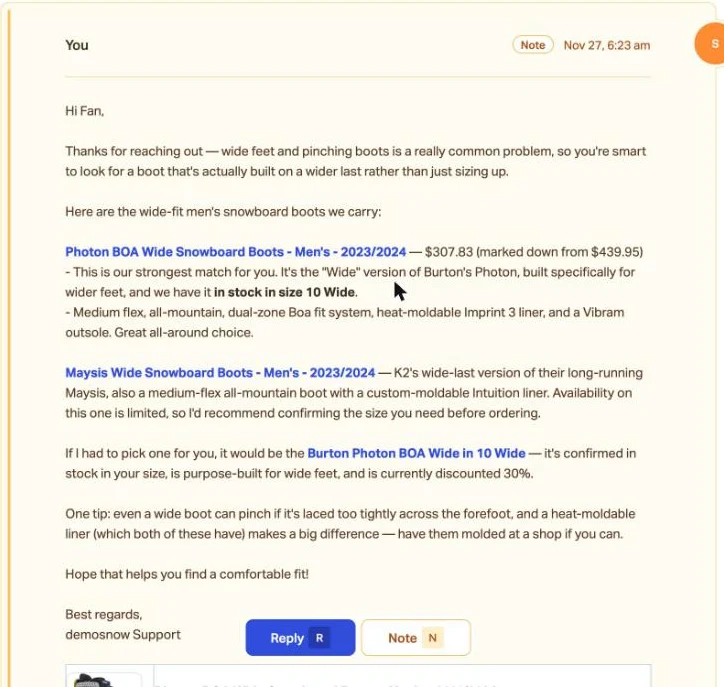
En note indeholder kun Shoplys svar, klar til at blive kopieret ind i dit svar. Produktnavne er links til din butik.
| Helpdesk | Shoplys svar vises som | Sendt som |
|---|---|---|
| Intercom | En note i samtalen | Den Intercom-admin, der godkendte Shoply |
| Front | En kommentar, som kun dine teammedlemmer kan se | Shoply AI-appen |
| Help Scout | En note i samtalen | Den Help Scout-bruger, der godkendte Shoply |
Før du går i gang
- Din butik er i early access. Vent på vores e-mail om, at din butik kan forbindes.
- En admin-konto i din helpdesk. Intercom og Front lader kun en admin godkende en app. I Help Scout fungerer Shoply som den bruger, der godkender det.
- Help Scout: et abonnement, der inkluderer API’et. Help Scouts Free-abonnement har ikke API-adgang, så forbindelsen kræver Standard-abonnementet eller højere.
Du skal ikke kopiere nogen nøgle fra din helpdesk. Der åbnes et vindue fra din helpdesk, og der godkender du Shoply AI. Hvis du allerede er logget ind i din helpdesk i denne browser, kan den muligvis godkende Shoply AI som den bruger uden at spørge. Tjek først, at du er logget ind som den admin, dit team forventer.
Forbind din helpdesk
- I Shoply-admin åbner du Settings → Email and helpdesk. Under Add a connection klikker du på Intercom, Front eller Help Scout.
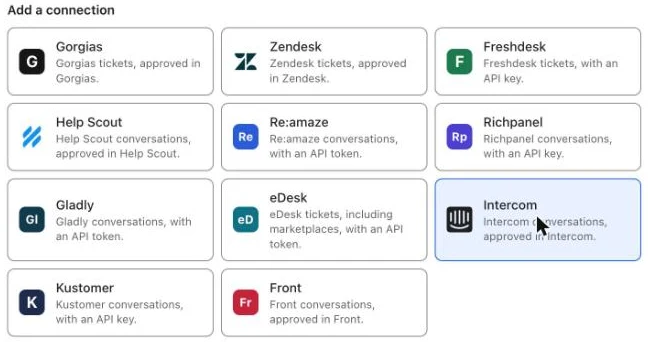
- Kun Intercom: vælg den region, dit Intercom-workspace hostes i: United States, Europe eller Australia. Intercom viser det under Settings → Workspace → General. Intercoms godkendelsesside er forskellig for hver region.
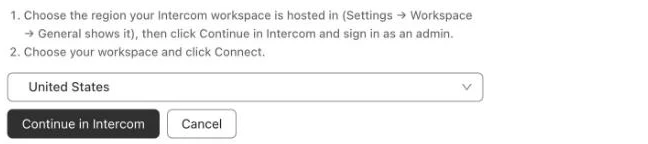
- Klik på Continue in Intercom, Continue in Front eller Continue in Help Scout.
- Et vindue fra din helpdesk åbnes. Log ind som admin, og godkend Shoply AI der. Vinduet lukkes derefter, og din konto vises i Email and helpdesk.
Hvad hvis forbindelsen mislykkes?
Shoply viser årsagen øverst på siden. Tjek, at du er logget ind som admin, og for Intercom at du valgte dit workspaces region, og prøv derefter igen.
Hvordan vælger jeg mellem noter og direkte svar?
I sektionen Email and helpdesk i Shoply-admin vælger du under Reply mode én af følgende:
- Draft only. Hvert svar er en privat note. Kunder ser intet, før dit team kopierer noten ind i et svar og sender det.
- Auto-send. Shoply svarer kunden direkte på de beskedtyper, du afkrydser, såsom ordrestatus eller produktspørgsmål. Dets øvrige svar sendes som noter.

Shoply svarer kun direkte i e-mailsamtaler, hvor din helpdesk sender svaret til kunden via e-mail. I Front sendes svaret gennem e-mailkanalen for samtalens indbakke. I chat-, social- og beskedsamtaler sender Shoply altid en note.
Tæller hvert svar med i mit abonnement?
Ja. Hver kundebesked, som Shoply besvarer, enten som note eller som svar, tæller som én chat i dit abonnements chatforbrug for faktureringsperioden. En besked, som Shoply springer over, bruger ingen chat.
Hvor kan jeg se, hvad Shoply gjorde med hver besked?
Åbn Analytics & History og vælg fanen Email history. Den viser de seneste e-mails og helpdesk-beskeder, som Shoply har håndteret, sammen med resultatet for hver af dem.
Hvad hvis Shoply mister adgang?
Hvis nogen fjerner Shoply AI’s adgang i din helpdesk, viser Shoply-admin en advarsel på den konto, og nye beskeder får intet svar, før du forbinder igen. Klik på Reconnect på kontoen, og godkend Shoply AI igen. Shoply fortsætter derefter derfra, hvor den stoppede.
Hvordan afbryder jeg forbindelsen til en helpdesk?
I Shoply-admin åbner du Settings → Email and helpdesk, klikker på Disconnect ved siden af kontoen og bekræfter. Shoply stopper med at svare og sletter sin gemte adgang.
- Intercom: Shoply fjerner også sin app fra dit workspace.
- Front og Help Scout: Shoply AI forbliver vist blandt de apps, du har godkendt, indtil du fjerner den i din helpdesks indstillinger. Shoply bruger den ikke længere uanset hvad.
Hvor kan jeg få hjælp?
Send en e-mail til support@shoplyai.ai.