
كيفية ربط Intercom أو Front أو Help Scout مع Shoply AI

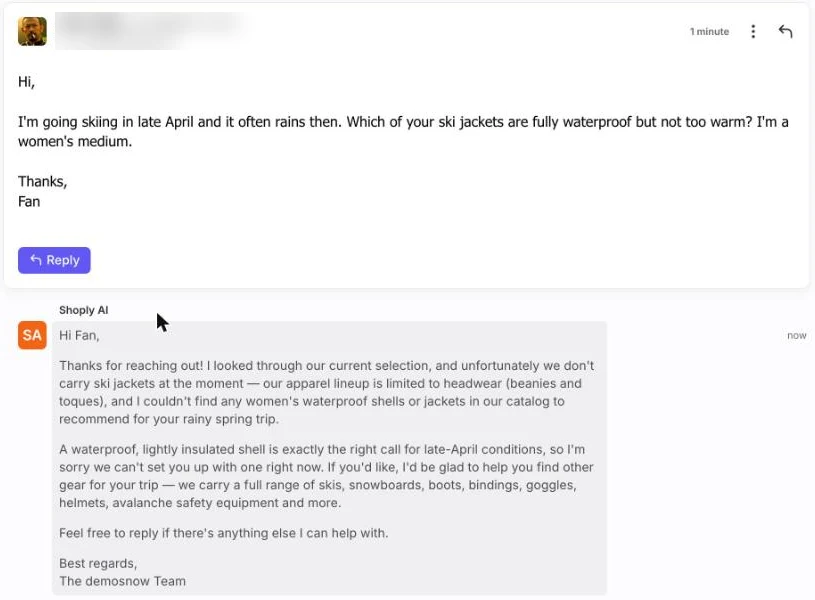
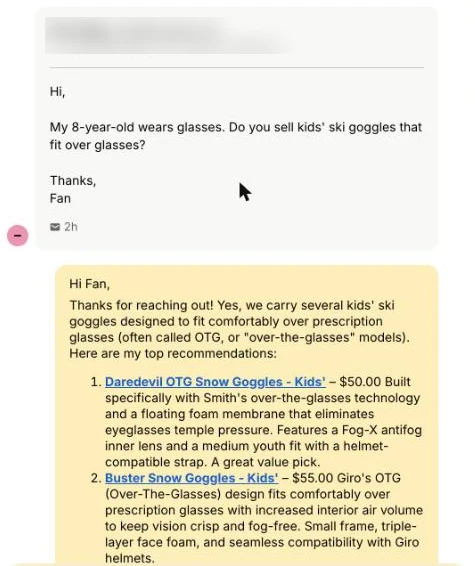
عندما يرد فريقك على العملاء في Intercom أو Front أو Help Scout، يظل هناك شخص يكتب الرد الأول لكل محادثة، وكثير من المحادثات تطرح نفس الأسئلة عن حالة الطلبات والمنتجات. اربط مكتب الدعم الخاص بك مع Shoply AI، وسيتولى Shoply الرد على رسائل العملاء الجديدة داخل المحادثة نفسها، ويترك الرسائل التي لا يستطيع الإجابة عنها جيدًا لفريقك. يستخدم نفس المعرفة بمنتجاتك وسياساتك وطلباتك كما في دردشة متجرك. وبحسب Reply mode الذي تختاره، يكون كل رد إما ملاحظة خاصة يراجعها فريقك وينسخها إلى رد، أو ردًا مباشرًا للعميل.
في الوقت الحالي، يمكن فقط للمتاجر الموجودة ضمن الوصول المبكر لدينا ربط Intercom أو Front أو Help Scout. للانضمام، راسل support@shoplyai.ai، وسنخبرك عندما يصبح بإمكان متجرك الربط.
ماذا يفعل Shoply في مكتب الدعم الخاص بي؟
- يتحقق من الرسائل الجديدة كل دقيقة تقريبًا. يبحث Shoply عن المحادثات التي تحتوي على رسالة عميل جديدة منذ آخر تحقق، لذلك يظهر الرد عادة خلال دقيقة أو دقيقتين.
- يرد على أحدث رسالة من العميل. يقرأها Shoply مع الرسائل السابقة في المحادثة وما يصل إلى 5 ملفات مرفقة، مثل الصور أو ملفات PDF.
- يلتزم بإعداد Reply mode لديك. ينشر Shoply ملاحظة خاصة، أو يرد مباشرة على أنواع الرسائل التي تسمح بها.
- يتجاوز الرسائل التي لا يستطيع الإجابة عنها جيدًا. عندما لا يكون Shoply واثقًا، أو إذا كانت الرسالة آلية أو تسويقية أو مزعجة، فلن ينشر شيئًا. عندها يرد فريقك على تلك المحادثة كالمعتاد.
- لا يقرأ ملاحظاتك الخاصة أبدًا. فالملاحظات غالبًا ما تتضمن أسعار التكلفة أو حالات عملاء آخرين، لذلك يستبعدها Shoply مما يقرأه.
- لا يمكنه تعديل الطلبات. يضيف Shoply فقط ملاحظات أو ردودًا. ولا يمكنه إلغاء طلب أو إصدار استرداد أو إغلاق المحادثة.
- كل رد يُحتسب كمحادثة واحدة. كل رسالة عميل يرد عليها Shoply تستهلك محادثة واحدة من خطتك.
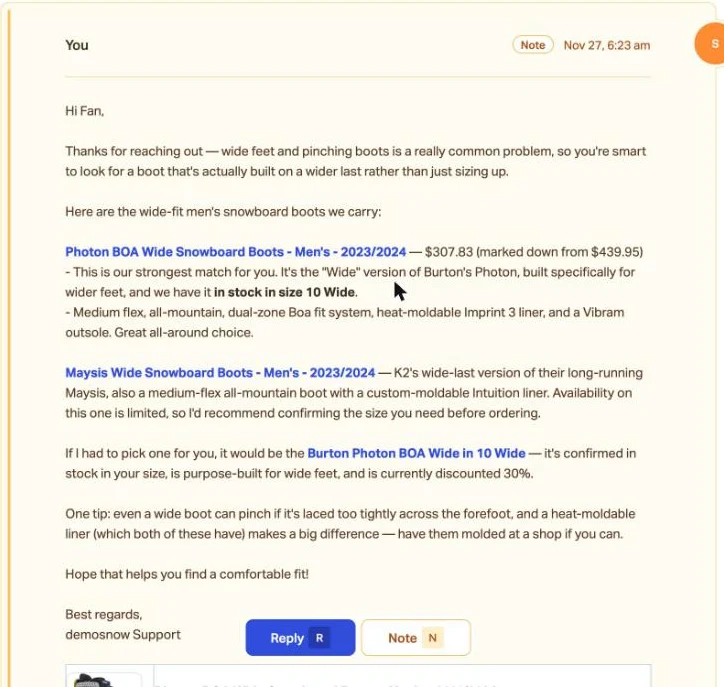
تحتوي الملاحظة على رد Shoply فقط، جاهزًا لنسخه إلى ردك. أسماء المنتجات تكون روابط إلى متجرك.
| مكتب الدعم | يظهر رد Shoply على شكل | يُنشر باسم |
|---|---|---|
| Intercom | ملاحظة داخل المحادثة | مشرف Intercom الذي وافق على Shoply |
| Front | تعليق لا يراه إلا زملاؤك | تطبيق Shoply AI |
| Help Scout | ملاحظة داخل المحادثة | مستخدم Help Scout الذي وافق على Shoply |
قبل أن تبدأ
- متجرك ضمن الوصول المبكر. انتظر رسالتنا الإلكترونية التي تفيد بإمكانية ربط متجرك.
- حساب مشرف في مكتب الدعم لديك. لا يسمح كل من Intercom وFront إلا للمشرف بالموافقة على تطبيق. وفي Help Scout، يعمل Shoply بصفة المستخدم الذي يوافق عليه.
- Help Scout: خطة تتضمن API. لا تتضمن الخطة المجانية من Help Scout وصولًا إلى API، لذلك يتطلب الربط الخطة Standard أو أعلى.
لن تحتاج إلى نسخ أي مفتاح من مكتب الدعم لديك. ستُفتح نافذة من مكتب الدعم، وتوافق هناك على Shoply AI. وإذا كنت مسجل الدخول بالفعل إلى مكتب الدعم في هذا المتصفح، فقد تتم الموافقة على Shoply AI بذلك المستخدم دون أن يُطلب منك ذلك. تحقق أولًا من أنك مسجل الدخول بصفة المشرف الذي يتوقعه فريقك.
ربط مكتب الدعم لديك
- في لوحة تحكم Shoply، افتح Settings → Email and helpdesk. ضمن Add a connection، انقر على Intercom أو Front أو Help Scout.
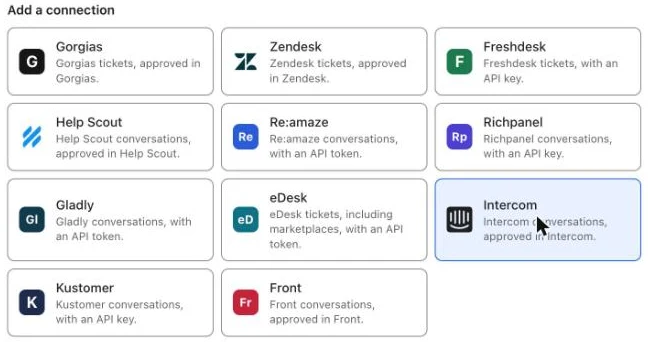
- Intercom فقط: اختر المنطقة التي تُستضاف فيها مساحة عمل Intercom الخاصة بك: الولايات المتحدة أو أوروبا أو أستراليا. يعرض Intercom ذلك ضمن Settings → Workspace → General. تختلف صفحة الموافقة في Intercom بحسب كل منطقة.
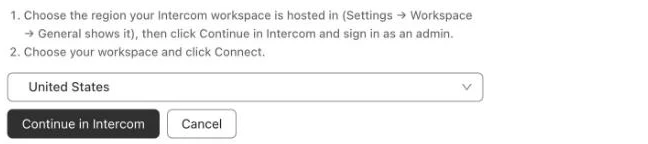
- انقر على Continue in Intercom أو Continue in Front أو Continue in Help Scout.
- ستُفتح نافذة من مكتب الدعم لديك. سجّل الدخول بصفة مشرف ووافق على Shoply AI هناك. بعد ذلك تُغلق النافذة، ويظهر حسابك في Email and helpdesk.
ماذا لو فشل الربط؟
يعرض Shoply سبب ذلك في أعلى الصفحة. تحقق من أنك سجلت الدخول بصفة مشرف، وبالنسبة إلى Intercom تأكد من أنك اخترت منطقة مساحة العمل الخاصة بك، ثم حاول مرة أخرى.
كيف أختار بين الملاحظات والردود المباشرة؟
في قسم Email and helpdesk في لوحة تحكم Shoply، وتحت Reply mode، اختر أحد الخيارين:
- Draft only. يكون كل رد ملاحظة خاصة. ولا يرى العملاء شيئًا حتى ينسخ فريقك الملاحظة إلى رد ويرسله.
- Auto-send. يرد Shoply مباشرة على العميل لأنواع الرسائل التي تحددها، مثل حالة الطلب أو أسئلة المنتجات. أما ردوده الأخرى فتُنشر كملاحظات.

يرد Shoply مباشرة فقط في المحادثات البريدية، حيث يرسل مكتب الدعم لديك الرد إلى العميل عبر البريد الإلكتروني. وفي Front، يُرسل الرد عبر قناة البريد الإلكتروني الخاصة بصندوق وارد المحادثة. أما في محادثات الدردشة ووسائل التواصل الاجتماعي والمراسلة، فإن Shoply ينشر دائمًا ملاحظة.
هل يُحتسب كل رد ضمن خطتي؟
نعم. كل رسالة عميل يرد عليها Shoply، سواء كانت كملاحظة أو كرد، تُحتسب كمحادثة واحدة ضمن رصيد المحادثات في خطتك خلال دورة الفوترة. أما الرسالة التي يتجاوزها Shoply فلا تستهلك أي محادثة.
أين يمكنني رؤية ما الذي فعله Shoply مع كل رسالة؟
افتح Analytics & History واختر علامة التبويب Email history. ستعرض أحدث الرسائل الإلكترونية ورسائل مكتب الدعم التي تعامل معها Shoply، مع نتيجة كل واحدة منها.
ماذا لو فقد Shoply إمكانية الوصول؟
إذا أزال أحدهم وصول Shoply AI في مكتب الدعم لديك، فستعرض لوحة تحكم Shoply تحذيرًا على ذلك الحساب، ولن تتلقى الرسائل الجديدة أي رد حتى تعيد الربط. انقر على Reconnect في الحساب ووافق على Shoply AI مرة أخرى. وبعد ذلك يتابع Shoply من حيث توقف.
كيف أفصل مكتب دعم؟
في لوحة تحكم Shoply، افتح Settings → Email and helpdesk، ثم انقر على Disconnect بجوار الحساب وأكد العملية. عندها يتوقف Shoply عن الرد ويحذف صلاحية الوصول المحفوظة لديه.
- Intercom: يزيل Shoply أيضًا تطبيقه من مساحة العمل لديك.
- Front وHelp Scout: سيظل Shoply AI مدرجًا ضمن التطبيقات التي منحتها الإذن حتى تقوم بإزالته من إعدادات مكتب الدعم لديك. وفي كلتا الحالتين، لن يعود Shoply يستخدمه.
أين يمكنني الحصول على المساعدة؟
راسل support@shoplyai.ai.