
كيفية ربط Gorgias أو Zendesk بـ Shoply AI

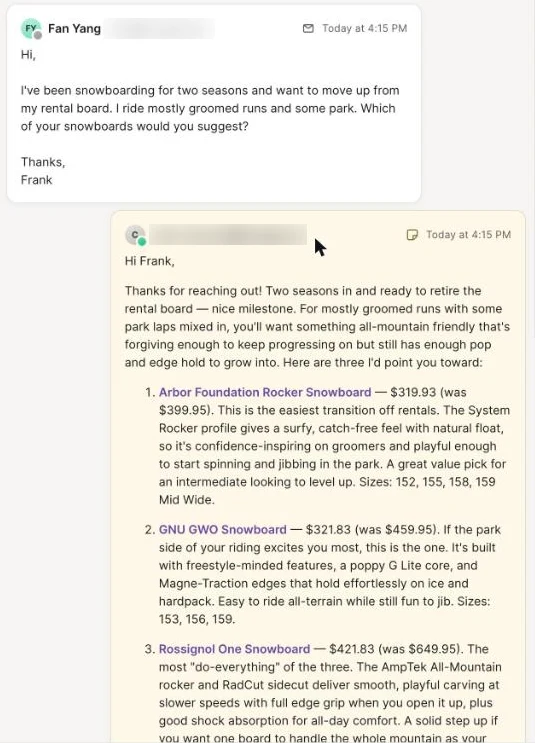
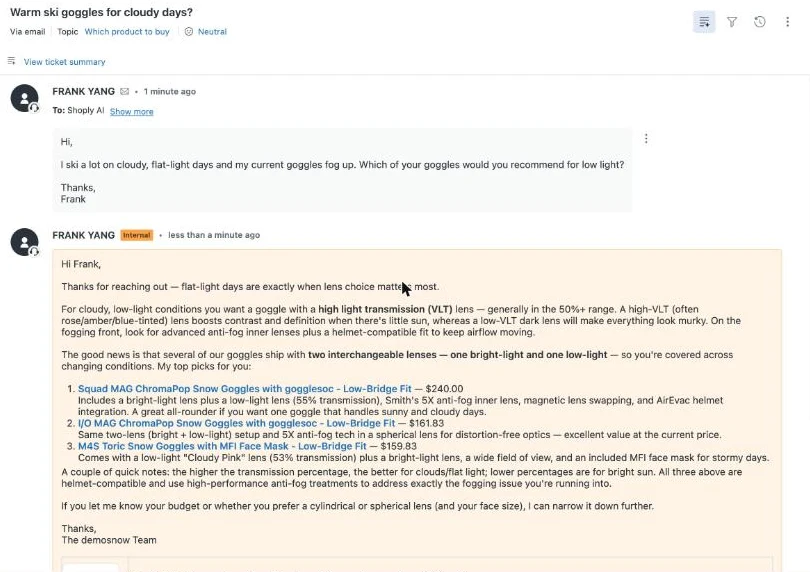
عندما يرد فريقك على العملاء في Gorgias أو Zendesk، لا يزال هناك من يكتب أول رد على كل تذكرة، كما أن كثيرًا من التذاكر تطرح الأسئلة نفسها حول حالة الطلبات والمنتجات. اربط مكتب المساعدة لديك بـ Shoply AI، وسيجيب Shoply عن رسائل العملاء الجديدة داخل التذكرة نفسها، ويترك الرسائل التي لا يستطيع الإجابة عنها جيدًا لفريقك. وهو يستخدم المعرفة نفسها بمنتجاتك وسياساتك وطلباتك التي يستخدمها دردشة متجرك. وبحسب Reply mode الذي تختاره، تكون كل إجابة إما ملاحظة داخلية يراجعها فريقك وينسخها إلى رد، أو ردًا مباشرًا للعميل.
في الوقت الحالي، لا يمكن ربط Gorgias أو Zendesk إلا للمتاجر الموجودة في برنامجنا التجريبي. للانضمام، راسل support@shoplyai.ai، وسنخبرك عندما يصبح بإمكان متجرك إجراء الربط.
ماذا يفعل Shoply في مكتب المساعدة الخاص بي؟
- يجيب عن أحدث رسالة من العميل. عندما يفتح العميل تذكرة أو يضيف رسالة عامة، يقرأ Shoply تلك الرسالة مع الرسائل العامة السابقة في التذكرة وحتى 5 ملفات مرفقة، مثل الصور أو ملفات PDF.
- يلتزم بإعداد Reply mode الخاص بك. ينشر Shoply ملاحظة داخلية، أو يرد مباشرةً على أنواع الرسائل التي تسمح بها.
- يتخطى الرسائل التي لا يستطيع الإجابة عنها جيدًا. عندما لا يكون Shoply واثقًا، أو إذا كانت الرسالة تسويقية أو غير مرغوب فيها، فلن ينشر شيئًا. ويجيب فريقك عن تلك التذكرة كالمعتاد.
- لا يقرأ ملاحظاتك الداخلية أبدًا. غالبًا ما تتضمن الملاحظات أسعار التكلفة أو حالات عملاء آخرين، لذلك يستبعدها Shoply مما يقرأه.
- لا يمكنه تغيير الطلبات. يضيف Shoply فقط ملاحظات أو ردودًا. ولا يمكنه إلغاء طلب أو إصدار استرداد أو تغيير التذكرة.
- كل إجابة تُحتسب كمحادثة واحدة. كل رسالة عميل يجيب عنها Shoply تستخدم محادثة واحدة من خطتك، لذلك إذا أجاب Shoply عن ثلاث رسائل في تذكرة واحدة، فهذا يستهلك ثلاث محادثات.
تحتوي الملاحظة الداخلية على إجابة Shoply فقط، جاهزة للنسخ إلى ردك. أسماء المنتجات تكون على شكل روابط، وحيثما يعرضها مكتب المساعدة لديك، تظهر بعدها بطاقات المنتجات مع الصورة والسعر.
قبل أن تبدأ
- أن يكون متجرك ضمن البرنامج التجريبي. انتظر رسالتنا الإلكترونية التي تؤكد أن متجرك يمكنه إجراء الربط.
- حساب مسؤول في Gorgias أو Zendesk. لا يمكن إلا للمسؤول السماح لـ Shoply AI بالدخول إلى مكتب المساعدة لديك.
لن تحتاج إلى نسخ أي مفتاح من مكتب المساعدة لديك. ستُفتح نافذة من مكتب المساعدة نفسه، وتوافق فيها على Shoply AI. بعد ذلك، ينشر Shoply ملاحظاته وردوده باسم المسؤول الذي وافق عليه. إذا كنت مسجل الدخول بالفعل إلى مكتب المساعدة في هذا المتصفح، فقد يوافق مكتب المساعدة على Shoply AI باستخدام ذلك المستخدم دون أن يطلب منك. تحقق أولًا من أنك مسجل الدخول بصفة المسؤول الذي يتوقع فريقك أن تظهر رسائله بهذه الصفة.
ربط Gorgias
- في لوحة إدارة Shoply، افتح Settings → Email and helpdesk. ضمن Add a connection، انقر على Gorgias.

- أدخل عنوان Gorgias الخاص بك، على سبيل المثال yourstore.gorgias.com، ثم انقر Continue in Gorgias.
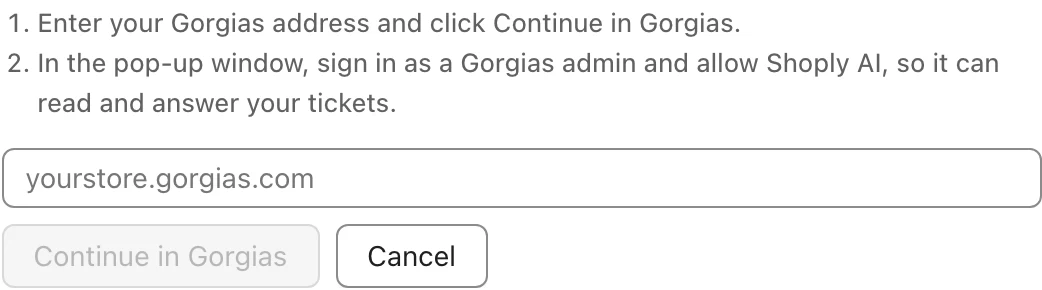
- ستُفتح نافذة Gorgias. سجّل الدخول بصفة مسؤول في Gorgias واسمح لـ Shoply AI إذا طلب Gorgias ذلك. بعد ذلك تُغلق النافذة، ويظهر حسابك ضمن Email and helpdesk.
ربط Zendesk
- في لوحة إدارة Shoply، افتح Settings → Email and helpdesk. ضمن Add a connection، انقر على Zendesk.
- أدخل عنوان Zendesk الخاص بك، على سبيل المثال yourstore.zendesk.com، ثم انقر Continue in Zendesk.
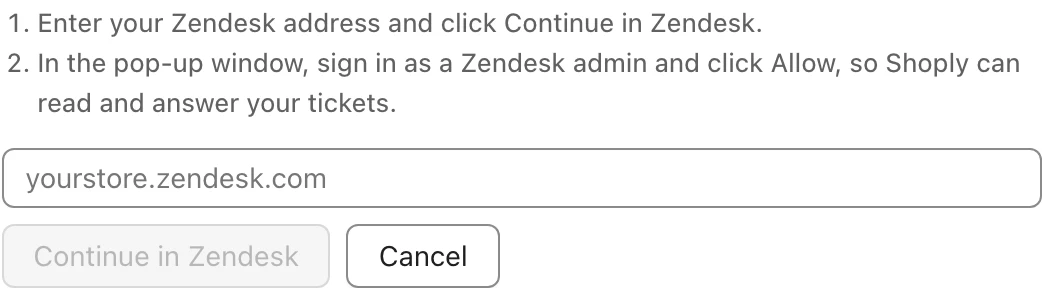
- ستُفتح نافذة Zendesk. سجّل الدخول بصفة مسؤول في Zendesk وانقر Allow. بعد ذلك تُغلق النافذة، ويظهر حسابك ضمن Email and helpdesk.
ماذا لو فشل الربط؟
يعرض Shoply السبب في أعلى الصفحة. تحقق من العنوان ومن أنك سجلت الدخول بصفة مسؤول، ثم حاول مرة أخرى.
ماذا يُعدّ Shoply عند إجراء الربط؟
قبل أن يظهر حسابك على أنه متصل، يتحقق Shoply من أنه يستطيع قراءة تذاكرك. ثم يضيف webhook باسم “Shoply AI reply suggestions” إلى مكتب المساعدة لديك: وهو إعداد يجعل مكتب المساعدة يُبلغ Shoply في كل مرة يكتب فيها عميل. وفي Zendesk، يضيف Shoply أيضًا trigger، وهي قاعدة Zendesk الخاصة بموعد إرسال هذا الإشعار، وبالاسم نفسه. ولا تحتاج إلى إعداد أي شيء آخر في مكتب المساعدة لديك.
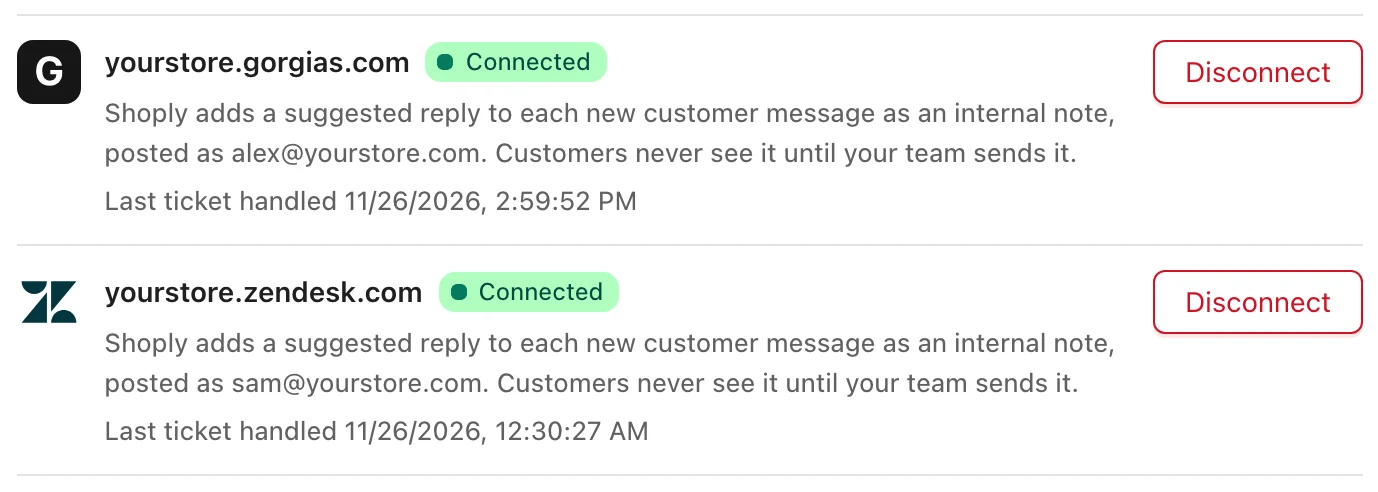
ضمن Email and helpdesk، يعرض كل حساب متصل المستخدم الذي ينشر Shoply باسمه، والوقت الذي تعامل فيه Shoply آخر مرة مع تذكرة.
كيف أختار بين الملاحظات والردود المباشرة؟
في قسم Email and helpdesk ضمن لوحة إدارة Shoply، وتحت Reply mode، اختر أحد الخيارين:
- Draft only. تكون كل إجابة ملاحظة داخلية على التذكرة. ولا يرى العملاء شيئًا حتى ينسخ فريقك الملاحظة إلى رد ويرسله.
- Auto-send. يرد Shoply مباشرةً على العميل لأنواع الرسائل التي تحددها، مثل حالة الطلب أو أسئلة المنتجات. أما إجاباته الأخرى فتُنشر كملاحظات. ولا يرد Shoply مباشرةً أبدًا على طلبات الإلغاء أو الإرجاع أو تغييرات الطلبات.

لا يرد Shoply مباشرةً إلا في الأماكن التي يرسل فيها مكتب المساعدة رد البريد الإلكتروني إلى العميل: تذاكر البريد الإلكتروني في Gorgias، وتذاكر البريد الإلكتروني ونماذج الويب في Zendesk. أما في تذاكر الدردشة ووسائل التواصل الاجتماعي والمراسلة، وكذلك رسائل مشتري Amazon التي تصل إلى مكتب المساعدة لديك، فتكون إجابات Shoply دائمًا على شكل ملاحظات.
لا يرسل Shoply الرد نفسه مرتين على التذكرة الواحدة أبدًا. وإذا فشل الإرسال، ينشر Shoply الرد كملاحظة بدلًا من ذلك، حتى يتمكن فريقك من نسخه إلى رد.
هل يمكن أن يتلقى العميل ردين؟
نعم، إذا كان مكتب المساعدة لديك يستقبل أيضًا رسائل البريد الإلكتروني لصندوق وارد قمت بربطه مع Shoply. على سبيل المثال، إذا كان Gmail يعيد توجيه عنوان الدعم الخاص بك إلى Gorgias وكنت قد ربطت أيضًا صندوق وارد Gmail نفسه، فستصل كل رسالة بريد إلكتروني إلى Shoply مرتين. وعندها يجيب Shoply عنها في المكانين، وتُحتسب كل إجابة كمحادثة. ومع تفعيل Auto-send، قد يتلقى العميل كلا الردين. لتجنب ذلك، اربط إما صندوق الوارد أو مكتب المساعدة لذلك العنوان، وليس كليهما. تعرض لوحة إدارة Shoply تذكيرًا ما دام الاثنان متصلين.
هل تُحتسب كل إجابة ضمن خطتي؟
نعم. كل رسالة عميل يجيب عنها Shoply في مكتب المساعدة لديك، سواء كملاحظة أو كرد، تُحتسب كمحادثة واحدة ضمن رصيد المحادثات في خطتك لدورة الفوترة. أما الرسالة التي يتخطاها Shoply فلا تستهلك أي محادثة. وعندما ينفد رصيد المحادثات في خطتك، تعرض لوحة إدارة Shoply أن ردود الذكاء الاصطناعي متوقفة مؤقتًا، ويتوقف Shoply عن الرد حتى تقوم بالترقية أو تبدأ دورة الفوترة التالية. وفي Analytics & History، يُظهر مخطط الاستخدام هذه المحادثات كأعمدة خاصة بها، واحدًا لـ Gorgias وآخر لـ Zendesk.
أين يمكنني رؤية ما فعله Shoply مع كل رسالة؟
افتح Analytics & History واختر علامة التبويب Email history. ستجد فيها قائمة بآخر 20 رسالة بريد إلكتروني ورسالة مكتب مساعدة تعامل معها Shoply، مع نتيجة كل منها، مثل “Note added in Zendesk” أو “Replied in Gorgias” أو “Needs your reply”. افتح أي صف لقراءة إجابة Shoply.
هل يمكنني ربط أكثر من حساب واحد؟
نعم. يمكنك ربط عدة حسابات لمكاتب المساعدة، مثل Gorgias لعلامة تجارية وZendesk لأخرى. يظهر كل حساب بشكل مستقل، مع زر Disconnect خاص به. ولا يمكن ربط حساب مكتب مساعدة واحد إلا بمتجر Shoply واحد.
ماذا لو فقد Shoply صلاحية الوصول؟
إذا أزال أحدهم صلاحية وصول Shoply AI في مكتب المساعدة لديك، تعرض لوحة إدارة Shoply تحذيرًا على ذلك الحساب، ولن تحصل الرسائل الجديدة على أي رد حتى تعيد الربط. انقر Reconnect Gorgias أو Reconnect Zendesk. سيملأ Shoply عنوانك تلقائيًا. انقر Continue in Gorgias أو Continue in Zendesk ثم وافق على Shoply AI مرة أخرى.
كيف أفصل مكتب مساعدة؟
في لوحة إدارة Shoply، افتح Settings → Email and helpdesk، ثم انقر Disconnect بجانب الحساب وأكّد العملية. يزيل Shoply الـ webhook الخاص به من مكتب المساعدة لديك، وفي Zendesk يزيل الـ trigger أيضًا. ويحذف Shoply تسجيل الدخول المحفوظ الخاص به إلى مكتب المساعدة لديك ويتوقف عن الرد على التذاكر. وفي Gorgias، تؤدي عملية الفصل أيضًا إلى إزالة تطبيق Shoply AI من حسابك. وإذا لم يسمح مكتب المساعدة لـ Shoply بإزالة الـ webhook أو الـ trigger الخاص به، فسيعرض Shoply رسالة تطلب منك حذف “Shoply AI reply suggestions” بنفسك:
- Gorgias: Settings → HTTP integration.
- Zendesk: ضمن Admin Center، Apps and integrations → Webhooks، و Objects and rules → Business rules → Triggers.
أين يمكنني الحصول على المساعدة؟
راسل support@shoplyai.ai.