
Shoply AI’da Botlar ve Spam Nasıl Engellenir

Botlardan gelen sohbetler ve aramalar, bu sayfanın sonlarına doğru açıklanan otomatik bot kontrolleri onları önce yakalamazsa, bir müşterinin kullanımıyla aynı şekilde planınıza sayılır. Yakın zamanda bir mağaza, bir botun Shoply AI’ya 59 ülkedeki 207 farklı IP adresinden (bir ziyaretçinin bağlandığı internet adresi) sorular sorduğunu ve her adresi yaklaşık bir kez kullandığını fark etti.
Botlara karşı iki aracınız vardır. İkisi de Shopify mağazalarında ve SiteChat web sitelerinde, ücretsiz plan dahil tüm planlarda çalışır.
- Ziyaretçi erişimi, Shoply AI onlara yanıt vermeden önce botları geri çevirir. Shoply AI’nin hangi ülkelere hizmet verdiğini siz seçersiniz ve IP adreslerini engelleyebilirsiniz.
- Spam olarak işaretle, bir botun zaten kullandığı plan payını geri verir. İşaretlenmiş bir konuşma sayılmayı durdurur ve Shoply AI mağazanızda o botun IP adresine yanıt vermeyi bırakır.
Hangi aracı kullanmalıyım?
| Gördüğünüz şey | Yapmanız gereken |
|---|---|
| Satış yapmadığınız ülkelerden gelen botlar | Ziyaretçi erişimi içinde ülkelerinizi seçin. Bu, bot her ziyarette adresini değiştirse bile çalışır. |
| Başka bir hizmetin size gösterdiği bir botun IP adresi | Ziyaretçi erişimi içinde o adresi veya aralığını engelleyin. |
| Sohbet ve arama geçmişi içindeki bot konuşmaları | Kullandıkları plan payını geri almak için her birinde Spam olarak işaretle kullanın. |
Birden fazlasını kullanabilirsiniz. Bir konuşmayı spam olarak işaretlemek, botun adresini de engeller.
Shoply AI’nin hizmet verdiği ülkeleri seçin
- Shoply AI Admin Console’unuzda (yönetici paneli), Settings bölümünü açın.
- Visitor access bölümünü bulun. Countries Shoply AI serves altında Only the countries I choose seçeneğini seçin.
- Bir ülke adı yazın ve listeden seçin. Satış yaptığınız her ülke için tekrarlayın.
- Save seçeneğine tıklayın.
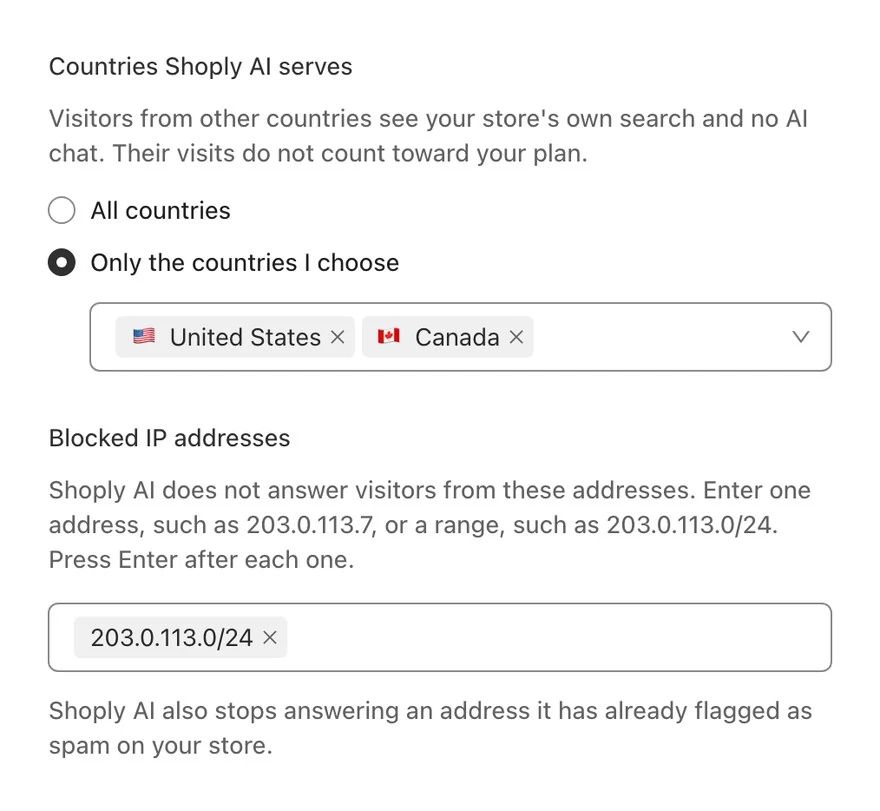
Diğer ülkelerden gelen ziyaretçilerin gördüğü şey
- Bir Shopify mağazasında: mağazanızın kendi araması ve AI Chat yok.
- Bir SiteChat web sitesinde: Shoply AI olmadan siteniz.
Bu ziyaretler planınıza sayılmaz, çünkü Shoply AI onlar için herhangi bir işlem yapmadan önce onları geri çevirir.
Kaydetmeden önce
- Çalıştığınız ülkeyi ekleyin. Yönetici panelindeki AI Search ve AI Chat önizlemeleriniz de aynı kurala uyar, bu nedenle başka herhangi bir ülkeden sizin için yüklenmez.
- Shoply AI ülkeyi ziyaretçinin IP adresinden bulur. VPN kullanan bir müşteri (telefonu veya bilgisayarı başka bir ülkedeymiş gibi gösteren bir uygulama), VPN’in bulunduğu ülkedeymiş gibi sayılır.
- Shoply AI, ülkesini belirleyemediği ziyaretçilere yine de hizmet verir. Konumu eksik diye hiçbir gerçek müşteri dışarıda bırakılmaz. Bu durumda bir bot da geçebilir; onun için Spam olarak işaretle kullanın.
- En az bir ülke seçin. Only the countries I choose seçeneğini seçip hiç ülke seçmezseniz, yönetici paneli size bir ülke seçmenizi hatırlatır ve Shoply AI tüm ülkelere hizmet vermeye devam eder.
- Gelişmiş ayarlarda ülkeleri zaten belirlediniz mi? Ziyaretçi erişimi aynı listeyi gösterir ve düzenler, bu yüzden ikisine birden ihtiyacınız yoktur. How to Restrict Chatbot Access by Country, eski Advanced settings yöntemini açıklar.
IP adreslerini engelleyin
- Settings → Visitor access içinde Blocked IP addresses bölümünü bulun.
203.0.113.7gibi tek bir adres veya203.0.113.0/24gibi bir aralık (256 adreslik bir blok) girin ve Enter’a basın. İhtiyacınız kadar ekleyebilirsiniz. Daha yeni ve daha uzun IPv6 adresleri de çalışır.- Save seçeneğine tıklayın.
Bu adreslerden gelen ziyaretçiler, tıpkı hizmet vermediğiniz ülkelerden gelen ziyaretçiler gibi, mağazanızı Shoply AI olmadan görür ve ziyaretleri planınıza sayılmaz. Adres veya aralık olmayan bir şey yazarsanız, yönetici paneli size bunu bildirir ve eklemez.
Bir aralık, içindeki tüm ziyaretçileri engeller; buna adresi bu aralığa düşen gerçek müşteriler de dahildir. Bir aralığı yalnızca içinde birkaç bot gördüğünüzde engelleyin.
Bir botun adresini nerede bulurum?
Sohbet ve arama geçmişi, her ziyaretçinin IP adresini değil, şehrini gösterir. Web sitesi barındırıcınız gibi başka bir hizmet size bir botun adresini gösteriyorsa, onu burada engelleyin. Aksi halde Spam olarak işaretle kullanın; bu, botun adresini sizin yerinize engeller. Bu engel, Blocked IP addresses listenizde görünmez.
Bir konuşmayı spam olarak işaretleyin
- Analytics & history bölümünü açın, ardından Chat & search history sekmesini açın.
- Konuşmayı bulun. list all products veya next page gibi aynı soruların tekrarlandığını arayın.
- Satırın sağındaki üç nokta menüsüne (⋮) tıklayın, ardından Mark as spam seçeneğini seçin.
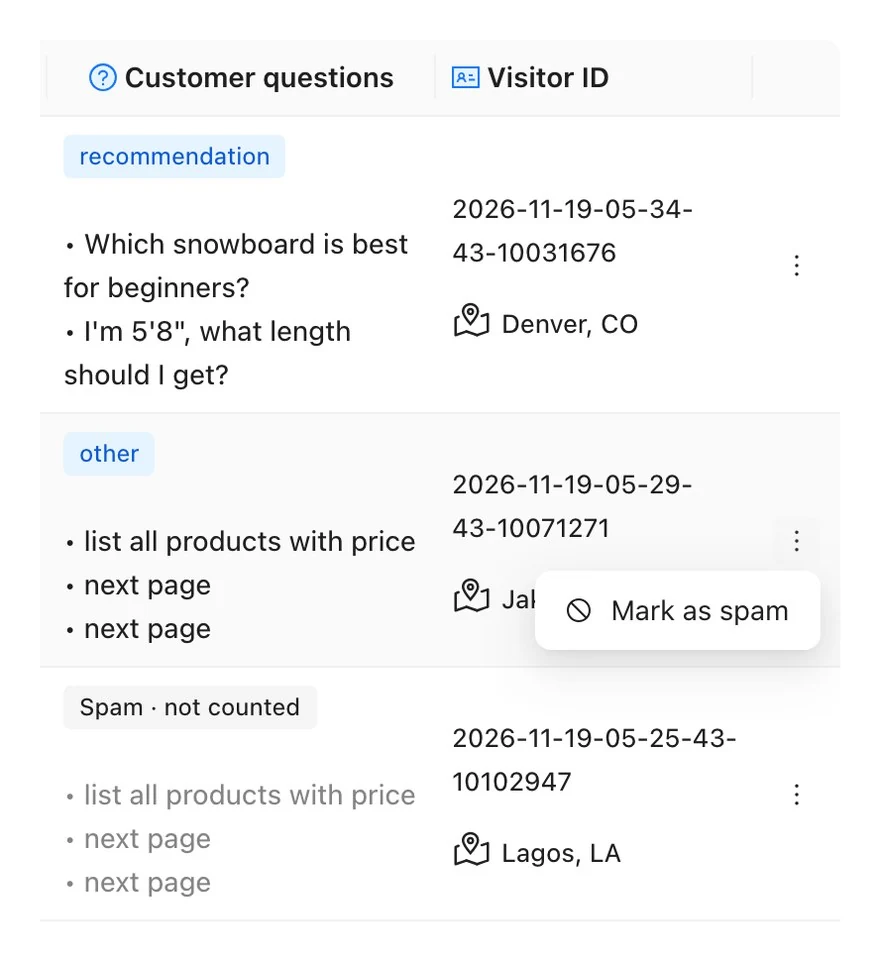
Bir konuşmayı işaretlediğinizde ne olur?
- Hemen planınıza sayılmayı durdurur. Yönetici paneli bu faturalama dönemi için yeni kullanımınızı gösterir.
- Satırda “Spam · sayılmadı” görünür ve soruları griye döner. İşareti geri alabilmeniz için konuşma geçmişinizde kalır.
- Shoply AI, mağazanızda o IP adresine yanıt vermeyi bırakır. Engel yaklaşık 5 dakika içinde başlar ve bir yıl sürer. Yalnızca mağazanızı kapsar.
- Shoply AI, o adresi kullanan herkesi engeller. Gerçek bir müşteri botla aynı ofisi veya mobil ağı paylaşıyorsa, Shoply AI mağazanızda ona da yanıt vermeyi bırakır.
Yönetici paneli sizden onay istemez, çünkü yaptığınız her işareti geri alabilirsiniz.
Gerçek bir müşteriyi işaretlediyseniz
Onların konuşmasındaki aynı üç nokta menüsünü açın ve Not spam seçeneğini seçin. Konuşma yeniden planınıza sayılır ve Shoply AI o adrese yeniden yanıt verir.
Bir müşteri size sohbetin ona yanıt vermeyi bıraktığını söylerse, yaklaşık ne zaman sohbet ettiğini ve ne sorduğunu sorun. O konuşmayı bulun ve Not spam seçeneğini seçin. İşaretli değilse, Visitor access içindeki ülkelerinizi ve engellenen adreslerinizi kontrol edin.
Shoply AI bazı botları kendi başına durdurur mu?
Evet, iki şekilde:
- Otomatik ve eski tarayıcıları atlar. Shoply AI, otomasyon yazılımı tarafından çalıştırıldığını söyleyen tarayıcılarda veya botların sık sık taklit ettiği, yaklaşık iki yıldan daha eski masaüstü Chrome sürümlerinde hiç yüklenmez. Bu ziyaretler AI Search veya AI Chat’e hiç ulaşmaz. Chrome’u bu kadar eski olan gerçek bir müşteri de Shoply AI’yi görmez; Chrome’u güncellemek bunu düzeltir.
- Bazı spam’leri kendi kendine etiketler. Shoply AI’nin kendi başına spam olarak işaretlediği konuşmalar planınıza sayılmaz ve geçmişinizde görünmez, bu yüzden geri almanız gereken bir şey olmaz.
Ziyaretçi erişimi ve Spam olarak işaretle, bu kontrolleri aşan botlar içindir.
Ziyaretçi erişimi ve Spam olarak işaretle, botları tüm mağazamdan uzak tutar mı?
Hayır. Bunlar yalnızca Shoply AI’yi kontrol eder, bu yüzden engellenen bir ziyaretçi yine de mağazanızın sayfalarını açabilir. Botları tüm mağazanızdan uzak tutmak için, mağaza platformunuzun veya web sitesi barındırıcınızın sunduğu bot ayarlarını kullanın.
Ziyaretçilerinizin ne sorduğunu okumak için How to Read Analytics and Chat History bölümüne bakın.