
Cum să conectezi Gorgias sau Zendesk la Shoply AI

Când echipa ta răspunde clienților în Gorgias sau Zendesk, cineva tot trebuie să scrie primul răspuns la fiecare tichet, iar multe tichete conțin aceleași întrebări despre starea comenzii și produse. Conectează-ți helpdesk-ul la Shoply AI, iar Shoply răspunde la noile mesaje ale clienților chiar în tichet, lăsând echipei tale doar cazurile la care nu poate răspunde bine. Folosește aceleași cunoștințe despre produsele, politicile și comenzile tale ca și chatul magazinului tău. În funcție de Reply mode pe care îl alegi, fiecare răspuns va fi fie o notă internă pe care echipa ta o revizuiește și o copiază într-un răspuns, fie un răspuns direct către client.
Deocamdată, doar magazinele din programul nostru pilot pot conecta Gorgias sau Zendesk. Pentru a te alătura, scrie la support@shoplyai.ai, iar noi îți vom spune când magazinul tău se poate conecta.
Ce face Shoply în helpdesk-ul meu?
- Răspunde la cel mai nou mesaj al clientului. Când un client deschide un tichet sau adaugă un mesaj public, Shoply îl citește împreună cu mesajele publice anterioare din tichet și cu până la 5 fișiere atașate, cum ar fi fotografii sau PDF-uri.
- Respectă Reply mode. Shoply publică o notă internă sau răspunde direct pentru tipurile de mesaje pe care le permiți.
- Omite mesajele la care nu poate răspunde bine. Când Shoply nu are suficientă încredere sau mesajul este marketing ori spam, nu publică nimic. Echipa ta răspunde la acel tichet ca de obicei.
- Nu citește niciodată notele tale interne. Notele conțin adesea prețuri de cost sau cazuri ale altor clienți, așa că Shoply le exclude din ceea ce citește.
- Nu poate modifica comenzile. Shoply doar adaugă note sau răspunsuri. Nu poate anula o comandă, emite o rambursare sau modifica tichetul.
- Fiecare răspuns contează ca un chat. Fiecare mesaj al clientului la care Shoply răspunde consumă un chat din planul tău, așa că un tichet în care Shoply răspunde la trei mesaje consumă trei chaturi.
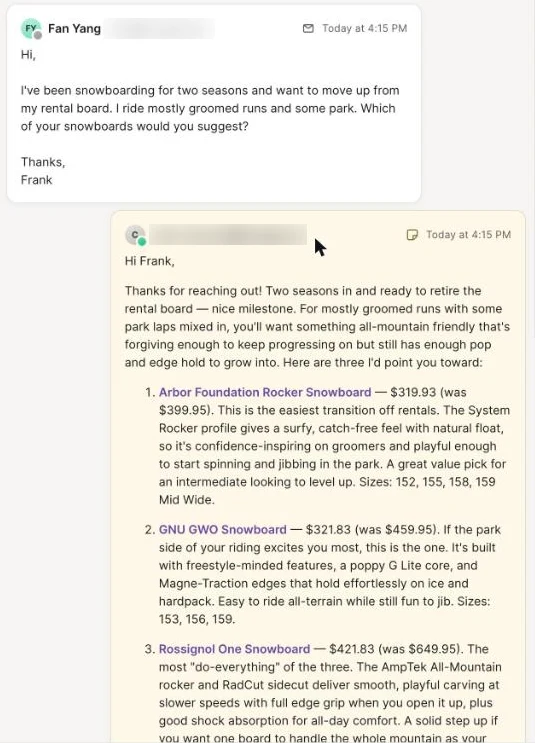
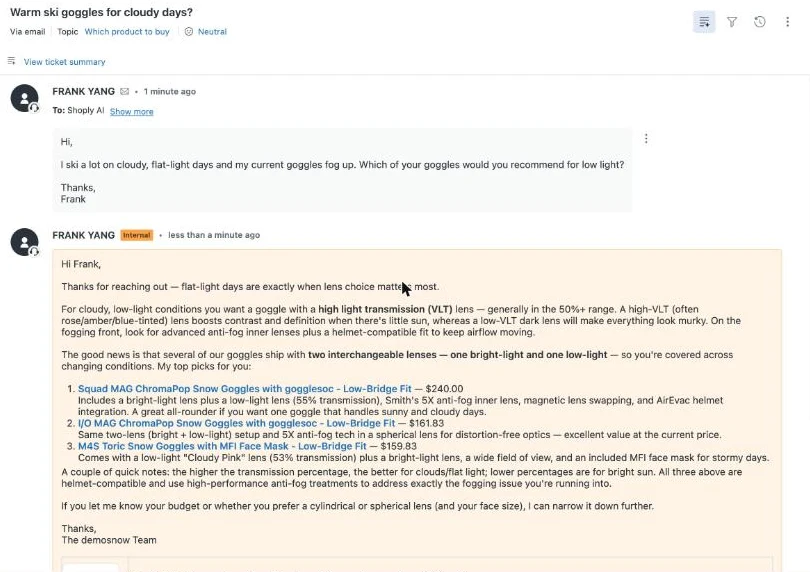
O notă internă conține doar răspunsul Shoply, gata de copiat în răspunsul tău. Numele produselor sunt linkuri, iar acolo unde helpdesk-ul tău le afișează, urmează și carduri de produs cu fotografie și preț.
Înainte să începi
- Magazinul tău este în programul pilot. Așteaptă emailul nostru care confirmă că magazinul tău se poate conecta.
- Un cont de admin în Gorgias sau Zendesk. Doar un admin poate permite accesul Shoply AI în helpdesk-ul tău.
Nu trebuie să copiezi nicio cheie din helpdesk-ul tău. Se deschide o fereastră din helpdesk-ul tău, iar acolo aprobi Shoply AI. Apoi Shoply publică notele și răspunsurile sale ca adminul care a aprobat accesul. Dacă ești deja autentificat în helpdesk în acest browser, helpdesk-ul tău poate aproba Shoply AI ca acel utilizator fără să mai întrebe. Verifică mai întâi că ești autentificat ca adminul pe care echipa ta se așteaptă să îl vadă la acele mesaje.
Conectează Gorgias
- În panoul de administrare Shoply, deschide Settings → Email and helpdesk. Sub Add a connection, dă click pe Gorgias.

- Introdu adresa ta Gorgias, de exemplu yourstore.gorgias.com, și dă click pe Continue in Gorgias.
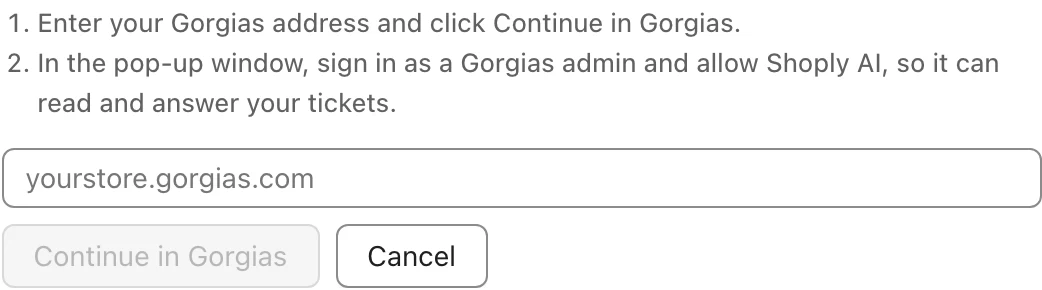
- Se deschide o fereastră Gorgias. Autentifică-te ca admin Gorgias și permite accesul Shoply AI dacă Gorgias îți cere asta. Fereastra se va închide apoi, iar contul tău va apărea în Email and helpdesk.
Conectează Zendesk
- În panoul de administrare Shoply, deschide Settings → Email and helpdesk. Sub Add a connection, dă click pe Zendesk.
- Introdu adresa ta Zendesk, de exemplu yourstore.zendesk.com, și dă click pe Continue in Zendesk.
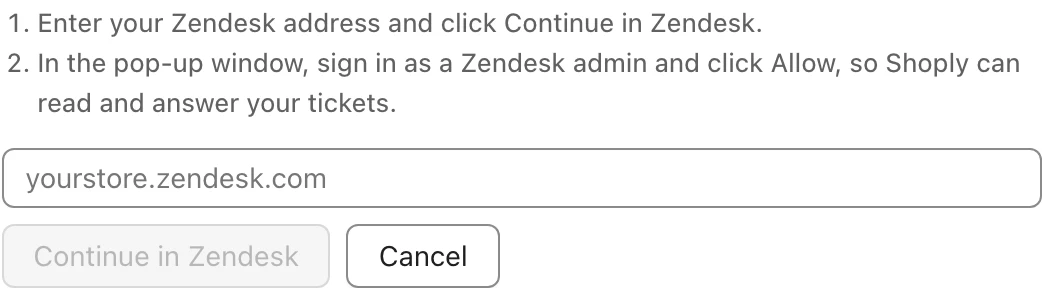
- Se deschide o fereastră Zendesk. Autentifică-te ca admin Zendesk și dă click pe Allow. Fereastra se va închide apoi, iar contul tău va apărea în Email and helpdesk.
Ce se întâmplă dacă conectarea eșuează?
Shoply afișează motivul în partea de sus a paginii. Verifică adresa și că te-ai autentificat ca admin, apoi încearcă din nou.
Ce configurează Shoply când mă conectez?
Înainte ca contul tău să apară ca fiind conectat, Shoply verifică dacă poate citi tichetele tale. Apoi adaugă în helpdesk-ul tău un webhook numit “Shoply AI reply suggestions”: o setare care face ca helpdesk-ul tău să anunțe Shoply de fiecare dată când scrie un client. În Zendesk, Shoply adaugă și un trigger, regula Zendesk care stabilește când să trimită această notificare, cu același nume. Nu trebuie să mai configurezi nimic altceva în helpdesk-ul tău.
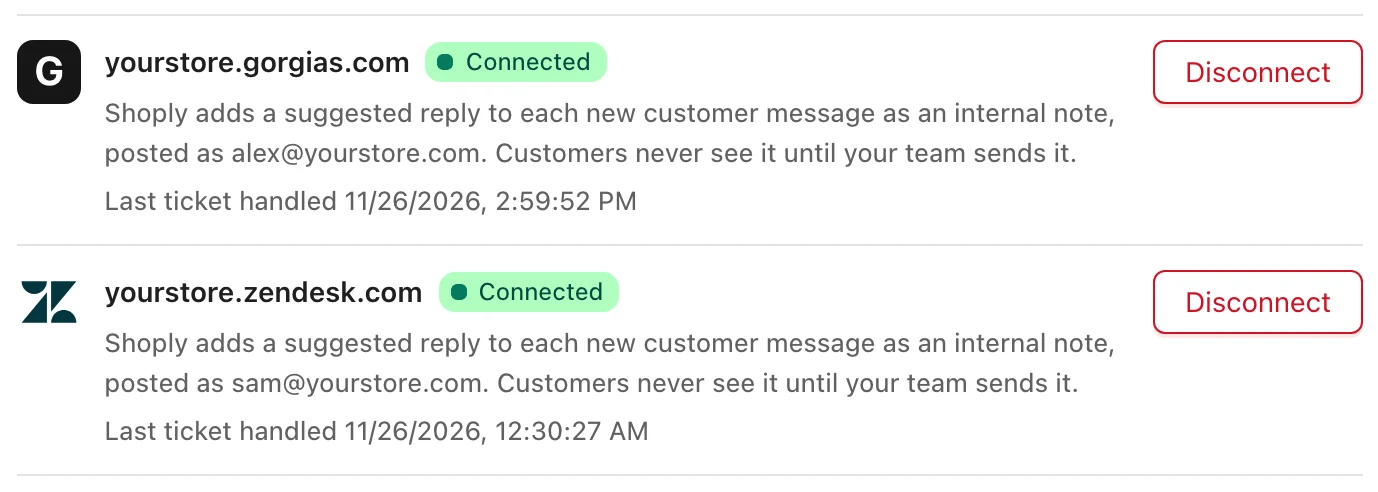
În Email and helpdesk, fiecare cont conectat afișează utilizatorul în numele căruia publică Shoply și momentul în care Shoply a gestionat ultima dată un tichet.
Cum aleg între note și răspunsuri directe?
În secțiunea Email and helpdesk din panoul de administrare Shoply, sub Reply mode, alege una dintre opțiuni:
- Draft only. Fiecare răspuns este o notă internă în tichet. Clienții nu văd nimic până când echipa ta nu copiază nota într-un răspuns și nu îl trimite.
- Auto-send. Shoply răspunde direct clientului pentru tipurile de mesaje pe care le bifezi, cum ar fi starea comenzii sau întrebările despre produse. Celelalte răspunsuri sunt publicate ca note. Shoply nu răspunde niciodată direct la anulări, retururi sau modificări de comandă.

Shoply răspunde direct doar acolo unde helpdesk-ul tău trimite răspunsul clientului prin email: tichete email în Gorgias și tichete email și din formular web în Zendesk. Pentru tichetele din chat, social media și mesagerie, precum și pentru mesajele cumpărătorilor Amazon care ajung în helpdesk-ul tău, răspunsurile Shoply sunt întotdeauna note.
Shoply nu trimite niciodată de două ori același răspuns într-un singur tichet. Dacă trimiterea eșuează, Shoply publică răspunsul ca notă în schimb, astfel încât echipa ta să îl poată copia totuși într-un răspuns.
Poate un client să primească două răspunsuri?
Da, dacă helpdesk-ul tău primește și emailurile unei inbox pe care ai conectat-o la Shoply. De exemplu, dacă Gmail redirecționează adresa ta de suport în Gorgias și ai conectat și acea inbox Gmail, fiecare email ajunge la Shoply de două ori. Shoply îi răspunde atunci în ambele locuri, iar fiecare răspuns contează ca un chat. Cu Auto-send activat, clientul poate primi ambele răspunsuri. Ca să eviți asta, conectează fie inbox-ul, fie helpdesk-ul pentru acea adresă, nu ambele. Panoul de administrare Shoply afișează un memento cât timp ambele sunt conectate.
Fiecare răspuns contează în planul meu?
Da. Fiecare mesaj al clientului la care Shoply răspunde în helpdesk-ul tău, fie ca notă, fie ca răspuns, contează ca un chat în limita de chaturi a planului tău pentru ciclul de facturare. Un mesaj pe care Shoply îl omite nu consumă niciun chat. Când chaturile din planul tău se termină, panoul de administrare Shoply spune că răspunsurile AI sunt puse pe pauză, iar Shoply nu mai răspunde până când faci upgrade sau începe următorul ciclu de facturare. În Analytics & History, graficul de utilizare arată aceste chaturi în bare separate, una pentru Gorgias și una pentru Zendesk.
Unde pot vedea ce a făcut Shoply cu fiecare mesaj?
Deschide Analytics & History și alege fila Email history. Acolo sunt listate cele mai recente 20 de emailuri și mesaje din helpdesk pe care Shoply le-a gestionat, împreună cu rezultatul fiecăruia, cum ar fi “Note added in Zendesk”, “Replied in Gorgias” sau “Needs your reply”. Deschide un rând pentru a citi răspunsul Shoply.
Pot conecta mai mult de un cont?
Da. Poți conecta mai multe conturi de helpdesk, de exemplu Gorgias pentru un brand și Zendesk pentru altul. Fiecare cont apare separat, cu propriul buton Disconnect. Un cont de helpdesk poate aparține unui singur magazin Shoply.
Ce se întâmplă dacă Shoply pierde accesul?
Dacă cineva elimină accesul Shoply AI din helpdesk-ul tău, panoul de administrare Shoply afișează un avertisment pentru acel cont, iar noile mesaje nu mai primesc răspuns până când nu reconectezi. Dă click pe Reconnect Gorgias sau Reconnect Zendesk. Shoply completează automat adresa ta. Dă click pe Continue in Gorgias sau Continue in Zendesk și aprobă din nou Shoply AI.
Cum deconectez un helpdesk?
În panoul de administrare Shoply, deschide Settings → Email and helpdesk, dă click pe Disconnect lângă cont și confirmă. Shoply elimină webhook-ul său din helpdesk-ul tău și, în Zendesk, și triggerul său. Shoply șterge autentificarea salvată pentru helpdesk-ul tău și nu mai răspunde la tichete. În Gorgias, deconectarea elimină și aplicația Shoply AI din contul tău. Dacă helpdesk-ul tău nu permite ca Shoply să își elimine webhook-ul sau triggerul, Shoply afișează un mesaj prin care îți cere să ștergi tu însuți “Shoply AI reply suggestions”:
- Gorgias: Settings → HTTP integration.
- Zendesk: în Admin Center, Apps and integrations → Webhooks, și Objects and rules → Business rules → Triggers.
De unde pot obține ajutor?
Scrie la support@shoplyai.ai.