
Intercom, Front या Help Scout को Shoply AI से कैसे कनेक्ट करें

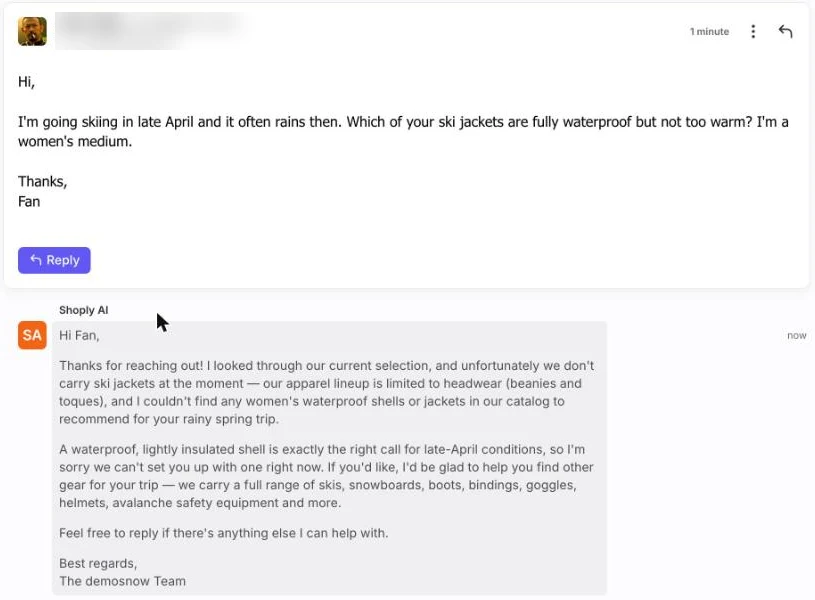
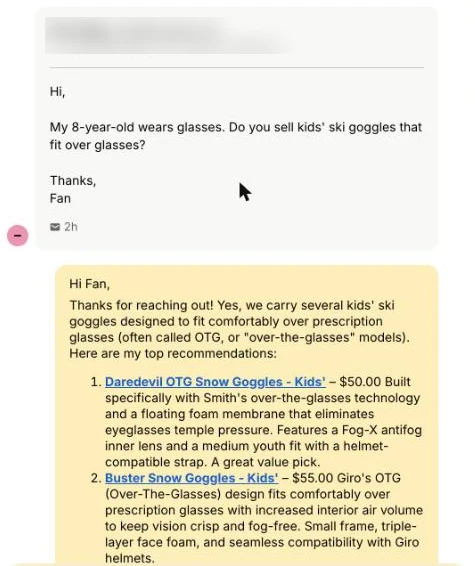
जब आपकी टीम Intercom, Front या Help Scout में ग्राहकों को जवाब देती है, तब भी हर conversation का पहला जवाब किसी न किसी को लिखना पड़ता है, और कई conversations में वही order-status और product से जुड़े सवाल बार-बार पूछे जाते हैं। अपने helpdesk को Shoply AI से कनेक्ट करें, और Shoply नई ग्राहक messages का जवाब उसी conversation में दे देगा, जबकि जिनका यह अच्छी तरह जवाब नहीं दे सकता, उन्हें आपकी टीम के लिए छोड़ देगा। यह आपके store के chat की तरह ही आपके products, policies और orders की वही जानकारी इस्तेमाल करता है। आपने जो Reply mode चुना है, उसके अनुसार हर जवाब या तो एक private note होगा जिसे आपकी टीम review करके reply में copy करेगी, या ग्राहक को direct reply होगा।
फिलहाल, केवल हमारे early access में शामिल stores ही Intercom, Front या Help Scout को कनेक्ट कर सकते हैं। शामिल होने के लिए support@shoplyai.ai पर email करें, और हम आपको बताएंगे कि आपका store कब connect कर सकता है।
मेरा helpdesk में Shoply क्या करता है?
- यह लगभग हर एक मिनट में नए messages की जाँच करता है। Shoply उन conversations को ढूँढता है जिनमें इसकी पिछली जाँच के बाद कोई नया ग्राहक संदेश आया हो, इसलिए आमतौर पर जवाब एक या दो मिनट में दिखाई देता है।
- यह ग्राहक के सबसे नए message का जवाब देता है। Shoply उसे conversation के पुराने messages और अधिकतम 5 attached files, जैसे photos या PDFs, के साथ पढ़ता है।
- यह आपके Reply mode का पालन करता है। Shoply एक private note पोस्ट करता है, या जिन message types की आप अनुमति देते हैं उनके लिए सीधे reply करता है।
- यह उन messages को छोड़ देता है जिनका यह अच्छी तरह जवाब नहीं दे सकता। जब Shoply को भरोसा नहीं होता, या message automated, marketing या spam होता है, तो यह कुछ भी पोस्ट नहीं करता। आपकी टीम उस conversation का सामान्य तरीके से जवाब देती है।
- यह आपके private notes कभी नहीं पढ़ता। Notes में अक्सर cost prices या दूसरे ग्राहकों के cases होते हैं, इसलिए Shoply उन्हें अपनी पढ़ी जाने वाली जानकारी में शामिल नहीं करता।
- यह orders बदल नहीं सकता। Shoply केवल notes या replies जोड़ता है। यह कोई order cancel नहीं कर सकता, refund issue नहीं कर सकता, या conversation बंद नहीं कर सकता।
- हर जवाब एक chat के रूप में गिना जाता है। Shoply जिस भी ग्राहक संदेश का जवाब देता है, वह आपके plan से एक chat इस्तेमाल करता है।
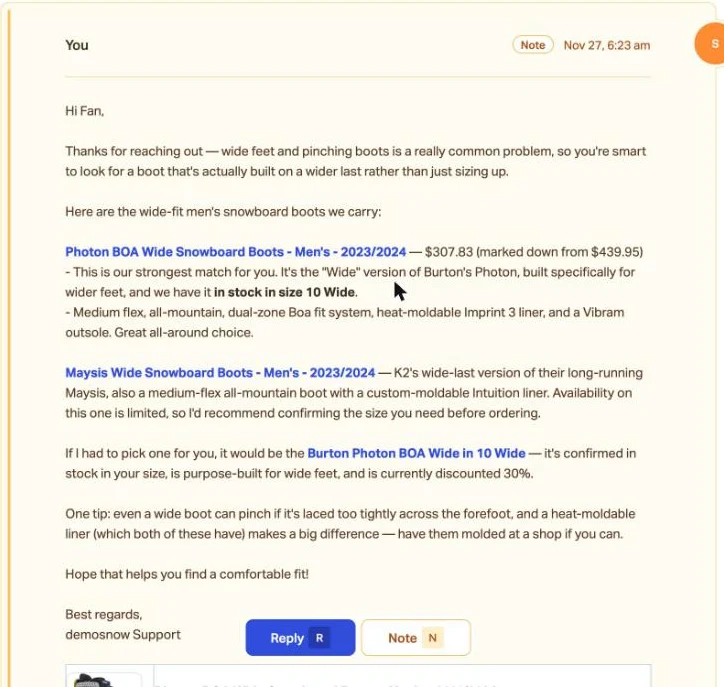
एक note में केवल Shoply का जवाब होता है, जिसे आपके reply में copy करने के लिए तैयार रखा जाता है। Product names आपके store के links होते हैं।
| Helpdesk | Shoply का जवाब इस रूप में दिखाई देता है | इस रूप में पोस्ट किया जाता है |
|---|---|---|
| Intercom | Conversation में एक note | वह Intercom admin जिसने Shoply को approve किया |
| Front | एक comment, जिसे केवल आपके teammates देख सकते हैं | The Shoply AI app |
| Help Scout | Conversation में एक note | वह Help Scout user जिसने Shoply को approve किया |
शुरू करने से पहले
- आपका store early access में हो। हमारे email का इंतज़ार करें जिसमें बताया गया हो कि आपका store connect कर सकता है।
- आपके helpdesk में एक admin account हो। Intercom और Front में केवल admin ही किसी app को allow कर सकता है। Help Scout में Shoply उसी user के रूप में काम करता है जो इसे approve करता है।
- Help Scout: ऐसा plan जिसमें API शामिल हो। Help Scout के Free plan में API access नहीं होता, इसलिए connect करने के लिए उसका Standard plan या उससे ऊपर का plan चाहिए।
आपको अपने helpdesk से कोई key copy नहीं करनी होती। आपके helpdesk की एक window खुलती है, और आप वहीं Shoply AI को approve करते हैं। अगर आप इस browser में पहले से अपने helpdesk में signed in हैं, तो संभव है कि वह बिना पूछे उसी user के रूप में Shoply AI को approve कर दे। पहले यह जाँच लें कि आप उसी admin के रूप में signed in हैं जिसकी आपकी टीम अपेक्षा करती है।
अपना helpdesk कनेक्ट करें
- Shoply admin में Settings → Email and helpdesk खोलें। Add a connection के अंतर्गत Intercom, Front या Help Scout पर click करें।
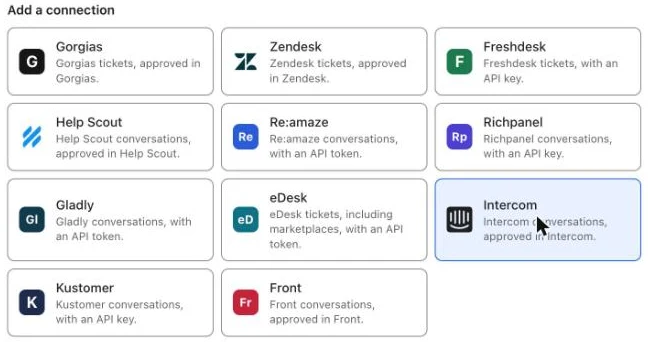
- केवल Intercom: वह region चुनें जहाँ आपका Intercom workspace host किया गया है: United States, Europe या Australia। Intercom में यह Settings → Workspace → General के अंतर्गत दिखाई देता है। Intercom का approval page हर region के लिए अलग होता है।
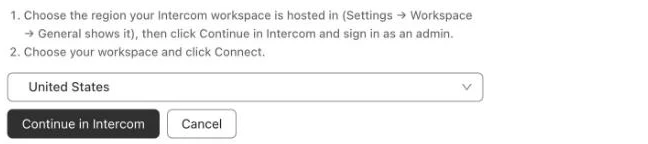
- Continue in Intercom, Continue in Front या Continue in Help Scout पर click करें।
- आपके helpdesk की एक window खुलेगी। वहाँ admin के रूप में sign in करें और Shoply AI को approve करें। इसके बाद window बंद हो जाएगी, और आपका account Email and helpdesk में दिखाई देगा।
अगर connect करना fail हो जाए तो क्या करें?
Shoply page के ऊपर कारण दिखाता है। जाँचें कि आपने admin के रूप में sign in किया है, और Intercom के लिए यह भी कि आपने अपने workspace का सही region चुना है, फिर दोबारा कोशिश करें।
मैं notes और direct replies में से कैसे चुनूँ?
Shoply admin के Email and helpdesk section में, Reply mode के अंतर्गत इनमें से एक चुनें:
- Draft only. हर जवाब एक private note होता है। जब तक आपकी टीम उस note को reply में copy करके भेज नहीं देती, ग्राहक को कुछ दिखाई नहीं देता।
- Auto-send. जिन message types पर आप tick करते हैं, जैसे order status या product questions, उनके लिए Shoply सीधे ग्राहक को reply करता है। इसके बाकी जवाब notes के रूप में पोस्ट किए जाते हैं।

Shoply केवल email conversations में सीधे reply करता है, जहाँ आपका helpdesk ग्राहक को reply email करता है। Front में, reply conversation के inbox के email channel के माध्यम से भेजा जाता है। Chat, social और messaging conversations में Shoply हमेशा एक note पोस्ट करता है।
क्या हर जवाब मेरे plan में गिना जाता है?
हाँ। Shoply जिस भी ग्राहक संदेश का जवाब देता है, चाहे note के रूप में या reply के रूप में, वह billing cycle के लिए आपके plan के chat allowance में एक chat के रूप में गिना जाता है। जिस message को Shoply छोड़ देता है, वह कोई chat इस्तेमाल नहीं करता।
मैं कहाँ देख सकता हूँ कि Shoply ने हर message के साथ क्या किया?
Analytics & History खोलें और Email history tab चुनें। इसमें Shoply द्वारा संभाले गए सबसे हाल के emails और helpdesk messages की सूची होती है, साथ में हर एक का result भी दिखता है।
अगर Shoply की access चली जाए तो क्या होगा?
अगर कोई आपके helpdesk में Shoply AI की access हटा देता है, तो Shoply admin उस account पर एक warning दिखाता है, और जब तक आप दोबारा connect नहीं करते, नए messages का कोई जवाब नहीं दिया जाएगा। Account पर Reconnect पर click करें और Shoply AI को फिर से approve करें। इसके बाद Shoply वहीं से जारी रखेगा जहाँ वह रुका था।
मैं किसी helpdesk को disconnect कैसे करूँ?
Shoply admin में Settings → Email and helpdesk खोलें, account के बगल में Disconnect पर click करें और confirm करें। Shoply जवाब देना बंद कर देता है और अपनी saved access हटा देता है।
- Intercom: Shoply आपके workspace से अपना app भी हटा देता है।
- Front और Help Scout: आपके helpdesk settings में आप इसे हटाएँ तब तक Shoply AI उन apps में listed रहता है जिन्हें आपने authorize किया है। किसी भी स्थिति में Shoply उसका उपयोग आगे नहीं करता।
मुझे मदद कहाँ मिल सकती है?
support@shoplyai.ai पर email करें.