
Gorgias या Zendesk को Shoply AI से कैसे कनेक्ट करें

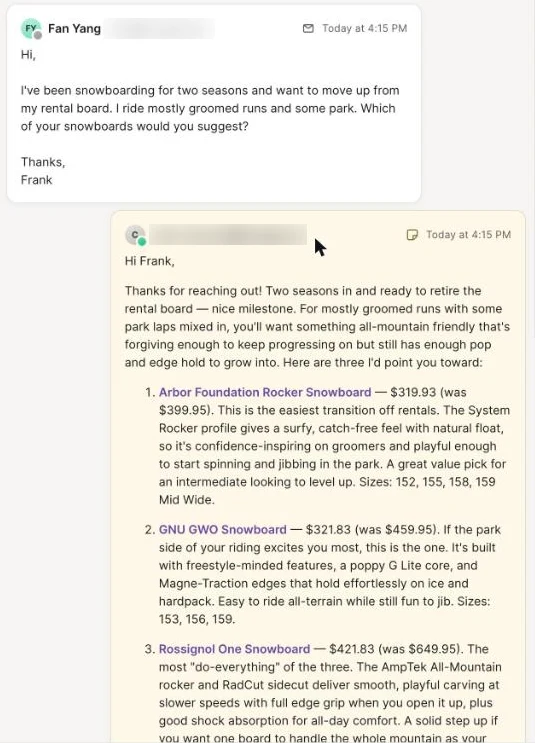
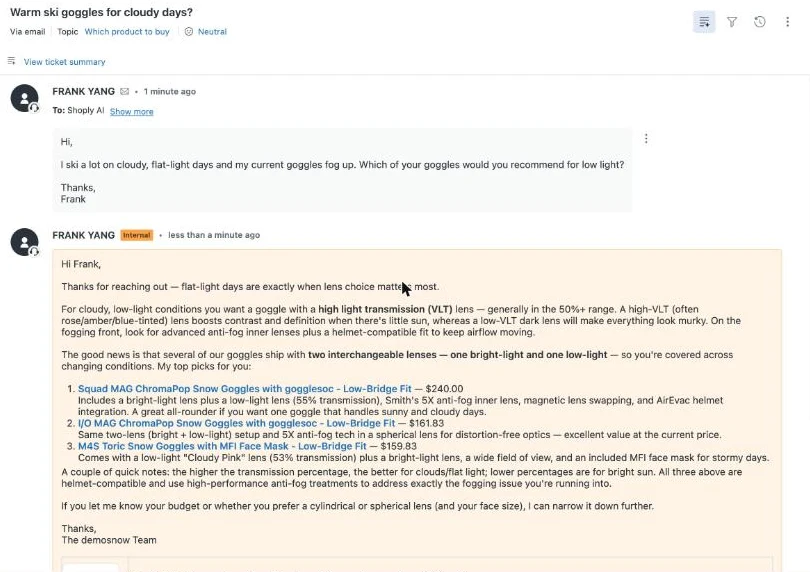
जब आपकी टीम Gorgias या Zendesk में ग्राहकों को उत्तर देती है, तब भी हर टिकट का पहला उत्तर किसी न किसी को लिखना पड़ता है, और बहुत से टिकटों में वही ऑर्डर-स्टेटस और प्रोडक्ट से जुड़े सवाल पूछे जाते हैं। अपने helpdesk को Shoply AI से कनेक्ट करें, और Shoply टिकट पर ही ग्राहकों के नए संदेशों का उत्तर देगा, जबकि जिनका यह अच्छी तरह उत्तर नहीं दे पाता उन्हें आपकी टीम के लिए छोड़ देगा। यह आपके स्टोर के चैट की तरह ही आपके प्रोडक्ट्स, नीतियों और ऑर्डर्स की वही जानकारी इस्तेमाल करता है। आपके चुने हुए Reply mode के अनुसार, हर उत्तर या तो एक आंतरिक नोट होता है जिसे आपकी टीम समीक्षा करके उत्तर में कॉपी करती है, या ग्राहक को सीधे भेजा गया उत्तर होता है।
अभी के लिए, केवल हमारे pilot में शामिल स्टोर ही Gorgias या Zendesk को कनेक्ट कर सकते हैं। जुड़ने के लिए support@shoplyai.ai पर ईमेल करें, और हम आपको बताएंगे कि आपका स्टोर कब कनेक्ट कर सकता है।
Shoply मेरे helpdesk में क्या करता है?
- यह ग्राहक के सबसे नए संदेश का उत्तर देता है। जब कोई ग्राहक टिकट खोलता है या कोई सार्वजनिक संदेश जोड़ता है, तो Shoply उसे पढ़ता है, साथ ही टिकट के पहले के सार्वजनिक संदेशों और अधिकतम 5 संलग्न फाइलों, जैसे फ़ोटो या PDFs, को भी।
- यह आपके Reply mode का पालन करता है। Shoply एक आंतरिक नोट पोस्ट करता है, या उन संदेश प्रकारों के लिए सीधे उत्तर देता है जिन्हें आपने अनुमति दी है।
- जिन संदेशों का यह अच्छी तरह उत्तर नहीं दे सकता, उन्हें छोड़ देता है। जब Shoply को पर्याप्त भरोसा नहीं होता, या संदेश marketing या spam होता है, तो यह कुछ भी पोस्ट नहीं करता। आपकी टीम उस टिकट का उत्तर सामान्य रूप से देती है।
- यह आपके आंतरिक नोट्स कभी नहीं पढ़ता। नोट्स में अक्सर लागत मूल्य या अन्य ग्राहकों के मामले होते हैं, इसलिए Shoply उन्हें अपने पढ़े जाने वाले कंटेंट से बाहर रखता है।
- यह ऑर्डर बदल नहीं सकता। Shoply केवल नोट्स या उत्तर जोड़ता है। यह ऑर्डर cancel नहीं कर सकता, refund जारी नहीं कर सकता, या टिकट में बदलाव नहीं कर सकता।
- हर उत्तर एक chat के रूप में गिना जाता है। Shoply जिस भी ग्राहक संदेश का उत्तर देता है, वह आपकी plan से एक chat इस्तेमाल करता है, इसलिए यदि किसी टिकट में Shoply तीन संदेशों का उत्तर देता है, तो वह तीन chats इस्तेमाल करेगा।
एक आंतरिक नोट में केवल Shoply का उत्तर होता है, जिसे आपके उत्तर में कॉपी करने के लिए तैयार रखा जाता है। Product names links होते हैं, और जहाँ आपका helpdesk उन्हें दिखाता है, वहाँ उनके बाद फ़ोटो और कीमत वाले product cards भी दिखाई देते हैं।
शुरू करने से पहले
- आपका स्टोर pilot में हो। हमारे उस ईमेल का इंतज़ार करें जिसमें कहा गया हो कि आपका स्टोर कनेक्ट कर सकता है।
- Gorgias या Zendesk में एक admin अकाउंट। केवल एक admin ही Shoply AI को आपके helpdesk में अनुमति दे सकता है।
आपको अपने helpdesk से कोई key कॉपी नहीं करनी होती। आपके helpdesk की एक window खुलती है, और आप वहीं Shoply AI को approve करते हैं। इसके बाद Shoply अपने notes और replies उसी admin के रूप में पोस्ट करता है जिसने इसे approve किया था। यदि आप इस browser में पहले से ही अपने helpdesk में signed in हैं, तो आपका helpdesk बिना पूछे उसी user के रूप में Shoply AI को approve कर सकता है। पहले यह जांच लें कि आप उसी admin के रूप में signed in हैं जिसे आपकी टीम उन संदेशों पर देखना चाहती है।
Gorgias कनेक्ट करें
- Shoply admin में Settings → Email and helpdesk खोलें। Add a connection के तहत Gorgias पर क्लिक करें।

- अपना Gorgias address दर्ज करें, उदाहरण के लिए yourstore.gorgias.com, और Continue in Gorgias पर क्लिक करें।
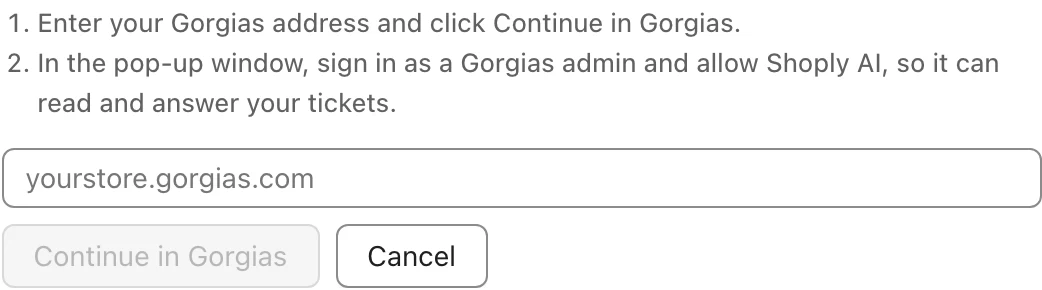
- एक Gorgias window खुलेगी। Gorgias admin के रूप में sign in करें और यदि Gorgias पूछे तो Shoply AI को allow करें। इसके बाद window बंद हो जाएगी, और आपका अकाउंट Email and helpdesk में दिखाई देगा।
Zendesk कनेक्ट करें
- Shoply admin में Settings → Email and helpdesk खोलें। Add a connection के तहत Zendesk पर क्लिक करें।
- अपना Zendesk address दर्ज करें, उदाहरण के लिए yourstore.zendesk.com, और Continue in Zendesk पर क्लिक करें।
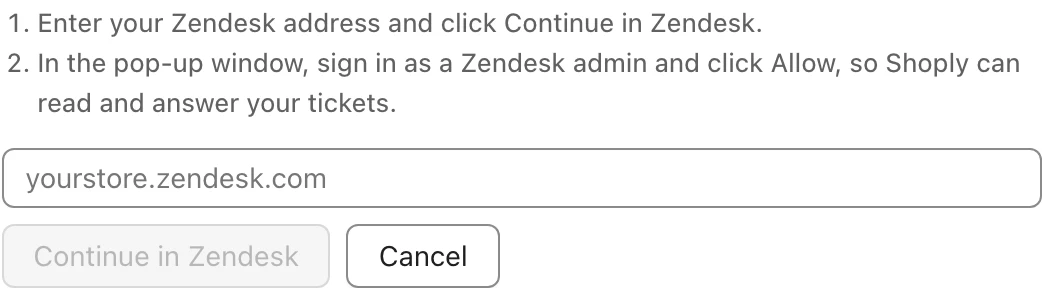
- एक Zendesk window खुलेगी। Zendesk admin के रूप में sign in करें और Allow पर क्लिक करें। इसके बाद window बंद हो जाएगी, और आपका अकाउंट Email and helpdesk में दिखाई देगा।
अगर कनेक्ट करना विफल हो जाए तो क्या करें?
Shoply पेज के ऊपर कारण दिखाता है। address और यह जांचें कि आपने admin के रूप में sign in किया है, फिर दोबारा प्रयास करें।
कनेक्ट करने पर Shoply क्या सेट अप करता है?
आपका अकाउंट connected के रूप में दिखने से पहले, Shoply यह जांचता है कि वह आपके tickets पढ़ सकता है या नहीं। फिर यह आपके helpdesk में “Shoply AI reply suggestions” नाम का एक webhook जोड़ता है: एक ऐसी setting जो आपके helpdesk को हर बार ग्राहक के लिखने पर Shoply को बताने देती है। Zendesk में, Shoply उसी नाम का एक trigger भी जोड़ता है, जो Zendesk का वह rule है जो यह तय करता है कि वह सूचना कब भेजी जाए। आपको अपने helpdesk में और कुछ सेट अप करने की जरूरत नहीं है।
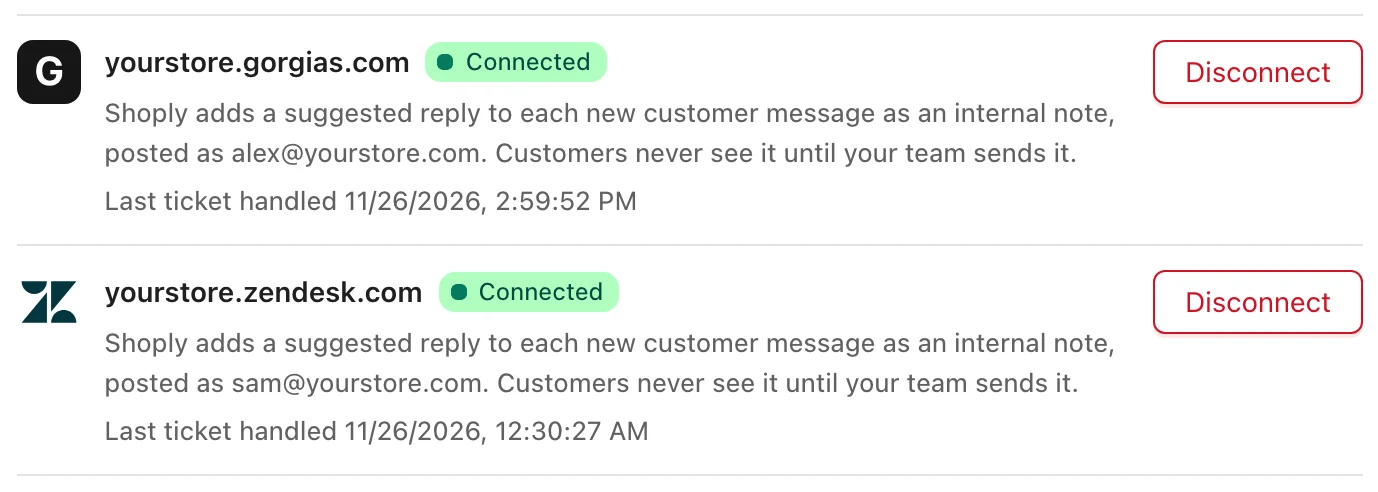
Email and helpdesk में, हर connected account यह दिखाता है कि Shoply किस user के रूप में पोस्ट करता है और आख़िरी बार उसने कब कोई ticket handle किया था।
मैं notes और direct replies में से कैसे चुनूं?
Shoply admin के Email and helpdesk section में, Reply mode के तहत इनमें से एक चुनें:
- Draft only. हर उत्तर टिकट पर एक आंतरिक नोट होता है। ग्राहक तब तक कुछ नहीं देखते जब तक आपकी टीम उस नोट को उत्तर में कॉपी करके भेज नहीं देती।
- Auto-send. Shoply उन संदेश प्रकारों के लिए ग्राहक को सीधे उत्तर देता है जिन्हें आपने tick किया है, जैसे order status या product questions। इसके अन्य उत्तर notes के रूप में पोस्ट किए जाते हैं। Shoply कभी भी cancellations, returns या order changes के लिए सीधे उत्तर नहीं देता।

Shoply केवल वहीं सीधे उत्तर देता है जहाँ आपका helpdesk उस उत्तर को ग्राहक को ईमेल करता है: Gorgias में email tickets, और Zendesk में email और web-form tickets। chat, social और messaging tickets पर, और उन Amazon buyer messages पर जो आपके helpdesk तक पहुँचते हैं, Shoply के उत्तर हमेशा notes होते हैं।
Shoply एक ही ticket पर एक ही उत्तर कभी दो बार नहीं भेजता। यदि भेजना विफल हो जाए, तो Shoply उसके बजाय उस उत्तर को note के रूप में पोस्ट करता है, ताकि आपकी टीम फिर भी उसे उत्तर में कॉपी कर सके।
क्या किसी ग्राहक को दो उत्तर मिल सकते हैं?
हाँ, यदि आपका helpdesk उस inbox के emails भी प्राप्त करता है जिसे आपने Shoply से कनेक्ट किया है। उदाहरण के लिए, यदि Gmail आपके support address को Gorgias में forward करता है और आपने वही Gmail inbox भी कनेक्ट किया है, तो हर email Shoply तक दो बार पहुँचता है। तब Shoply दोनों जगह उसका उत्तर देता है, और हर उत्तर एक chat के रूप में गिना जाता है। यदि Auto-send चालू है, तो ग्राहक को दोनों उत्तर मिल सकते हैं। इससे बचने के लिए, उस address के लिए inbox या helpdesk में से केवल एक को कनेक्ट करें, दोनों को नहीं। जब दोनों connected होते हैं, तो Shoply admin एक reminder दिखाता है।
क्या हर उत्तर मेरी plan में गिना जाता है?
हाँ। आपके helpdesk में Shoply जिस भी ग्राहक संदेश का उत्तर देता है, चाहे note के रूप में या reply के रूप में, वह आपके billing cycle के लिए आपकी plan की chat allowance में एक chat के रूप में गिना जाता है। जिन संदेशों को Shoply छोड़ देता है, वे कोई chat इस्तेमाल नहीं करते। जब आपकी plan की chats समाप्त हो जाती हैं, तो Shoply admin बताता है कि AI replies paused हैं, और Shoply तब तक उत्तर देना बंद कर देता है जब तक आप upgrade नहीं करते या आपका अगला billing cycle शुरू नहीं होता। Analytics & History में, usage chart इन chats को अलग bars के रूप में दिखाता है, एक Gorgias के लिए और एक Zendesk के लिए।
मैं कहाँ देख सकता हूँ कि Shoply ने हर संदेश के साथ क्या किया?
Analytics & History खोलें और Email history tab चुनें। इसमें हाल के 20 emails और helpdesk messages सूचीबद्ध होते हैं जिन्हें Shoply ने handle किया, साथ में हर एक का result भी होता है, जैसे “Note added in Zendesk”, “Replied in Gorgias” या “Needs your reply”। Shoply का उत्तर पढ़ने के लिए किसी row को खोलें।
क्या मैं एक से अधिक accounts कनेक्ट कर सकता हूँ?
हाँ। आप कई helpdesk accounts कनेक्ट कर सकते हैं, उदाहरण के लिए एक brand के लिए Gorgias और दूसरे के लिए Zendesk। हर account अलग से दिखाई देता है, अपने स्वयं के Disconnect button के साथ। एक helpdesk account केवल एक Shoply store से जुड़ा हो सकता है।
अगर Shoply की access चली जाए तो क्या होगा?
यदि कोई आपके helpdesk में Shoply AI की access हटा देता है, तो Shoply admin उस account पर एक warning दिखाता है, और नए संदेशों का उत्तर तब तक नहीं दिया जाता जब तक आप दोबारा कनेक्ट नहीं करते। Reconnect Gorgias या Reconnect Zendesk पर क्लिक करें। Shoply आपका address पहले से भर देता है। Continue in Gorgias या Continue in Zendesk पर क्लिक करें और Shoply AI को फिर से approve करें।
मैं helpdesk को disconnect कैसे करूँ?
Shoply admin में Settings → Email and helpdesk खोलें, account के बगल में Disconnect पर क्लिक करें और पुष्टि करें। Shoply आपके helpdesk से अपना webhook हटा देता है, और Zendesk में अपना trigger भी। Shoply आपके helpdesk के लिए अपनी saved sign-in जानकारी हटा देता है और tickets का उत्तर देना बंद कर देता है। Gorgias में, disconnect करने पर आपके account से Shoply AI app भी हट जाता है। यदि आपका helpdesk Shoply को अपना webhook या trigger हटाने नहीं देता, तो Shoply एक संदेश दिखाता है जिसमें आपसे “Shoply AI reply suggestions” को स्वयं delete करने के लिए कहा जाता है:
- Gorgias: Settings → HTTP integration.
- Zendesk: Admin Center में, Apps and integrations → Webhooks, और Objects and rules → Business rules → Triggers.
मुझे मदद कहाँ मिल सकती है?
support@shoplyai.ai पर ईमेल करें।