
Comment connecter Intercom, Front ou Help Scout à Shoply AI

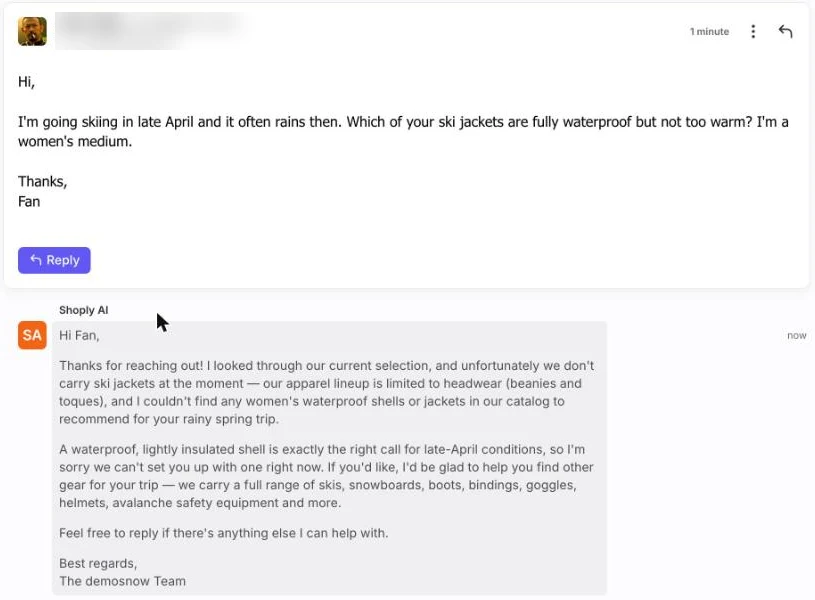
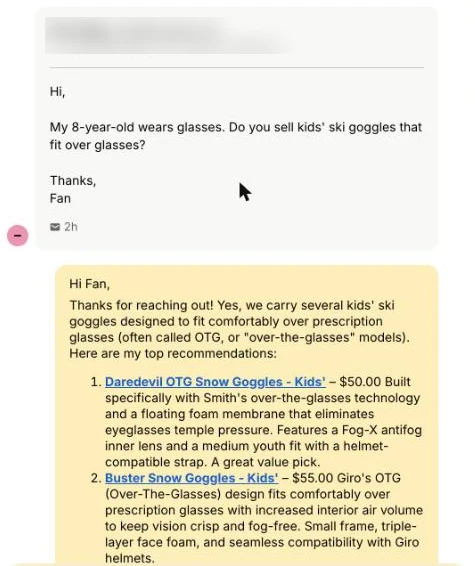
Lorsque votre équipe répond aux clients dans Intercom, Front ou Help Scout, quelqu’un rédige toujours la première réponse de chaque conversation, et de nombreuses conversations posent les mêmes questions sur le statut des commandes et les produits. Connectez votre helpdesk à Shoply AI, et Shoply répondra aux nouveaux messages clients directement dans la conversation, en laissant à votre équipe ceux auxquels il ne peut pas bien répondre. Il utilise la même connaissance de vos produits, politiques et commandes que le chat de votre boutique. Selon le Mode de réponse que vous choisissez, chaque réponse est soit une note privée que votre équipe relit et copie dans une réponse, soit une réponse directe au client.
Pour l’instant, seules les boutiques ayant un accès anticipé peuvent connecter Intercom, Front ou Help Scout. Pour nous rejoindre, envoyez un e-mail à support@shoplyai.ai, et nous vous informerons lorsque votre boutique pourra se connecter.
Que fait Shoply dans mon helpdesk ?
- Il vérifie les nouveaux messages environ une fois par minute. Shoply recherche les conversations ayant reçu un nouveau message client depuis sa dernière vérification, donc une réponse apparaît généralement en une ou deux minutes.
- Il répond au message le plus récent du client. Shoply le lit avec les messages précédents de la conversation et jusqu’à 5 fichiers joints, comme des photos ou des PDF.
- Il suit votre Mode de réponse. Shoply publie une note privée, ou répond directement pour les types de messages que vous autorisez.
- Il ignore les messages auxquels il ne peut pas bien répondre. Lorsque Shoply n’est pas sûr de lui, ou que le message est automatisé, marketing ou du spam, il ne publie rien. Votre équipe répond alors à cette conversation comme d’habitude.
- Il ne lit jamais vos notes privées. Les notes contiennent souvent des prix de revient ou les dossiers d’autres clients, donc Shoply les exclut de ce qu’il lit.
- Il ne peut pas modifier les commandes. Shoply ajoute uniquement des notes ou des réponses. Il ne peut pas annuler une commande, effectuer un remboursement ni clôturer la conversation.
- Chaque réponse compte comme un chat. Chaque message client auquel Shoply répond utilise un chat de votre forfait.
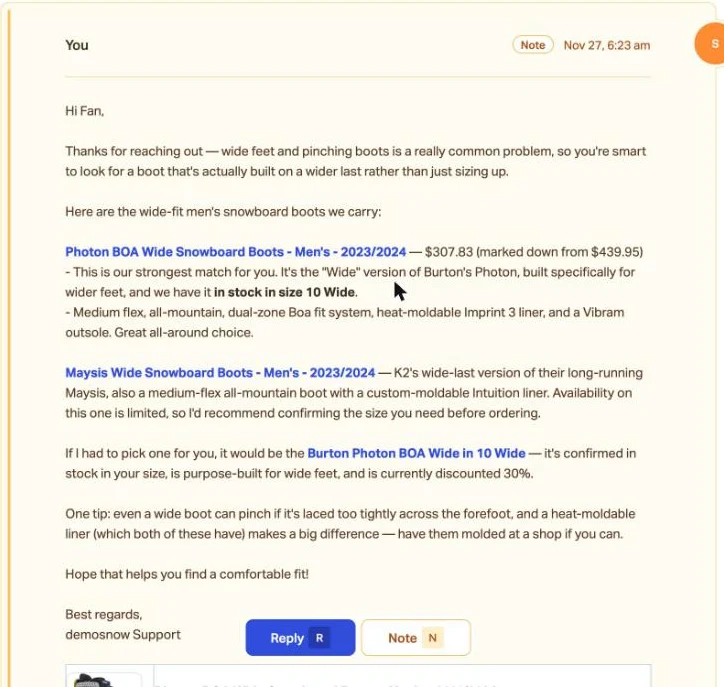
Une note contient uniquement la réponse de Shoply, prête à être copiée dans votre réponse. Les noms des produits sont des liens vers votre boutique.
| Helpdesk | La réponse de Shoply apparaît sous la forme de | Publié en tant que |
|---|---|---|
| Intercom | Une note dans la conversation | L’administrateur Intercom qui a approuvé Shoply |
| Front | Un commentaire, visible uniquement par vos coéquipiers | L’application Shoply AI |
| Help Scout | Une note dans la conversation | L’utilisateur Help Scout qui a approuvé Shoply |
Avant de commencer
- Votre boutique doit avoir l’accès anticipé. Attendez notre e-mail indiquant que votre boutique peut se connecter.
- Un compte administrateur dans votre helpdesk. Intercom et Front permettent uniquement à un administrateur d’autoriser une application. Dans Help Scout, Shoply agit comme l’utilisateur qui l’approuve.
- Help Scout : un forfait qui inclut l’API. Le forfait Free de Help Scout n’inclut pas l’accès à l’API, donc la connexion nécessite son forfait Standard ou supérieur.
Vous n’avez aucune clé à copier depuis votre helpdesk. Une fenêtre de votre helpdesk s’ouvre, et vous y approuvez Shoply AI. Si vous êtes déjà connecté à votre helpdesk dans ce navigateur, il se peut que Shoply AI soit approuvé comme cet utilisateur sans demander de confirmation. Vérifiez d’abord que vous êtes connecté en tant qu’administrateur attendu par votre équipe.
Connecter votre helpdesk
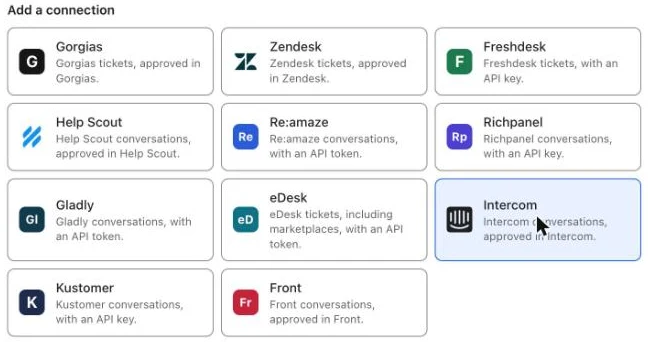
- Dans l’interface d’administration Shoply, ouvrez Settings → Email and helpdesk. Sous Add a connection, cliquez sur Intercom, Front ou Help Scout.
- Intercom uniquement : choisissez la région où votre espace de travail Intercom est hébergé : États-Unis, Europe ou Australie. Intercom l’affiche dans Settings → Workspace → General. La page d’approbation d’Intercom est différente selon chaque région.
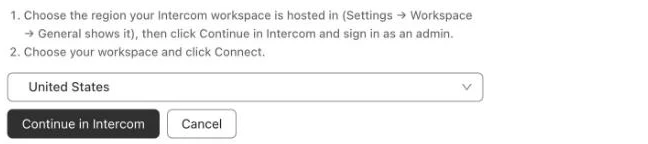
- Cliquez sur Continue in Intercom, Continue in Front ou Continue in Help Scout.
- Une fenêtre de votre helpdesk s’ouvre. Connectez-vous en tant qu’administrateur et approuvez Shoply AI à cet endroit. La fenêtre se ferme ensuite, et votre compte apparaît dans Email and helpdesk.
Que faire si la connexion échoue ?
Shoply affiche la raison en haut de la page. Vérifiez que vous vous êtes connecté en tant qu’administrateur et, pour Intercom, que vous avez choisi la région de votre espace de travail, puis réessayez.
Comment choisir entre les notes et les réponses directes ?
Dans la section Email and helpdesk de l’interface d’administration Shoply, sous Reply mode, choisissez l’une des options suivantes :
- Draft only. Chaque réponse est une note privée. Les clients ne voient rien tant que votre équipe n’a pas copié la note dans une réponse et envoyé celle-ci.
- Auto-send. Shoply répond directement au client pour les types de messages que vous cochez, comme le statut de commande ou les questions sur les produits. Ses autres réponses sont publiées sous forme de notes.

Shoply répond directement uniquement dans les conversations par e-mail, lorsque votre helpdesk envoie la réponse au client par e-mail. Dans Front, la réponse est envoyée via le canal e-mail de la boîte de réception de la conversation. Dans les conversations de chat, réseaux sociaux et messagerie, Shoply publie toujours une note.
Chaque réponse compte-t-elle dans mon forfait ?
Oui. Chaque message client auquel Shoply répond, sous forme de note ou de réponse, compte comme un chat dans l’allocation de chats de votre forfait pour le cycle de facturation. Un message que Shoply ignore n’utilise aucun chat.
Où puis-je voir ce que Shoply a fait avec chaque message ?
Ouvrez Analytics & History et choisissez l’onglet Email history. Il répertorie les e-mails et messages de helpdesk les plus récents traités par Shoply, avec le résultat de chacun.
Que se passe-t-il si Shoply perd l’accès ?
Si quelqu’un supprime l’accès de Shoply AI dans votre helpdesk, l’interface d’administration Shoply affiche un avertissement sur ce compte, et les nouveaux messages restent sans réponse jusqu’à ce que vous le reconnectiez. Cliquez sur Reconnect pour ce compte et approuvez à nouveau Shoply AI. Shoply reprendra alors là où il s’était arrêté.
Comment déconnecter un helpdesk ?
Dans l’interface d’administration Shoply, ouvrez Settings → Email and helpdesk, cliquez sur Disconnect à côté du compte et confirmez. Shoply cesse de répondre et supprime son accès enregistré.
- Intercom : Shoply supprime également son application de votre espace de travail.
- Front et Help Scout : Shoply AI reste listé parmi les applications que vous avez autorisées jusqu’à ce que vous le supprimiez dans les paramètres de votre helpdesk. Dans tous les cas, Shoply ne l’utilise plus.
Où puis-je obtenir de l’aide ?
Envoyez un e-mail à support@shoplyai.ai.