
Comment connecter Gorgias ou Zendesk à Shoply AI

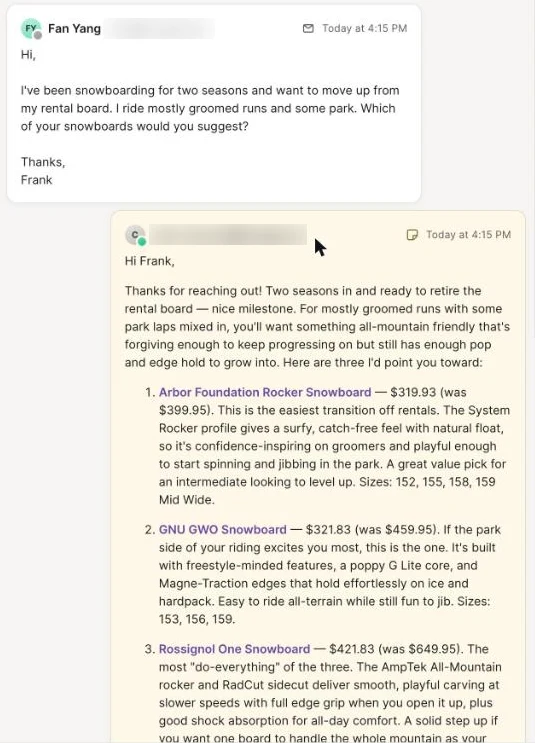
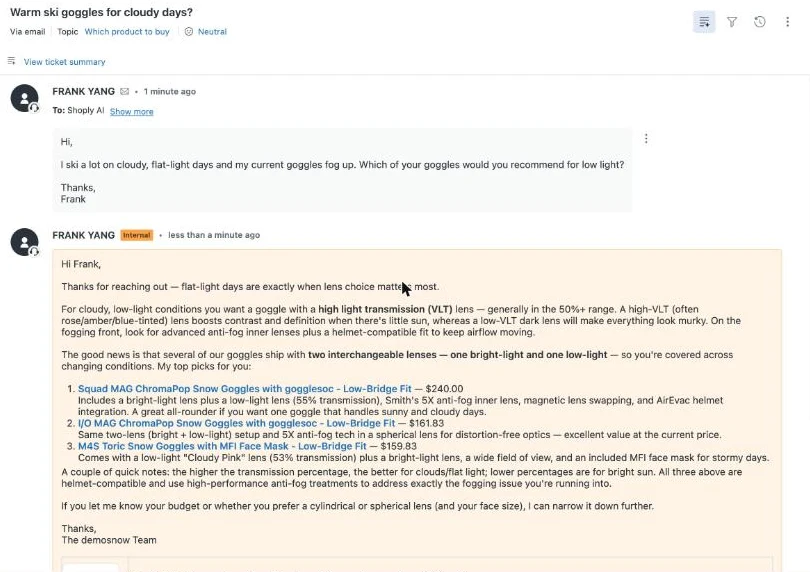
Lorsque votre équipe répond aux clients dans Gorgias ou Zendesk, quelqu’un doit toujours rédiger la première réponse à chaque ticket, et beaucoup de tickets posent les mêmes questions sur le statut des commandes et les produits. Connectez votre outil de support à Shoply AI, et Shoply répondra aux nouveaux messages clients directement dans le ticket, en laissant à votre équipe ceux auxquels il ne peut pas bien répondre. Il utilise la même connaissance de vos produits, politiques et commandes que le chat de votre boutique. Selon le Mode de réponse que vous choisissez, chaque réponse est soit une note interne que votre équipe relit et copie dans une réponse, soit une réponse directe au client.
Pour l’instant, seules les boutiques de notre programme pilote peuvent connecter Gorgias ou Zendesk. Pour nous rejoindre, envoyez un e-mail à support@shoplyai.ai, et nous vous dirons quand votre boutique pourra se connecter.
Que fait Shoply dans mon outil de support ?
- Il répond au message le plus récent du client. Lorsqu’un client ouvre un ticket ou ajoute un message public, Shoply le lit, avec les messages publics précédents du ticket et jusqu’à 5 fichiers joints, comme des photos ou des PDF.
- Il suit votre Mode de réponse. Shoply publie une note interne, ou répond directement pour les types de messages que vous autorisez.
- Il ignore les messages auxquels il ne peut pas bien répondre. Lorsque Shoply n’est pas suffisamment sûr de lui, ou que le message est marketing ou du spam, il ne publie rien. Votre équipe répond à ce ticket comme d’habitude.
- Il ne lit jamais vos notes internes. Les notes contiennent souvent des prix de revient ou des dossiers d’autres clients, donc Shoply les exclut de ce qu’il lit.
- Il ne peut pas modifier les commandes. Shoply ajoute seulement des notes ou des réponses. Il ne peut pas annuler une commande, émettre un remboursement ou modifier le ticket.
- Chaque réponse compte comme un chat. Chaque message client auquel Shoply répond utilise un chat de votre forfait ; ainsi, si Shoply répond à trois messages dans un ticket, cela utilise trois chats.
Une note interne contient uniquement la réponse de Shoply, prête à être copiée dans votre réponse. Les noms de produits sont des liens et, lorsque votre outil de support les affiche, des fiches produit avec photo et prix apparaissent ensuite.
Avant de commencer
- Votre boutique doit être dans le programme pilote. Attendez notre e-mail indiquant que votre boutique peut se connecter.
- Un compte administrateur dans Gorgias ou Zendesk. Seul un administrateur peut autoriser Shoply AI dans votre outil de support.
Vous n’avez aucune clé à copier depuis votre outil de support. Une fenêtre de votre outil de support s’ouvre, et vous y approuvez Shoply AI. Shoply publie ensuite ses notes et réponses en tant qu’administrateur qui l’a approuvé. Si vous êtes déjà connecté à votre outil de support dans ce navigateur, il peut approuver Shoply AI en tant que cet utilisateur sans demander de confirmation. Vérifiez d’abord que vous êtes bien connecté en tant qu’administrateur que votre équipe s’attend à voir sur ces messages.
Connecter Gorgias
- Dans l’admin Shoply, ouvrez Settings → Email and helpdesk. Sous Add a connection, cliquez sur Gorgias.

- Saisissez votre adresse Gorgias, par exemple yourstore.gorgias.com, puis cliquez sur Continue in Gorgias.
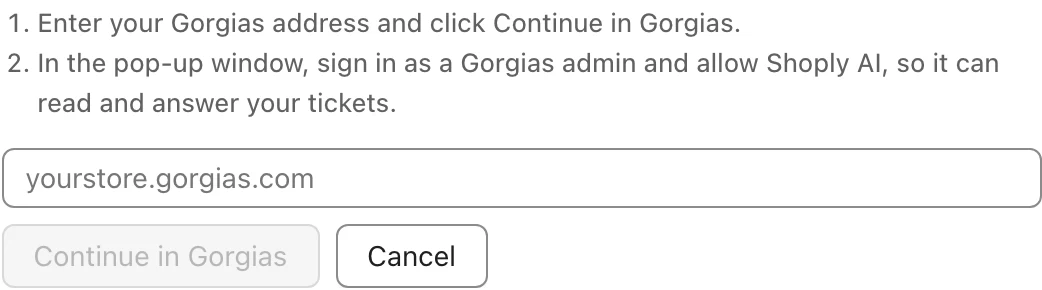
- Une fenêtre Gorgias s’ouvre. Connectez-vous en tant qu’administrateur Gorgias et autorisez Shoply AI si Gorgias le demande. La fenêtre se ferme ensuite, et votre compte apparaît dans Email and helpdesk.
Connecter Zendesk
- Dans l’admin Shoply, ouvrez Settings → Email and helpdesk. Sous Add a connection, cliquez sur Zendesk.
- Saisissez votre adresse Zendesk, par exemple yourstore.zendesk.com, puis cliquez sur Continue in Zendesk.
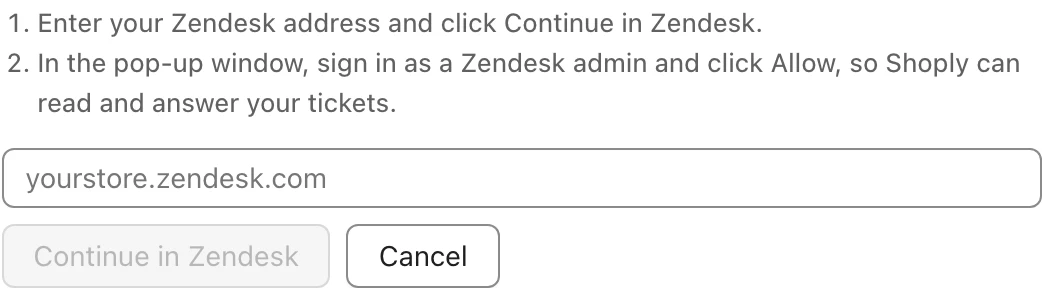
- Une fenêtre Zendesk s’ouvre. Connectez-vous en tant qu’administrateur Zendesk et cliquez sur Allow. La fenêtre se ferme ensuite, et votre compte apparaît dans Email and helpdesk.
Que faire si la connexion échoue ?
Shoply affiche la raison en haut de la page. Vérifiez l’adresse et assurez-vous que vous êtes connecté en tant qu’administrateur, puis réessayez.
Que configure Shoply lorsque je me connecte ?
Avant que votre compte n’apparaisse comme connecté, Shoply vérifie qu’il peut lire vos tickets. Il ajoute ensuite à votre outil de support un webhook nommé “Shoply AI reply suggestions” : un paramètre qui permet à votre outil de support d’informer Shoply chaque fois qu’un client écrit. Dans Zendesk, Shoply ajoute aussi un déclencheur, la règle Zendesk qui définit quand envoyer cette notification, avec le même nom. Vous n’avez rien d’autre à configurer dans votre outil de support.
Dans Email and helpdesk, chaque compte connecté affiche l’utilisateur au nom duquel Shoply publie ainsi que la dernière heure à laquelle Shoply a traité un ticket.
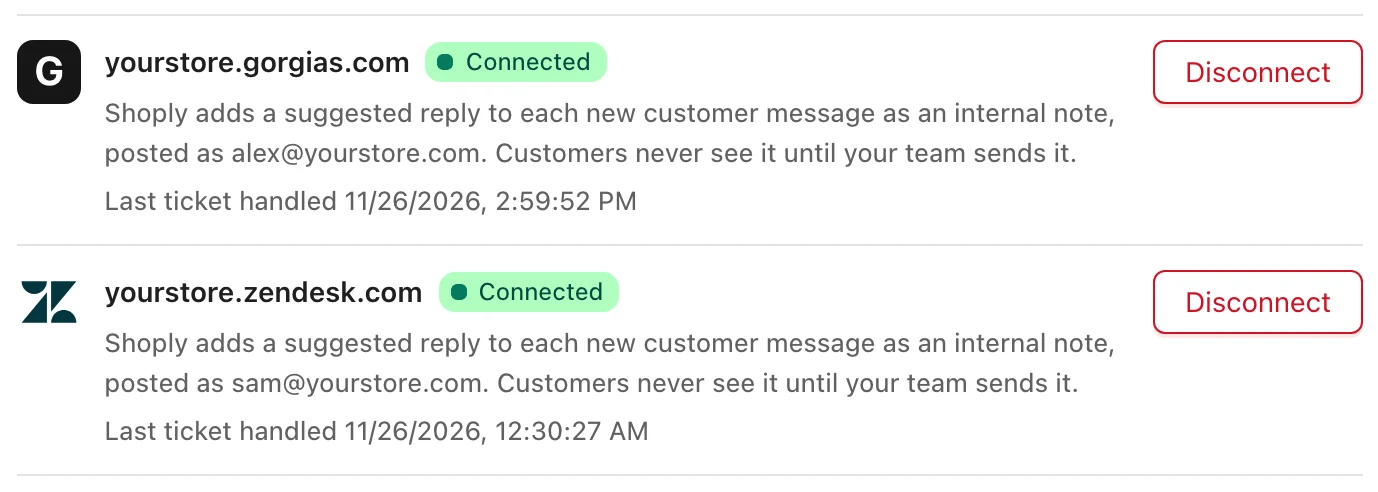
Comment choisir entre les notes et les réponses directes ?
Dans la section Email and helpdesk de l’admin Shoply, sous Reply mode, choisissez l’une des options suivantes :
- Draft only. Chaque réponse est une note interne sur le ticket. Les clients ne voient rien tant que votre équipe n’a pas copié la note dans une réponse et ne l’a pas envoyée.
- Auto-send. Shoply répond directement au client pour les types de messages que vous cochez, comme le statut d’une commande ou les questions sur les produits. Ses autres réponses sont publiées sous forme de notes. Shoply ne répond jamais directement aux annulations, retours ou modifications de commande.

Shoply répond directement uniquement là où votre outil de support envoie la réponse par e-mail au client : les tickets e-mail dans Gorgias, et les tickets e-mail et formulaires web dans Zendesk. Pour les tickets de chat, réseaux sociaux et messagerie, ainsi que pour les messages acheteurs Amazon qui arrivent dans votre outil de support, les réponses de Shoply sont toujours des notes.
Shoply n’envoie jamais deux fois la même réponse sur un même ticket. Si l’envoi échoue, Shoply publie la réponse sous forme de note à la place, afin que votre équipe puisse quand même la copier dans une réponse.
Un client peut-il recevoir deux réponses ?
Oui, si votre outil de support reçoit aussi les e-mails d’une boîte de réception que vous avez connectée à Shoply. Par exemple, si Gmail transfère votre adresse de support vers Gorgias et que vous avez également connecté cette boîte Gmail, chaque e-mail arrive deux fois à Shoply. Shoply y répond alors dans les deux endroits, et chaque réponse compte comme un chat. Si Auto-send est activé, le client peut recevoir les deux réponses. Pour éviter cela, connectez soit la boîte de réception, soit l’outil de support pour cette adresse, mais pas les deux. L’admin Shoply affiche un rappel tant que les deux sont connectés.
Chaque réponse est-elle décomptée de mon forfait ?
Oui. Chaque message client auquel Shoply répond dans votre outil de support, sous forme de note ou de réponse, compte comme un chat dans l’allocation de chats de votre forfait pour le cycle de facturation. Un message que Shoply ignore ne consomme aucun chat. Lorsque les chats de votre forfait sont épuisés, l’admin Shoply indique que les réponses IA sont suspendues, et Shoply cesse de répondre jusqu’à ce que vous changiez de forfait ou que votre prochain cycle de facturation commence. Dans Analytics & History, le graphique d’utilisation affiche ces chats dans leurs propres barres, une pour Gorgias et une pour Zendesk.
Où puis-je voir ce que Shoply a fait pour chaque message ?
Ouvrez Analytics & History et choisissez l’onglet Email history. Il liste les 20 e-mails et messages d’outil de support les plus récents que Shoply a traités, avec le résultat de chacun, par exemple “Note added in Zendesk”, “Replied in Gorgias” ou “Needs your reply”. Ouvrez une ligne pour lire la réponse de Shoply.
Puis-je connecter plus d’un compte ?
Oui. Vous pouvez connecter plusieurs comptes d’outil de support, par exemple Gorgias pour une marque et Zendesk pour une autre. Chaque compte apparaît séparément, avec son propre bouton Disconnect. Un compte d’outil de support ne peut appartenir qu’à une seule boutique Shoply.
Que se passe-t-il si Shoply perd l’accès ?
Si quelqu’un retire l’accès de Shoply AI dans votre outil de support, l’admin Shoply affiche un avertissement sur ce compte, et les nouveaux messages ne reçoivent aucune réponse jusqu’à ce que vous le reconnectiez. Cliquez sur Reconnect Gorgias ou Reconnect Zendesk. Shoply préremplit votre adresse. Cliquez sur Continue in Gorgias ou Continue in Zendesk et approuvez de nouveau Shoply AI.
Comment déconnecter un outil de support ?
Dans l’admin Shoply, ouvrez Settings → Email and helpdesk, cliquez sur Disconnect à côté du compte puis confirmez. Shoply supprime son webhook de votre outil de support, et dans Zendesk son déclencheur également. Shoply supprime sa connexion enregistrée à votre outil de support et cesse de répondre aux tickets. Dans Gorgias, la déconnexion supprime aussi l’application Shoply AI de votre compte. Si votre outil de support ne permet pas à Shoply de supprimer son webhook ou son déclencheur, Shoply affiche un message vous demandant de supprimer vous-même “Shoply AI reply suggestions” :
- Gorgias: Settings → HTTP integration.
- Zendesk: dans Admin Center, Apps and integrations → Webhooks, et Objects and rules → Business rules → Triggers.
Où puis-je obtenir de l’aide ?
Envoyez un e-mail à support@shoplyai.ai.