
Πώς να προσθέσετε σελίδες σύγκρισης προϊόντων με AI στο κατάστημά σας
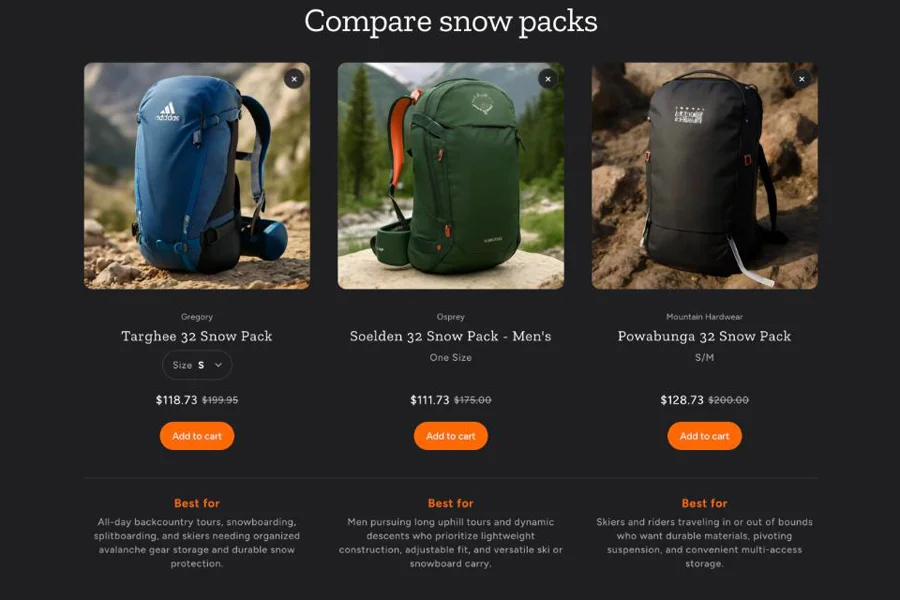
Οι αγοραστές συχνά διστάζουν ανάμεσα σε δύο ή τρία παρόμοια προϊόντα. Το Shoply μπορεί να τα εμφανίσει δίπλα δίπλα σε μία σελίδα: το Shoply AI διαβάζει την περιγραφή κάθε προϊόντος και δημιουργεί έναν πίνακα σύγκρισης, με μια σύντομη γραμμή για το σε τι είναι καταλληλότερο κάθε προϊόν. Εσείς επιλέγετε ποια προϊόντα θα συγκριθούν και μπορείτε να συνδέσετε τη σύγκριση από οποιοδήποτε κουμπί, banner, email ή ανάρτηση στα social.
Τι βλέπουν οι αγοραστές;
- Τα προϊόντα δίπλα δίπλα, το καθένα με τη φωτογραφία, τη μάρκα, την τιμή, την επιλογή μεγέθους ή χρώματος και ένα κουμπί Add to cart.
- “Best for”: μία πρόταση ανά προϊόν για το ποιον ή ποια χρήση εξυπηρετεί καλύτερα, γραμμένη από το AI.
- Έναν πίνακα χαρακτηριστικών, ομαδοποιημένο σε ενότητες όπως “Capacity and fit”. Το Show differences only κρύβει τις γραμμές όπου όλα τα προϊόντα είναι ίδια.
- Τη γλώσσα του καταστήματός σας. Το AI γράφει τη σύνοψη και τον πίνακα στη γλώσσα της σελίδας, για παράδειγμα στα ολλανδικά στο ολλανδικό storefront σας.
- Χώρο για να αλλάξουν γνώμη. Το × σε ένα προϊόν το αφαιρεί και το Add a product αναζητά ένα άλλο στο κατάστημά σας. Μια σύγκριση υποστηρίζει έως τρία προϊόντα.
Δύο τρόποι για να ανοίξετε μια σύγκριση
Μια σελίδα σύγκρισης με τον δικό της σύνδεσμο
Η σελίδα ανοίγει σε αυτή τη διεύθυνση στο domain του καταστήματός σας:
https://your-store.com/apps/shoply-ai?page_mode=compare&product_id1=PRODUCT_ID&product_id2=PRODUCT_IDΑντικαταστήστε κάθε PRODUCT_ID με το ID ενός προϊόντος (δείτε Πώς μπορώ να βρω το ID ενός προϊόντος;). Προσθέστε product_id3 για ένα τρίτο προϊόν. Για να ανοίξετε συγκεκριμένο μέγεθος ή χρώμα, προσθέστε variant_id1, variant_id2 ή variant_id3.
Επειδή είναι ένας κανονικός σύνδεσμος, μπορείτε να τον μοιραστείτε οπουδήποτε: σε ένα κουμπί “Compare” σε σελίδα συλλογής, σε newsletter, σε blog post ή σε social post. Δείτε αυτό το παράδειγμα στο demo store μας .
Ένα αναδυόμενο παράθυρο πάνω από οποιαδήποτε σελίδα του καταστήματός σας
Προσθέστε #shoply-compare σε έναν σύνδεσμο στο κατάστημά σας και η σύγκριση θα ανοίξει σε ένα αναδυόμενο παράθυρο πλήρους οθόνης πάνω από την τρέχουσα σελίδα:
| Σύνδεσμος | Τι ανοίγει |
|---|---|
#shoply-compare=123,456 | Προϊόντα 123 και 456 |
#shoply-compare=123:789,456 | Το προϊόν 123 στη variant 789 του (ένα μέγεθος ή χρώμα) και το προϊόν 456 |
#shoply-compare σε σελίδα προϊόντος | Αυτό το προϊόν, συν μια κάρτα Add a product |
Σε μια σελίδα προϊόντος, το ίδιο το προϊόν της σελίδας είναι πάντα η πρώτη στήλη. Για παράδειγμα, αυτός ο σύνδεσμος ανοίγει μια σύγκριση από ένα κουμπί:
<a href="#shoply-compare=123,456">Compare these two</a>Οι αγοραστές κλείνουν το αναδυόμενο παράθυρο με το ×, το πλήκτρο Esc ή το κουμπί Πίσω του browser τους. Δοκιμάστε το κουμπί Compare snow packs στην αρχική σελίδα του demo store μας .
Πώς μπορώ να βρω το ID ενός προϊόντος;
- Στο Shopify admin σας, μεταβείτε στα Products και ανοίξτε το προϊόν.
- Το ID είναι ο αριθμός στο τέλος της διεύθυνσης στον browser σας, για παράδειγμα
7834161184883στοadmin.shopify.com/store/your-store/products/7834161184883. - Για ID variant, κάντε κλικ στο μέγεθος ή το χρώμα στην ενότητα Variants. Το ID του είναι ο αριθμός μετά το
/variants/στη διεύθυνση.
Πώς μπορώ να αλλάξω το design;
- Στην εφαρμογή Shoply AI, ανοίξτε το Customize AI Search.
- Ανοίξτε το AI Comparison page και επιλέξτε ένα design:
- Showroom: καθαρές, κεντραρισμένες στήλες, με το όνομα κάθε χαρακτηριστικού πάνω από τις τιμές του.
- Blueprint: ονόματα χαρακτηριστικών σε μια αριστερή στήλη και ριγέ γραμμές, σαν φύλλο προδιαγραφών.
- Mosaic: κάθε προϊόν και κάθε ομάδα χαρακτηριστικών μέσα σε μια κάρτα με στρογγυλεμένες γωνίες.
- Spotlight: προϊόντα σε μια περιγραμμένη ζώνη στο χρώμα του theme σας, με σημάδια επιλογής για χαρακτηριστικά ναι ή όχι.
- Ελέγξτε την προεπισκόπηση και κάντε κλικ στο Save.
Η σελίδα χρησιμοποιεί τις γραμματοσειρές και τα χρώματα του theme σας, ώστε να ταιριάζει με το υπόλοιπο κατάστημά σας.
Μια σύγκριση χρησιμοποιεί τα chats μου;
- Κάθε νέα σύγκριση μετρά ως ένα chat, όπως μία απάντηση στο AI Chat.
- Οι αποθηκευμένες συγκρίσεις είναι δωρεάν. Το Shoply διατηρεί κάθε σύγκριση για 3 ημέρες. Όποιος ανοίξει τα ίδια προϊόντα μέσα σε αυτό το διάστημα βλέπει την αποθηκευμένη σύγκριση και δεν μετράει.
- Κάθε προβολή εμφανίζεται στο ιστορικό chat σας, ώστε να μπορείτε να δείτε ποια προϊόντα συγκρίνουν οι αγοραστές.
- Μετράνε και οι πωλήσεις. Τα προϊόντα σε μια σύγκριση μετρούν ως προϊόντα στα οποία ο αγοραστής έκανε κλικ στο Shoply, οπότε μια μεταγενέστερη αγορά ενός από αυτά αποδίδεται στο Shoply στην αναφορά πωλήσεών σας.
Για να αποτραπεί η αυτόματη κίνηση από το να εξαντλεί τα chats σας, ένας επισκέπτης μπορεί να ξεκινήσει το πολύ 20 νέες συγκρίσεις σε 10 λεπτά. Οι αποθηκευμένες συγκρίσεις δεν έχουν όριο.
Ποια καταστήματα μπορούν να το χρησιμοποιήσουν;
Οι σελίδες σύγκρισης λειτουργούν σε καταστήματα Shopify, επειδή χρησιμοποιούν το app proxy του Shopify για να ανοίγουν στο δικό σας domain. Οι ιστότοποι που χρησιμοποιούν Shoply χωρίς Shopify (SiteChat) δεν τις υποστηρίζουν ακόμα.