
Como conectar Intercom, Front ou Help Scout ao Shoply AI

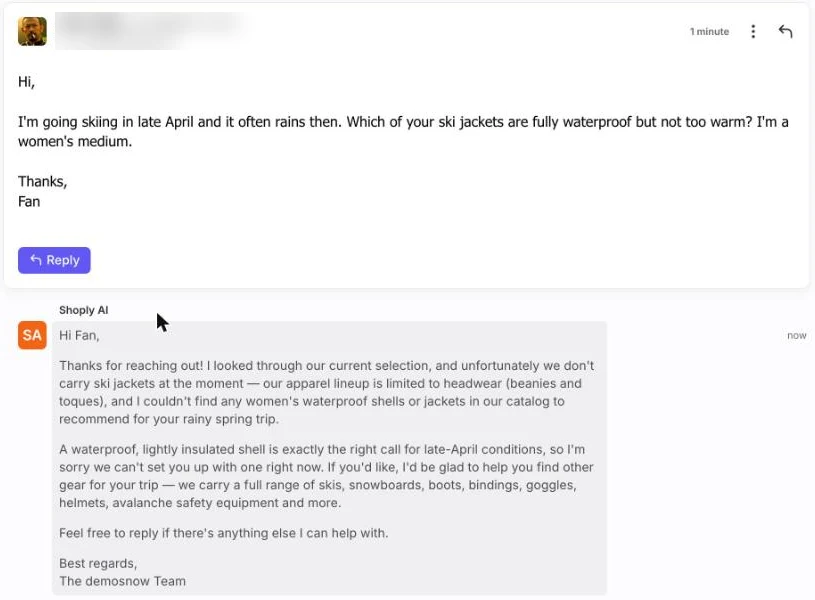
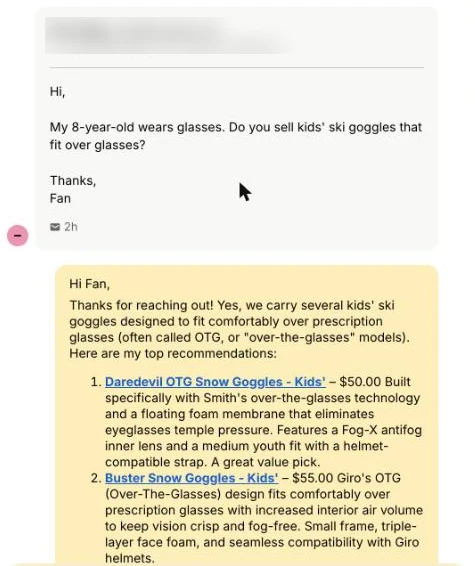
Quando sua equipe responde clientes no Intercom, Front ou Help Scout, alguém ainda precisa escrever a primeira resposta para cada conversa, e muitas conversas fazem as mesmas perguntas sobre status de pedidos e produtos. Conecte seu helpdesk ao Shoply AI, e o Shoply responderá novas mensagens de clientes na própria conversa, deixando para sua equipe aquelas que ele não consegue responder bem. Ele usa o mesmo conhecimento sobre seus produtos, políticas e pedidos que o chat da sua loja. Dependendo do Modo de resposta que você escolher, cada resposta será uma nota privada para sua equipe revisar e copiar em uma resposta, ou uma resposta direta ao cliente.
Por enquanto, apenas lojas no nosso acesso antecipado podem conectar Intercom, Front ou Help Scout. Para participar, envie um e-mail para support@shoplyai.ai, e avisaremos quando sua loja puder se conectar.
O que o Shoply faz no meu helpdesk?
- Ele verifica novas mensagens aproximadamente uma vez por minuto. O Shoply procura conversas com uma nova mensagem de cliente desde a última verificação, então uma resposta geralmente aparece em um ou dois minutos.
- Ele responde à mensagem mais recente do cliente. O Shoply a lê junto com as mensagens anteriores da conversa e com até 5 arquivos anexados, como fotos ou PDFs.
- Ele segue o seu Modo de resposta. O Shoply publica uma nota privada ou responde diretamente para os tipos de mensagem que você permitir.
- Ele pula mensagens que não consegue responder bem. Quando o Shoply não está confiante, ou a mensagem é automatizada, de marketing ou spam, ele não publica nada. Sua equipe responde essa conversa normalmente.
- Ele nunca lê suas notas privadas. As notas geralmente contêm preços de custo ou casos de outros clientes, então o Shoply as deixa de fora do que lê.
- Ele não pode alterar pedidos. O Shoply apenas adiciona notas ou respostas. Ele não pode cancelar um pedido, emitir um reembolso ou encerrar a conversa.
- Cada resposta conta como um chat. Cada mensagem de cliente que o Shoply responde usa um chat do seu plano.
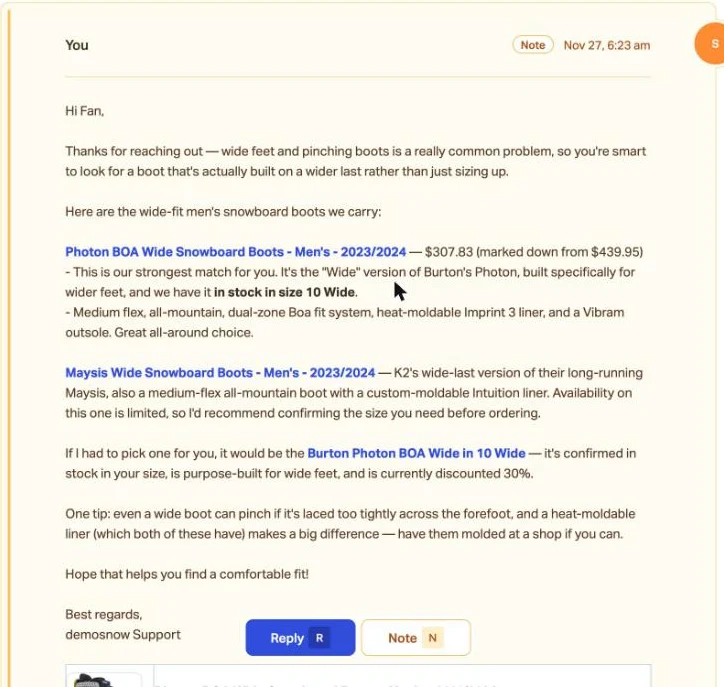
Uma nota contém apenas a resposta do Shoply, pronta para ser copiada para sua resposta. Os nomes dos produtos são links para sua loja.
| Helpdesk | A resposta do Shoply aparece como | Publicado como |
|---|---|---|
| Intercom | Uma nota na conversa | O administrador do Intercom que aprovou o Shoply |
| Front | Um comentário, que apenas seus colegas de equipe veem | O app Shoply AI |
| Help Scout | Uma nota na conversa | O usuário do Help Scout que aprovou o Shoply |
Antes de começar
- Sua loja no acesso antecipado. Aguarde nosso e-mail informando que sua loja pode se conectar.
- Uma conta de administrador no seu helpdesk. O Intercom e o Front permitem que apenas um administrador autorize um app. No Help Scout, o Shoply atua como o usuário que o aprova.
- Help Scout: um plano que inclua a API. O plano Free do Help Scout não tem acesso à API, então a conexão exige o plano Standard ou superior.
Você não precisa copiar nenhuma chave do seu helpdesk. Uma janela do seu helpdesk será aberta, e você aprovará o Shoply AI por lá. Se você já estiver conectado ao seu helpdesk neste navegador, ele pode aprovar o Shoply AI como esse usuário sem perguntar. Verifique primeiro se você está conectado como o administrador que sua equipe espera.
Conecte seu helpdesk
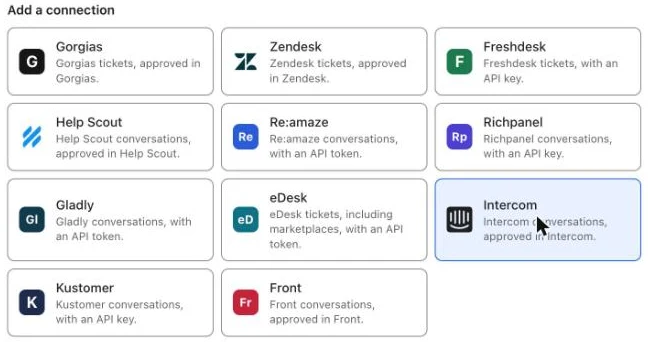
- No painel de administração do Shoply, abra Settings → Email and helpdesk. Em Add a connection, clique em Intercom, Front ou Help Scout.
- Somente Intercom: escolha a região em que seu workspace do Intercom está hospedado: Estados Unidos, Europa ou Austrália. O Intercom mostra isso em Settings → Workspace → General. A página de aprovação do Intercom é diferente para cada região.
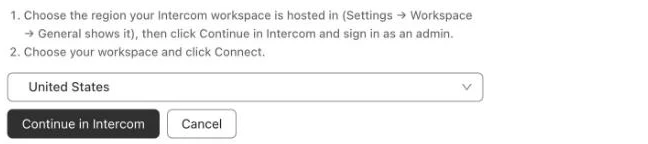
- Clique em Continue in Intercom, Continue in Front ou Continue in Help Scout.
- Uma janela do seu helpdesk será aberta. Entre como administrador e aprove o Shoply AI por lá. A janela então será fechada, e sua conta aparecerá em Email and helpdesk.
E se a conexão falhar?
O Shoply mostra o motivo no topo da página. Verifique se você entrou como administrador e, no caso do Intercom, se escolheu a região do seu workspace, depois tente novamente.
Como escolho entre notas e respostas diretas?
Na seção Email and helpdesk do painel de administração do Shoply, em Reply mode, escolha uma opção:
- Draft only. Cada resposta é uma nota privada. Os clientes não veem nada até que sua equipe copie a nota para uma resposta e a envie.
- Auto-send. O Shoply responde diretamente ao cliente para os tipos de mensagem que você marcar, como status de pedido ou perguntas sobre produtos. As outras respostas dele são publicadas como notas.

O Shoply responde diretamente apenas em conversas por e-mail, nas quais seu helpdesk envia a resposta por e-mail ao cliente. No Front, a resposta é enviada pelo canal de e-mail da caixa de entrada da conversa. Em conversas de chat, redes sociais e mensagens, o Shoply sempre publica uma nota.
Cada resposta conta para o meu plano?
Sim. Cada mensagem de cliente que o Shoply responde, como nota ou como resposta, conta como um chat no limite de chats do seu plano para o ciclo de cobrança. Uma mensagem que o Shoply pula não usa nenhum chat.
Onde posso ver o que o Shoply fez com cada mensagem?
Abra Analytics & History e escolha a aba Email history. Ela lista os e-mails e mensagens de helpdesk mais recentes que o Shoply processou, com o resultado de cada um.
E se o Shoply perder o acesso?
Se alguém remover o acesso do Shoply AI no seu helpdesk, o painel de administração do Shoply mostrará um aviso nessa conta, e novas mensagens não receberão resposta até que você reconecte. Clique em Reconnect na conta e aprove o Shoply AI novamente. O Shoply então continuará de onde parou.
Como desconecto um helpdesk?
No painel de administração do Shoply, abra Settings → Email and helpdesk, clique em Disconnect ao lado da conta e confirme. O Shoply para de responder e exclui o acesso salvo.
- Intercom: o Shoply também remove seu app do seu workspace.
- Front e Help Scout: o Shoply AI continua listado entre os apps que você autorizou até que você o remova nas configurações do seu helpdesk. De qualquer forma, o Shoply não o usa mais.
Onde posso obter ajuda?
Envie um e-mail para support@shoplyai.ai.