
Comment ajouter des pages de comparaison de produits IA à votre boutique
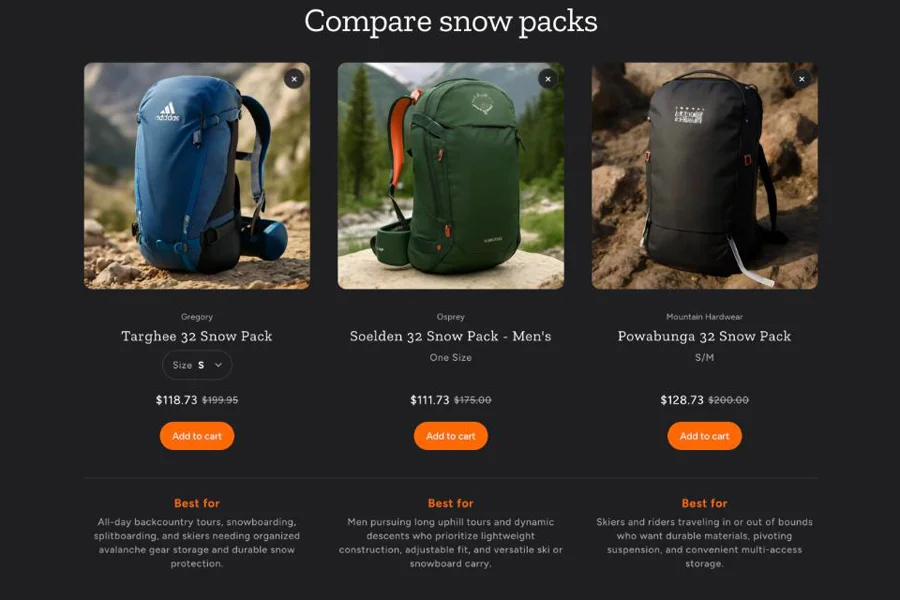
Les clients hésitent souvent entre deux ou trois produits similaires. Shoply peut les afficher côte à côte sur une seule page : Shoply AI lit la description de chaque produit et crée un tableau comparatif, avec une courte phrase indiquant à quoi chaque produit convient le mieux. Vous choisissez quels produits comparer, et vous pouvez créer un lien vers la comparaison depuis n’importe quel bouton, bannière, e-mail ou publication sur les réseaux sociaux.
Que voient les clients ?
- Les produits côte à côte, chacun avec sa photo, sa marque, son prix, son choix de taille ou de couleur, et un bouton Ajouter au panier.
- « Idéal pour » : une phrase par produit sur la personne ou l’usage auquel il convient le mieux, rédigée par l’IA.
- Un tableau des fonctionnalités, regroupées en sections comme « Capacité et ajustement ». Afficher uniquement les différences masque les lignes où tous les produits sont identiques.
- La langue de votre boutique. L’IA rédige le résumé et le tableau dans la langue de la page, par exemple en néerlandais sur votre vitrine néerlandaise.
- La possibilité de changer d’avis. Le × sur un produit le supprime, et Ajouter un produit lance une recherche dans votre boutique pour en choisir un autre. Une comparaison peut contenir jusqu’à trois produits.
Deux façons d’ouvrir une comparaison
Une page de comparaison avec son propre lien
La page s’ouvre à cette adresse sur le domaine de votre boutique :
https://your-store.com/apps/shoply-ai?page_mode=compare&product_id1=PRODUCT_ID&product_id2=PRODUCT_IDRemplacez chaque PRODUCT_ID par l’ID d’un produit (voir Comment trouver l’ID d’un produit ?). Ajoutez product_id3 pour un troisième produit. Pour ouvrir une taille ou une couleur précise, ajoutez variant_id1, variant_id2 ou variant_id3.
Comme il s’agit d’un lien normal, vous pouvez le partager partout : un bouton « Comparer » sur une page de collection, une newsletter, un article de blog ou une publication sur les réseaux sociaux. Voir cet exemple sur notre boutique de démonstration .
Une fenêtre pop-up au-dessus de n’importe quelle page de votre boutique
Ajoutez #shoply-compare à un lien dans votre boutique, et la comparaison s’ouvre dans une fenêtre pop-up plein écran au-dessus de la page actuelle :
| Lien | Ce qui s’ouvre |
|---|---|
#shoply-compare=123,456 | Produits 123 et 456 |
#shoply-compare=123:789,456 | Produit 123 dans sa variante 789 (une taille ou une couleur), et produit 456 |
#shoply-compare sur une page produit | Ce produit, plus une carte Ajouter un produit |
Sur une page produit, le produit de la page est toujours la première colonne. Par exemple, ce lien ouvre une comparaison depuis un bouton :
<a href="#shoply-compare=123,456">Compare these two</a>Les clients ferment la fenêtre pop-up avec le ×, la touche Échap ou le bouton Précédent de leur navigateur. Essayez le bouton Compare snow packs sur la page d’accueil de notre boutique de démonstration .
Comment trouver l’ID d’un produit ?
- Dans votre interface d’administration Shopify, allez dans Produits et ouvrez le produit.
- L’ID est le numéro à la fin de l’adresse dans votre navigateur, par exemple
7834161184883dansadmin.shopify.com/store/your-store/products/7834161184883. - Pour un ID de variante, cliquez sur la taille ou la couleur sous Variantes. Son ID est le numéro après
/variants/dans l’adresse.
Comment modifier le design ?
- Dans l’application Shoply AI, ouvrez Customize AI Search.
- Ouvrez AI Comparison page et choisissez un design :
- Showroom : colonnes centrées et épurées, avec le nom de chaque fonctionnalité au-dessus de ses valeurs.
- Blueprint : noms des fonctionnalités dans une colonne à gauche et lignes alternées, comme une fiche technique.
- Mosaic : chaque produit et chaque groupe de fonctionnalités dans une carte aux coins arrondis.
- Spotlight : produits dans une bande encadrée aux couleurs de votre thème, avec des coches pour les fonctionnalités oui/non.
- Vérifiez l’aperçu et cliquez sur Save.
La page utilise les polices et les couleurs de votre thème, pour s’intégrer au reste de votre boutique.
Est-ce qu’une comparaison utilise mes chats ?
- Une nouvelle comparaison compte comme un chat, comme une réponse dans AI Chat.
- Les comparaisons enregistrées sont gratuites. Shoply conserve chaque comparaison pendant 3 jours. Toute personne qui ouvre les mêmes produits pendant cette période voit la version enregistrée, et cela n’est pas comptabilisé.
- Chaque affichage apparaît dans votre historique des chats, afin que vous puissiez voir quels produits les clients comparent.
- Les ventes comptent aussi. Les produits d’une comparaison sont comptés comme des produits sur lesquels le client a cliqué dans Shoply ; ainsi, l’achat ultérieur de l’un d’eux est attribué à Shoply dans votre rapport de ventes.
Pour empêcher le trafic automatisé d’épuiser vos chats, un visiteur peut lancer au maximum 20 nouvelles comparaisons en 10 minutes. Les comparaisons enregistrées n’ont pas de limite.
Quelles boutiques peuvent l’utiliser ?
Les pages de comparaison fonctionnent sur les boutiques Shopify, car elles utilisent l’app proxy de Shopify pour s’ouvrir sur votre propre domaine. Les sites web qui utilisent Shoply sans Shopify (SiteChat) ne les proposent pas encore.