
Gorgias veya Zendesk Shoply AI’ya Nasıl Bağlanır

Ekibiniz Gorgias veya Zendesk içinde müşterilere yanıt verdiğinde, yine de her biletin ilk yanıtını birinin yazması gerekir ve birçok bilette aynı sipariş durumu ve ürün soruları sorulur. Yardım masanızı Shoply AI’ya bağlayın; Shoply, doğrudan bilet üzerinde yeni müşteri mesajlarını yanıtlasın ve iyi yanıtlayamadıklarını ekibinize bıraksın. Mağazanızın sohbetinde kullandığı ürünleriniz, politikalarınız ve siparişleriniz hakkındaki aynı bilgiyi kullanır. Seçtiğiniz Reply mode ayarına bağlı olarak, her yanıt ekibinizin inceleyip bir yanıta kopyaladığı bir dahili not veya müşteriye gönderilen doğrudan bir yanıt olur.
Şimdilik yalnızca pilot programımızdaki mağazalar Gorgias veya Zendesk bağlayabilir. Katılmak için support@shoplyai.ai adresine e-posta gönderin; mağazanız bağlanabildiğinde size haber verelim.
Shoply yardım masamda ne yapar?
- Müşterinin en yeni mesajını yanıtlar. Bir müşteri bilet açtığında veya herkese açık bir mesaj eklediğinde, Shoply bunu; biletin önceki herkese açık mesajlarıyla ve fotoğraf veya PDF gibi en fazla 5 ek dosyayla birlikte okur.
- Reply mode ayarınızı izler. Shoply bir dahili not gönderir veya izin verdiğiniz mesaj türleri için doğrudan yanıt verir.
- İyi yanıtlayamadığı mesajları atlar. Shoply emin değilse veya mesaj pazarlama ya da spam ise hiçbir şey göndermez. Ekibiniz o bileti her zamanki gibi yanıtlar.
- Dahili notlarınızı asla okumaz. Notlarda çoğu zaman maliyet fiyatları veya diğer müşterilerin vakaları bulunur, bu yüzden Shoply bunları okuduklarına dahil etmez.
- Siparişleri değiştiremez. Shoply yalnızca not veya yanıt ekler. Bir siparişi iptal edemez, geri ödeme yapamaz veya bileti değiştiremez.
- Her yanıt bir sohbet sayılır. Shoply’nin yanıtladığı her müşteri mesajı planınızdan bir sohbet kullanır; yani Shoply’nin üç mesaja yanıt verdiği bir bilet üç sohbet kullanır.
Bir dahili not yalnızca Shoply’nin yanıtını içerir ve yanıtınıza kopyalamaya hazırdır. Ürün adları bağlantıdır ve yardım masanız bunları gösterdiği yerlerde, ardından fotoğraf ve fiyat içeren ürün kartları gelir.
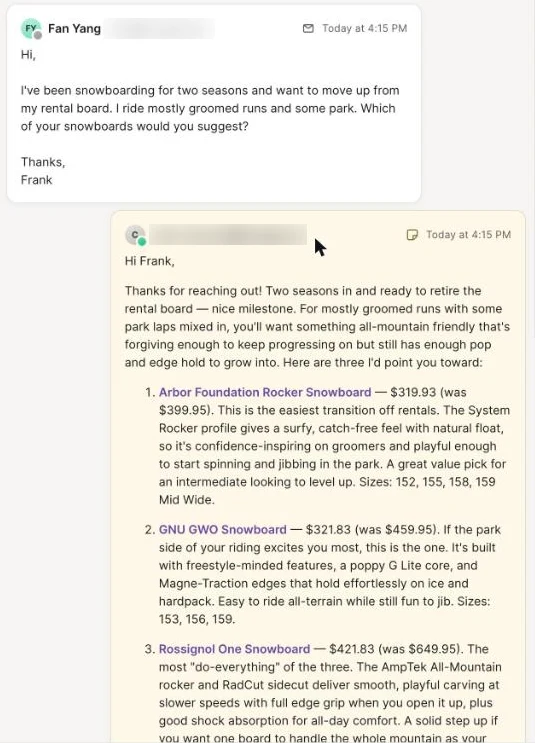
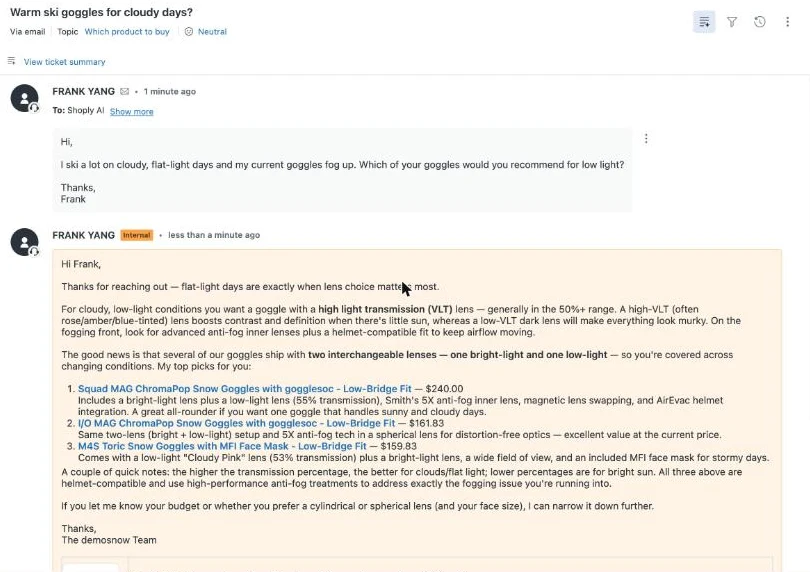
Başlamadan önce
- Mağazanızın pilotta olması. Mağazanızın bağlanabileceğini söyleyen e-postamızı bekleyin.
- Gorgias veya Zendesk’te bir yönetici hesabı. Yardım masanıza yalnızca bir yönetici Shoply AI erişimi verebilir.
Yardım masanızdan herhangi bir anahtar kopyalamazsınız. Yardım masanızdan bir pencere açılır ve Shoply AI’ı orada onaylarsınız. Shoply daha sonra notlarını ve yanıtlarını, onayı veren yönetici olarak gönderir. Bu tarayıcıda yardım masanızda zaten oturum açtıysanız, yardım masanız sormadan Shoply AI’ı o kullanıcı olarak onaylayabilir. Önce, ekibinizin bu mesajlarda görmeyi beklediği yönetici olarak oturum açtığınızı kontrol edin.
Gorgias’ı bağlama
- Shoply yönetici panelinde Settings → Email and helpdesk bölümünü açın. Add a connection altında Gorgias seçeneğine tıklayın.

- Gorgias adresinizi girin, örneğin yourstore.gorgias.com, ve Continue in Gorgias seçeneğine tıklayın.
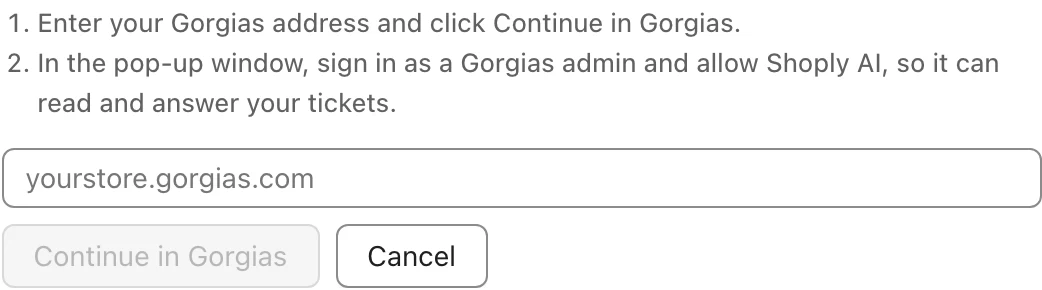
- Bir Gorgias penceresi açılır. Gorgias bir onay isterse, Gorgias yöneticisi olarak oturum açın ve Shoply AI’a izin verin. Ardından pencere kapanır ve hesabınız Email and helpdesk bölümünde görünür.
Zendesk’i bağlama
- Shoply yönetici panelinde Settings → Email and helpdesk bölümünü açın. Add a connection altında Zendesk seçeneğine tıklayın.
- Zendesk adresinizi girin, örneğin yourstore.zendesk.com, ve Continue in Zendesk seçeneğine tıklayın.
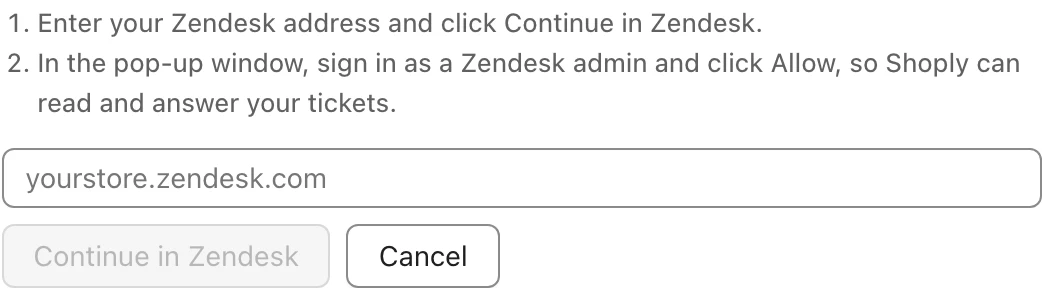
- Bir Zendesk penceresi açılır. Zendesk yöneticisi olarak oturum açın ve Allow seçeneğine tıklayın. Ardından pencere kapanır ve hesabınız Email and helpdesk bölümünde görünür.
Bağlantı başarısız olursa ne olur?
Shoply nedeni sayfanın üst kısmında gösterir. Adresi ve yönetici olarak oturum açtığınızı kontrol edin, ardından yeniden deneyin.
Bağlandığımda Shoply ne kurar?
Hesabınız bağlı olarak görünmeden önce, Shoply biletlerinizi okuyabildiğini kontrol eder. Ardından yardım masanıza “Shoply AI reply suggestions” adlı bir webhook ekler: bu, müşteriniz her yazdığında yardım masanızın Shoply’ye haber vermesini sağlayan bir ayardır. Zendesk’te Shoply ayrıca aynı adla bir trigger da ekler; bu, Zendesk’in bu bildirimi ne zaman göndereceğine dair kuralıdır. Yardım masanızda başka bir şey kurmanız gerekmez.
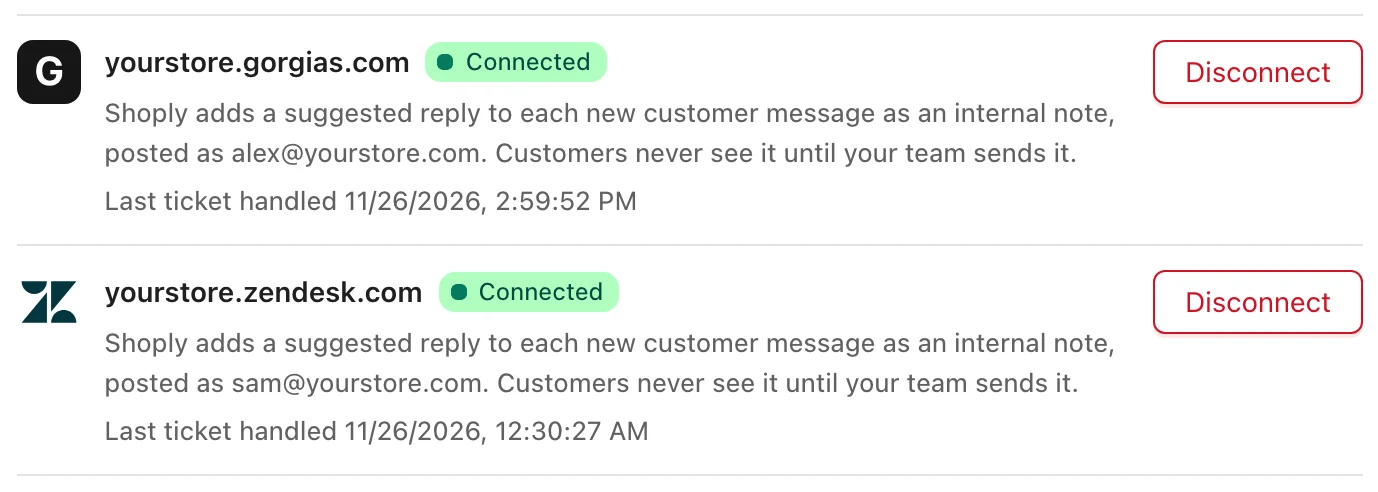
Email and helpdesk bölümünde, bağlı her hesap Shoply’nin hangi kullanıcı olarak gönderi yaptığını ve Shoply’nin en son ne zaman bir bilet işlediğini gösterir.
Notlar ve doğrudan yanıtlar arasında nasıl seçim yaparım?
Shoply yönetici panelindeki Email and helpdesk bölümünde, Reply mode altında şunlardan birini seçin:
- Draft only. Her yanıt bilet üzerinde bir dahili not olur. Ekibiniz notu bir yanıta kopyalayıp gönderene kadar müşteriler hiçbir şey görmez.
- Auto-send. Shoply, işaretlediğiniz mesaj türleri için müşteriye doğrudan yanıt verir; örneğin sipariş durumu veya ürün soruları. Diğer yanıtları not olarak gönderilir. Shoply iptal, iade veya sipariş değişikliklerine asla doğrudan yanıt vermez.

Shoply yalnızca yardım masanızın yanıtı müşteriye e-posta olarak gönderdiği yerlerde doğrudan yanıt verir: Gorgias’ta e-posta biletleri ve Zendesk’te e-posta ile web formu biletleri. Sohbet, sosyal ve mesajlaşma biletlerinde ve yardım masanıza ulaşan Amazon alıcı mesajlarında Shoply’nin yanıtları her zaman not olur.
Shoply aynı bilette aynı yanıtı asla iki kez göndermez. Gönderim başarısız olursa, Shoply bunun yerine yanıtı not olarak gönderir; böylece ekibiniz yine de bunu bir yanıta kopyalayabilir.
Bir müşteri iki yanıt alabilir mi?
Evet, eğer yardım masanız aynı zamanda Shoply’ye bağladığınız bir gelen kutusunun e-postalarını da alıyorsa. Örneğin, Gmail destek adresinizi Gorgias’a yönlendiriyorsa ve siz de o Gmail gelen kutusunu bağladıysanız, her e-posta Shoply’ye iki kez ulaşır. Shoply daha sonra bunu her iki yerde de yanıtlar ve her yanıt bir sohbet sayılır. Auto-send açıksa, müşteri iki yanıt da alabilir. Bunu önlemek için o adres için ya gelen kutusunu ya da yardım masasını bağlayın, ikisini birden değil. Her ikisi de bağlıyken Shoply yönetici paneli bir hatırlatma gösterir.
Her yanıt planıma sayılır mı?
Evet. Shoply’nin yardım masanızda not veya yanıt olarak yanıtladığı her müşteri mesajı, faturalama dönemi için planınızdaki sohbet hakkına bir sohbet olarak sayılır. Shoply’nin atladığı bir mesaj hiçbir sohbet kullanmaz. Planınızdaki sohbetler bittiğinde, Shoply yönetici paneli AI yanıtlarının duraklatıldığını söyler ve siz yükseltme yapana veya bir sonraki faturalama döneminiz başlayana kadar Shoply yanıt vermeyi durdurur. Analytics & History bölümünde, kullanım grafiği bu sohbetleri kendi çubuklarıyla gösterir: biri Gorgias, biri Zendesk için.
Shoply’nin her mesajla ne yaptığını nerede görebilirim?
Analytics & History bölümünü açın ve Email history sekmesini seçin. Shoply’nin işlediği en son 20 e-posta ve yardım masası mesajını, her birinin sonucu ile birlikte listeler; örneğin “Note added in Zendesk”, “Replied in Gorgias” veya “Needs your reply”. Shoply’nin yanıtını okumak için bir satırı açın.
Birden fazla hesap bağlayabilir miyim?
Evet. Birden fazla yardım masası hesabı bağlayabilirsiniz; örneğin bir marka için Gorgias ve başka biri için Zendesk. Her hesap ayrı ayrı görünür ve kendi Disconnect düğmesine sahiptir. Bir yardım masası hesabı yalnızca bir Shoply mağazasına ait olabilir.
Shoply erişimi kaybederse ne olur?
Birisi yardım masanızda Shoply AI erişimini kaldırırsa, Shoply yönetici paneli o hesapta bir uyarı gösterir ve siz yeniden bağlayana kadar yeni mesajlar yanıt almaz. Reconnect Gorgias veya Reconnect Zendesk seçeneğine tıklayın. Shoply adresinizi doldurur. Continue in Gorgias veya Continue in Zendesk seçeneğine tıklayın ve Shoply AI’ı yeniden onaylayın.
Bir yardım masasının bağlantısını nasıl keserim?
Shoply yönetici panelinde Settings → Email and helpdesk bölümünü açın, hesabın yanındaki Disconnect seçeneğine tıklayın ve onaylayın. Shoply webhook’unu yardım masanızdan kaldırır, Zendesk’te trigger’ını da kaldırır. Shoply yardım masanıza ait kayıtlı oturum açma bilgisini siler ve biletleri yanıtlamayı durdurur. Gorgias’ta bağlantıyı kesmek ayrıca Shoply AI uygulamasını hesabınızdan kaldırır. Yardım masanız Shoply’nin webhook veya trigger’ını kaldırmasına izin vermezse, Shoply “Shoply AI reply suggestions” öğesini kendiniz silmenizi isteyen bir mesaj gösterir:
- Gorgias: Settings → HTTP integration.
- Zendesk: Admin Center içinde Apps and integrations → Webhooks ve Objects and rules → Business rules → Triggers.
Nereden yardım alabilirim?
support@shoplyai.ai adresine e-posta gönderin.